Gdy zalogujesz się w BoothDock Studio, Box sam połączy się potem z Twoim kontem – zupełnie bez kodu parowania. Tutaj przeczytasz, co się przy tym dzieje, jak ponownie odłączyć Box lub zastąpić go nowym urządzeniem i co mogą pracownicy.
Łączenie
Po zalogowaniu (Załóż konto w aplikacji i zaloguj się) aplikacja pokazuje na chwilę Parowanie fotobudki z Twoim kontem…, a potem Ta fotobudka jest teraz połączona z Twoim kontem. Pod spodem widać, pod jaką nazwą Box pojawi się w Hub – nazwę zmienisz w Hub w sekcji Budki.
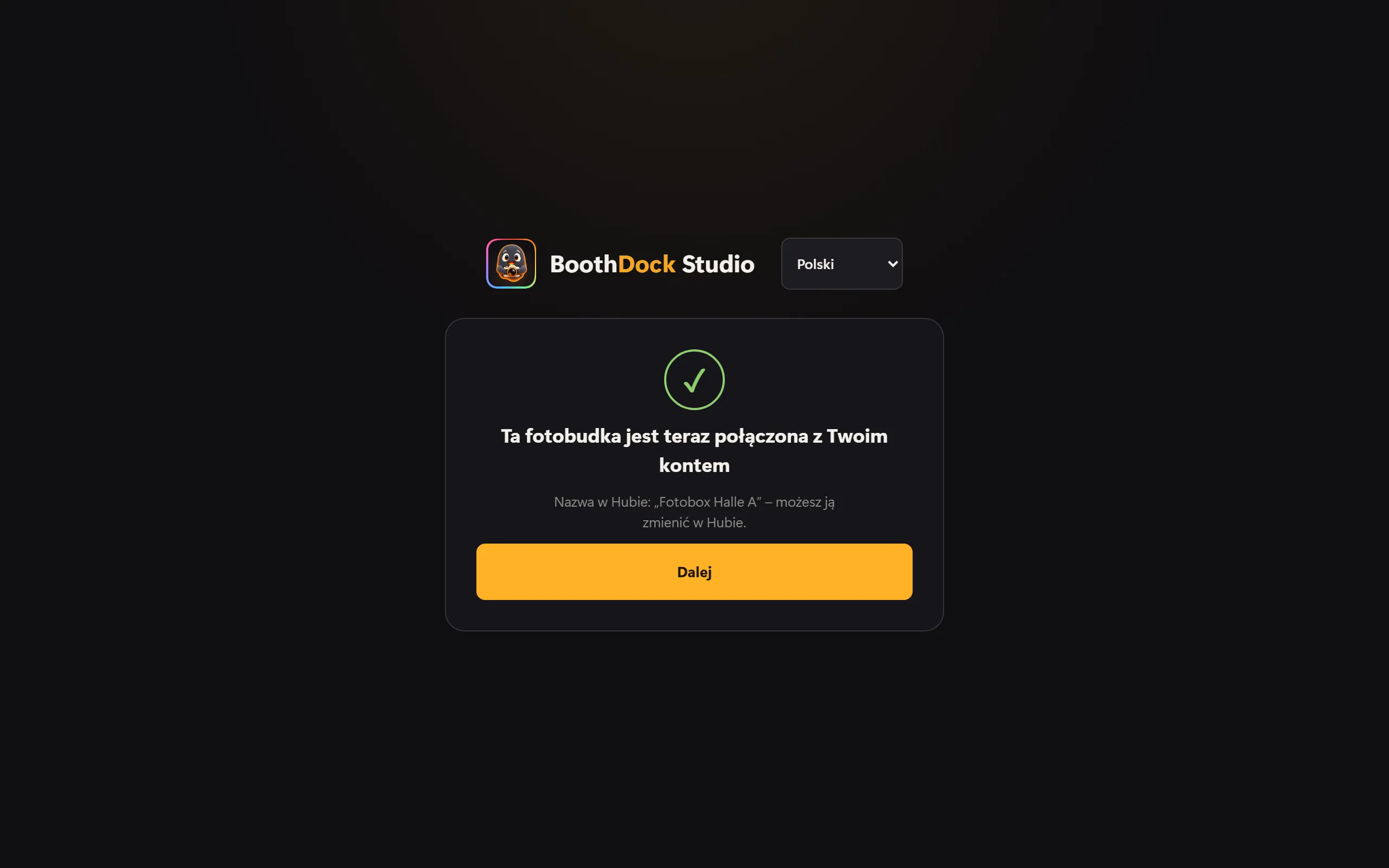
Od teraz widzisz Box w Hub w sekcji Budki, a eventy z Hub trafiają na Box. Nowe konta rozpoczynają parowaniem swoje 14 dni okresu próbnego Pro.
Jeśli połączenie nie uda się od razu (np. bez internetu), i tak pozostajesz zalogowany: Spróbuj ponownie albo Sparuj później. Do tego czasu aplikacja działa dalej bez połączenia.
Box połączony już kodem parowania możesz zalogować później: Konto i synchronizacja → Załóż konto lub zaloguj się. Nie trzeba go w tym celu parować ponownie.
Plan pełny: zastąp Box
Jeśli w Twoim planie nie ma już wolnego miejsca, aplikacja pyta Którą fotobudkę zastąpić? i pokazuje Twoje Boxy z czasem, kiedy ostatnio były online. Wybierz stary Box i stuknij Zastąp tę fotobudkę. Wybrany Box zostanie odłączony, gdy tylko nowe urządzenie się połączy; jego zdjęcia zostają w Hub.
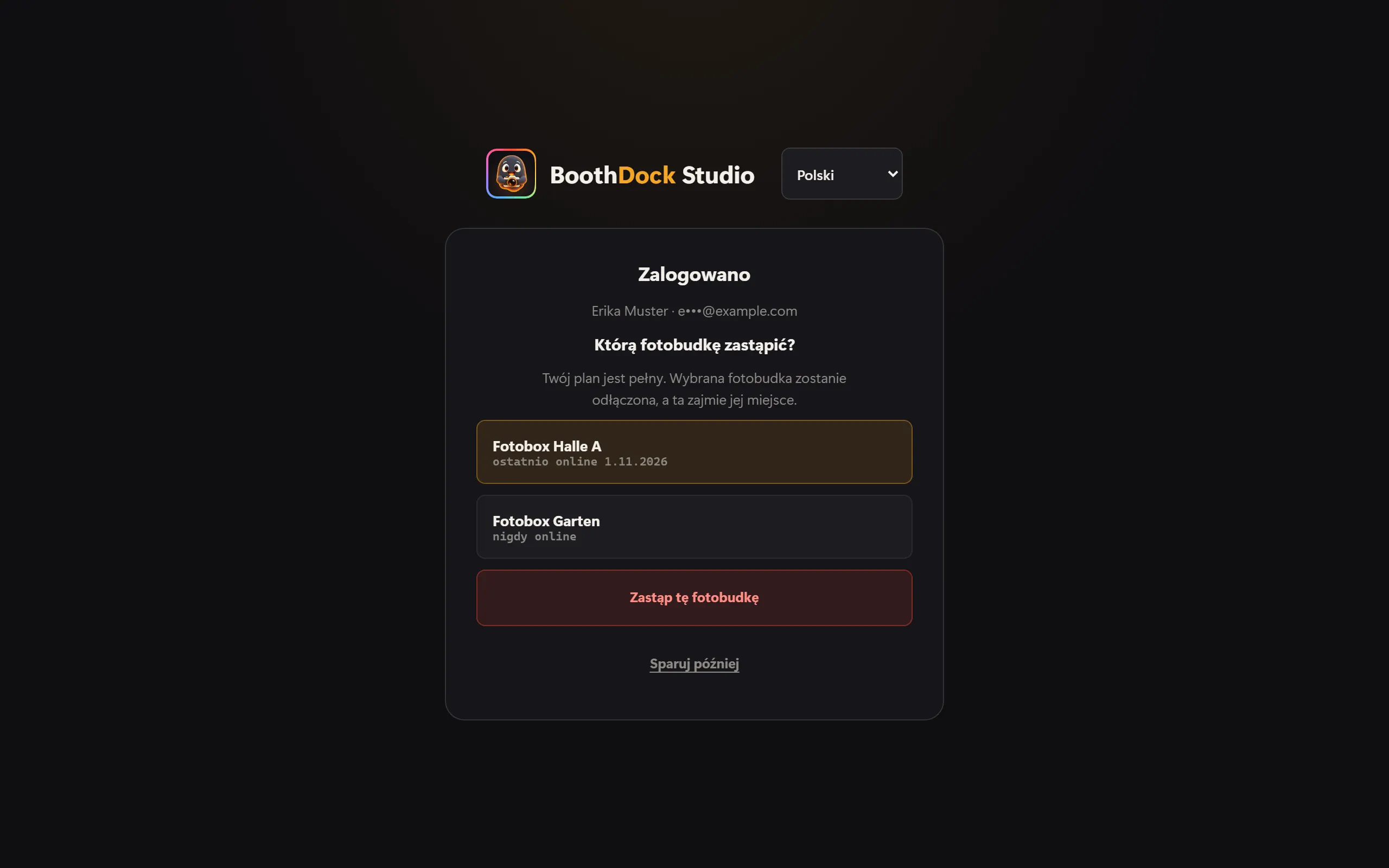
Jak przenieść eventy i szablony na nowe urządzenie, przeczytasz w Zmiana urządzenia.
Box należy do innego konta
Jeśli Box jest jeszcze połączony z innym kontem, aplikacja go nie przepnie. Najpierw go odłącz – na Boxie w Konto i synchronizacja przyciskiem Rozłącz albo w drugim koncie w Hub w sekcji Budki – a potem zaloguj się ponownie.
Wylogowanie czy rozłączenie – różnica
Obie opcje znajdziesz na Boxie w sekcji administratora pod Konto i synchronizacja:
| Przycisk | Co się dzieje |
|---|---|
| Wyloguj się (część Konto) | Tylko Twoje konto opuszcza to urządzenie. Box pozostaje połączony, eventy i przesyłanie działają dalej. |
| Rozłącz (część Połączenie) | Box odłącza się od Hub. Jeśli ma eventy z Hub, zapyta, czy zachować je jako eventy lokalne, czy usunąć. Zdjęcia w Hub zostają zachowane. |
Miejsce w planie zwalniasz w Hub: w sekcji Budki przy Boxie wybierz Odłącz. Box przy następnym kontakcie sam się wtedy odłączy i wyloguje Twoje konto na tym urządzeniu.
Co mogą pracownicy
Członkowie zespołu bez uprawnień do zarządzania (rola Pracownik) mogą – tak samo jak właściciele i administratorzy –
- łączyć Boxy z kontem – na Boxie albo w Hub przyciskiem Dodaj fotobudkę,
- przy pełnym planie zastąpić inny Box,
- odłączać Boxy.
Box zawsze należy do konta, nigdy do osoby. Zmiana nazwy i tworzenie kluczy parowania pozostają zastrzeżone dla właścicieli i administratorów.
Kto i kiedy połączył lub odłączył Box albo zalogował się w aplikacji, właściciele i administratorzy widzą w Hub w Konto → Bezpieczeństwo → Dziennik konta (rozwijany przez Więcej: ostatnie zdarzenia konta i budek).