BoothDock drukuje bezpośrednio na evencie – z powiązaniem formatów, wieloma drukarkami i limitami, które oszczędzają papier i taśmę barwiącą.
Formaty
Szablony są powiązane z formatem druku (np. 10×15, pasek 2×6, panorama 6×20). Wydruk odpowiada 1:1 podglądowi (WYSIWYG w edytorze, na ekranie gościa i na odbitce).
Dzięki Kopie na arkusz profil druku umieszcza ten sam projekt kilka razy na jednym arkuszu – na przykład dwa paski 2×6 na arkuszu 4×6 (patrz niżej).
Wiele drukarek
Można podłączyć wiele drukarek i korzystać z nich w Drukarki → Przypisanie i limity przez Rozdział zadań – od dwóch profili druku, z ustawioną opcją Drukarka dodatkowa:
- Obie drukarki – każdy arkusz trafia do obu drukarek (liczy się podwójnie do limitu druku eventu),
- Naprzemiennie – wydruki się zmieniają, np. przy dużym ruchu.
Szablony mogą być powiązane z konkretnym profilem drukarki (np. paski na odpowiedniej drukarce DNP).
Limity druku
Przeciwko zużyciu papieru/taśmy barwiącej:
- Limit na zdjęcie – ile razy gość może wydrukować jedno zdjęcie,
- Limit na wydarzenie – łączny limit dla eventu.
Ile wydruków oferuje szablon, ustawiasz przy szablonie w edytorze projektu (Wydruki na gościa (maks.)) – obowiązuje mniejsza liczba. Zacinająca się drukarka nie blokuje ani czasu, ani kolejnego gościa.
Ustawienia sterownika dla każdego profilu (Windows)
Jedna drukarka, wiele formatów: dwa profile druku mogą korzystać z tej samej drukarki systemowej z różnymi ustawieniami sterownika – na przykład jeden profil z cięciem 2 cale dla pasków i jeden bez, albo błyszczący i matowy. Dla każdego profilu są dwie drogi:
- Ustawienia sterownika (zalecane): Studio odczytuje opcje bezpośrednio ze sterownika (cięcie, wykończenie, rozmiar papieru, rozdzielczość …) i zapisuje Twój wybór w profilu – bez okna dialogowego samego sterownika. W przypadku drukarek DNP Studio od wersji 1.0.4 zapisuje wybór także w tej części, którą sterownik DNP faktycznie odczytuje; wcześniej profil z cięciem 2 cale mógł drukować bez cięcia.
- Otwórz okno sterownika: „ustawienia drukowania" producenta, znane z Windows. Uwaga: okno DNP zawsze pokazuje swój własny, ostatnio zapisany stan, a nie ustawienie profilu – ustaw tam więc świadomie wszystko dla każdego profilu i potwierdź przyciskiem OK.
To, co jest zapisane w profilu, ma pierwszeństwo przy druku przed każdą automatyką. Zapisane lub Niezapisane widać bezpośrednio obok przycisku.
Pomiar sterownika
Niektóre sterowniki zapisują swoje ustawienia tylko we własnym oknie dialogowym. Aby ustawienia sterownika dla każdego profilu działały też dla Twojego modelu drukarki, w sekcji ustawień sterownika znajduje się Pomiar sterownika: w każdej rundzie zmieniasz dokładnie jedną opcję w oknie sterownika i potwierdzasz przyciskiem OK – Studio przesyła wyniki do Hub, aby model mógł zostać tam zapisany. Nic nie jest drukowane i nic nie zmienia się w profilu. Dla DNP DS620, DS-RX1, DS40 i DS80 mapy są już zapisane; pomiar je potwierdza.
Drukowanie pasków 2x6 na 4x6
Bez odpowiedniego ustawienia sterownik drukarki rozciąga pasek 2×6 na cały arkusz 4×6. Trzy ustawienia w profilu druku sprawiają, że na jednym arkuszu znajdą się dwa paski, a drukarka przetnie go pośrodku.
W sekcji administratora pod Drukarki → Profile wybierz profil druku, a następnie:
- Format papieru sterownika: dotknij Wczytaj z drukarki i wybierz arkusz 4×6. W zależności od sterownika nazywa się (4x6) lub (6x4), w DNP DS-RX1 PR (4x6).
- Ustaw Kopie na arkusz na 2. Wskazówka pod spodem podaje teraz wybrany papier, np. 4.0 x 6.0 cala (w DS-RX1 4.1 x 6.2 cala).
- Ustawienia sterownika: dotknij Wczytaj opcje, przy 2inch cut wybierz Enable (w DS-RX1 Enable (Printer V.1.10 or later)) i dotknij Zastosuj. Jeśli jest tam też rozmiar papieru, wybierz ten sam arkusz 4×6.
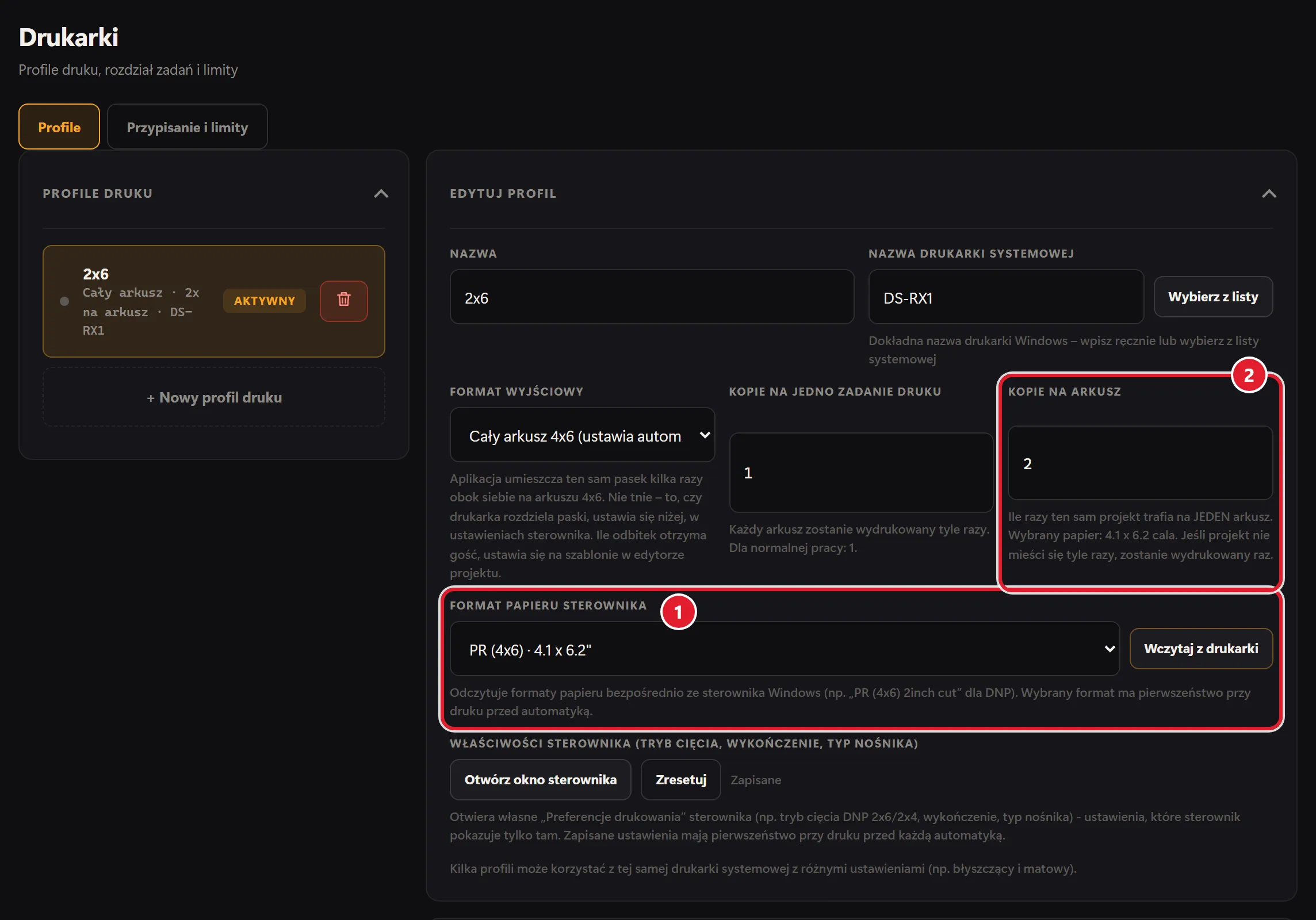
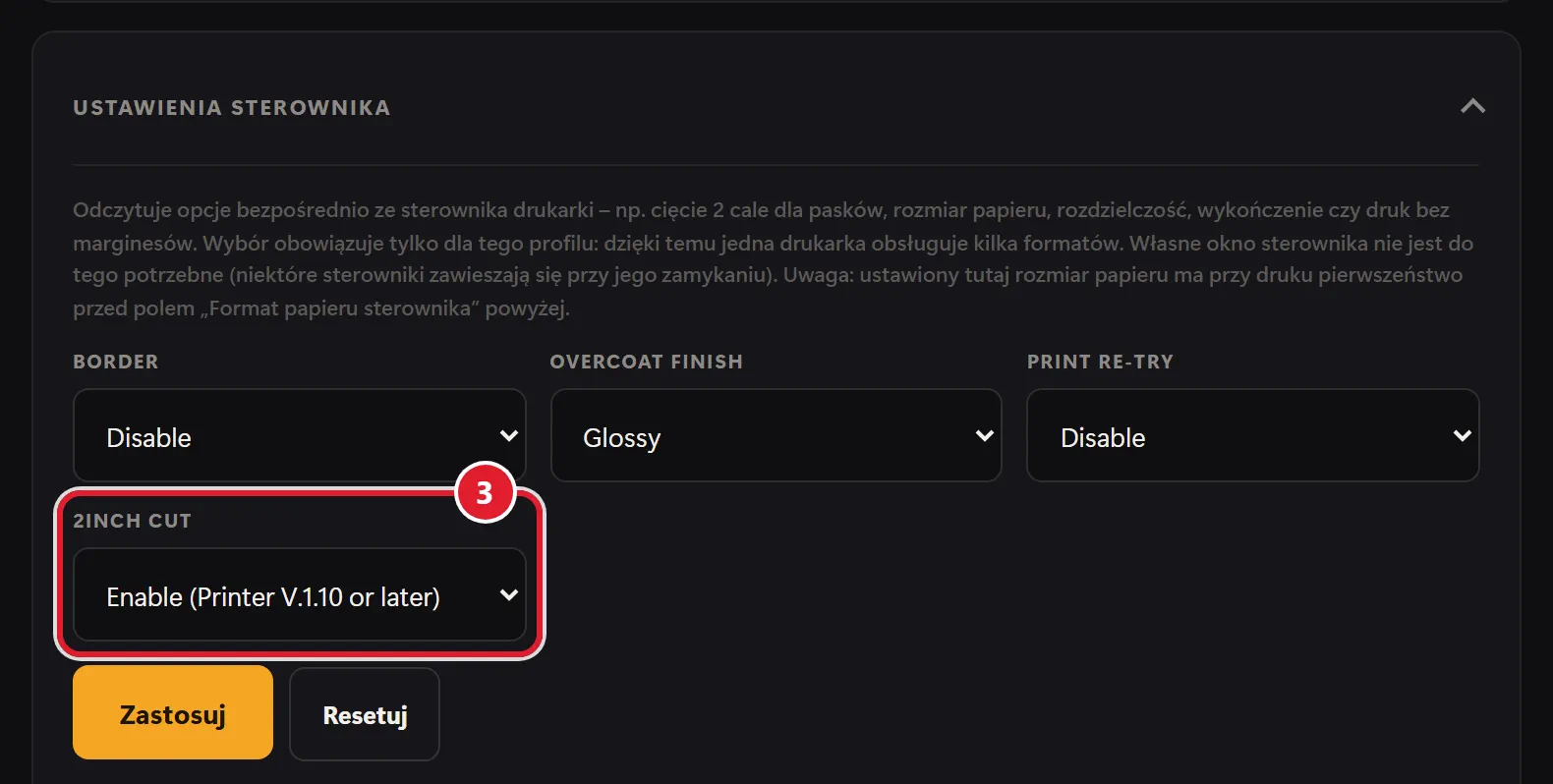
Efekt: dwa paski na jednym arkuszu, przecięte pośrodku. Nazwy opcji, takie jak 2inch cut i Enable, pochodzą bezpośrednio ze sterownika drukarki, dlatego są po angielsku.
Typowy błąd: jeśli Format papieru sterownika jest ustawiony na Automatycznie, Kopie na arkusz nie działa – wskazówka pod spodem prosi wtedy, by najpierw wczytać format papieru z drukarki – a pasek zostaje rozciągnięty na cały arkusz. Drukarka nie tnie pośrodku mimo Enable? Według sterownika DNP cięcie 2-calowe wymaga oprogramowania drukarki w wersji V1.10 lub nowszej.
Od BoothDock Studio 1.5.5 profil druku pokazuje w takim przypadku ostrzeżenie. Od 1.5.6 Box zgłasza swoje profile druku także do Huba: w Budki znajdziesz je w Szczegóły Boxa, w sekcji Drukarki – z tym samym ostrzeżeniem.
Drukowanie z iPada lub iPhone'a (AirPrint)
Na iPadzie i iPhonie BoothDock Studio drukuje przez AirPrint. W sekcji administratora pod Drukarki, w profilu druku:
- Dotknij Wybierz drukarkę… i wybierz drukarkę. Musi obsługiwać AirPrint i być w tej samej sieci Wi-Fi. Od tej chwili Box drukuje na niej bez okna dialogowego.
- Przyciskiem Sprawdź odpytujesz drukarkę. Niektóre bramki AirPrint nie odpowiadają na to zapytanie, ale mimo to drukują – w razie wątpliwości zrób wydruk testowy.
- W polu Format arkusza (od BoothDock Studio 1.5.6) wybierz papier w drukarce. Na tej podstawie Kopie na arkusz oblicza, ile razy układ zmieści się na jednym arkuszu.
AirPrint nie steruje cięciem (np. cięciem 2-calowym dla pasków) – ustawiasz je na drukarce lub bramce. Dla każdego formatu papieru utwórz osobny profil.
Tylko cyfrowo, bez drukarki
Nie masz drukarki? W sekcji administratora pod System → Działanie → Akcje wyniku (gość) wyłącz przycisk Drukuj. Ekran wyniku nie pokazuje wtedy przycisku drukowania. Goście odbierają zdjęcia przez Kod QR z galerii eventu, na iPadzie i iPhonie także przez AirDrop – a później w dowolnej chwili w galerii.
Wydruki na wydarzenie w Hubie
W Hubie liczba wydruków widnieje w wierszu liczb u góry wydarzenia; z podziałem zobaczysz ją na karcie Przegląd w sekcji Wydruki: sumę z podziałem na format (rozmiar szablonu) i na fotobudkę. W trakcie wydarzenia liczba odświeża się co 30 sekund. Lista wydarzeń pokazuje liczbę wydruków na każdej karcie.
Jeśli w fotobudce włączono limit na wydarzenie (patrz wyżej), widać „x z y” z resztą. Bez limitu widać tylko sumę.
Liczone są wydruki ujęć, które docierają do Huba. Gdy fotobudka drukuje offline, ujęcia doliczają się po przesłaniu. Ujęcia, które nigdy nie zostaną przesłane (np. gdy gość nie zgodzi się na publikację), nie są wliczane.