BoothDock Studio to oprogramowanie fotobudki – na komputer z Windows i jako aplikacja na iPada, iPhone'a i Maca.
Instalacja
W systemie Windows (64-bitowy):
- W Hub w sekcji Budki → Do pobrania pobierz instalator.
- Uruchom instalator. Jest podpisany (wydawca „Boothdock") – Windows przy starcie odpowiednio pokazuje zaufanego wydawcę.
- Brakujące komponenty systemowe (Microsoft Edge WebView2, Visual C++) instalator w razie potrzeby instaluje razem z aplikacją.
Na iPadzie, iPhonie i Macu pobierz zamiast tego aplikację BoothDock Studio – Fotobox z App Store (iPadOS lub iOS 17 albo nowszy, na Macu macOS 14 albo nowszy). Na Macu to osobna aplikacja na Maca w tym samym wpisie w App Store, dostępna od wersji 1.3.0.
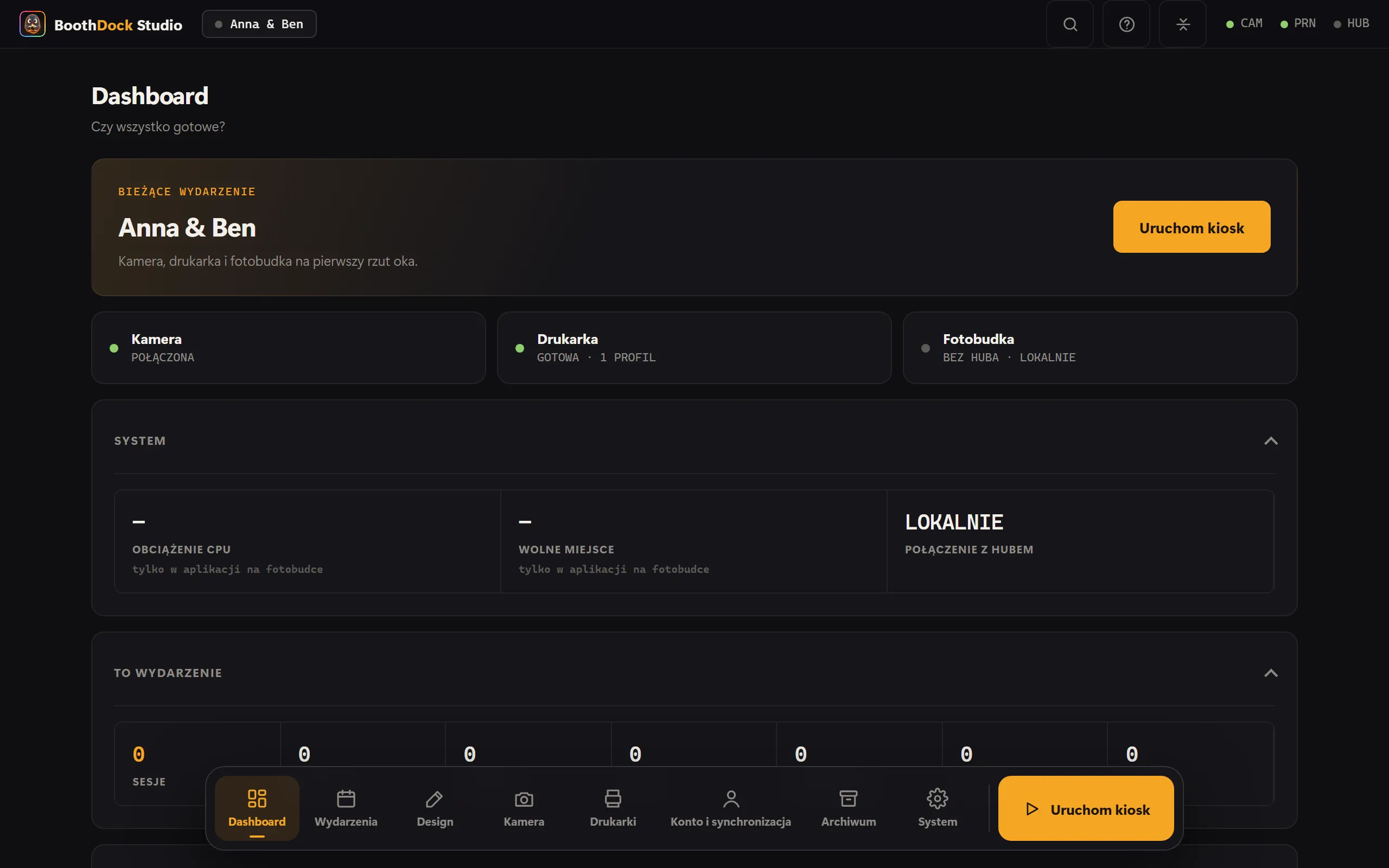
Pierwsza konfiguracja (kreator)
Przy pierwszym uruchomieniu kreator prowadzi Cię krok po kroku:
- Wybierz Język.
- W polu Nazwa tego boksu wpisz nazwę – w systemie Windows aplikacja proponuje nazwę komputera. Nazwa trafia do Hub podczas parowania.
- Sparuj fotobudkę z Hubem – zeskanuj kod QR albo wpisz wyświetlony kod parowania w Hub w sekcji Budki → Dodaj fotobudkę; alternatywnie wklej klucz parowania (bdk_…) (instrukcja).
- Wybierz wydarzenie – wczytaj wydarzenie z Hub albo bez wydarzenia z Hub utwórz lokalne.
Potem Box jest gotowy do obsługi gości.
Tryb kiosku
Podczas wydarzeń fotobudka działa w trybie kiosku (pełny ekran, w Windows dodatkowo zabezpieczony). W System → Ochrona ustawiasz PIN administratora (4–12 cyfr) i włączasz Wymagaj PIN-u przy wyjściu z kiosku. Wtedy przypadkowe dotknięcie nigdy nie zaprowadzi gości do ustawień.