Na wydarzeniu padnie pytanie, gdzie można znaleźć zdjęcia. Od BoothDock Studio 1.7.0 Box sam pokazuje ci link do galerii trwającego wydarzenia – jako kod QR do zeskanowania i jako adres do skopiowania. Nie musisz w tym celu wchodzić do Huba.
Gdzie go znajdziesz
- W panelu administratora Boxa otwórz Wydarzenia.
- W wierszu aktywnego wydarzenia jest przycisk Link do galerii.
- Dotknięcie go otwiera panel z kodem QR i adresem.
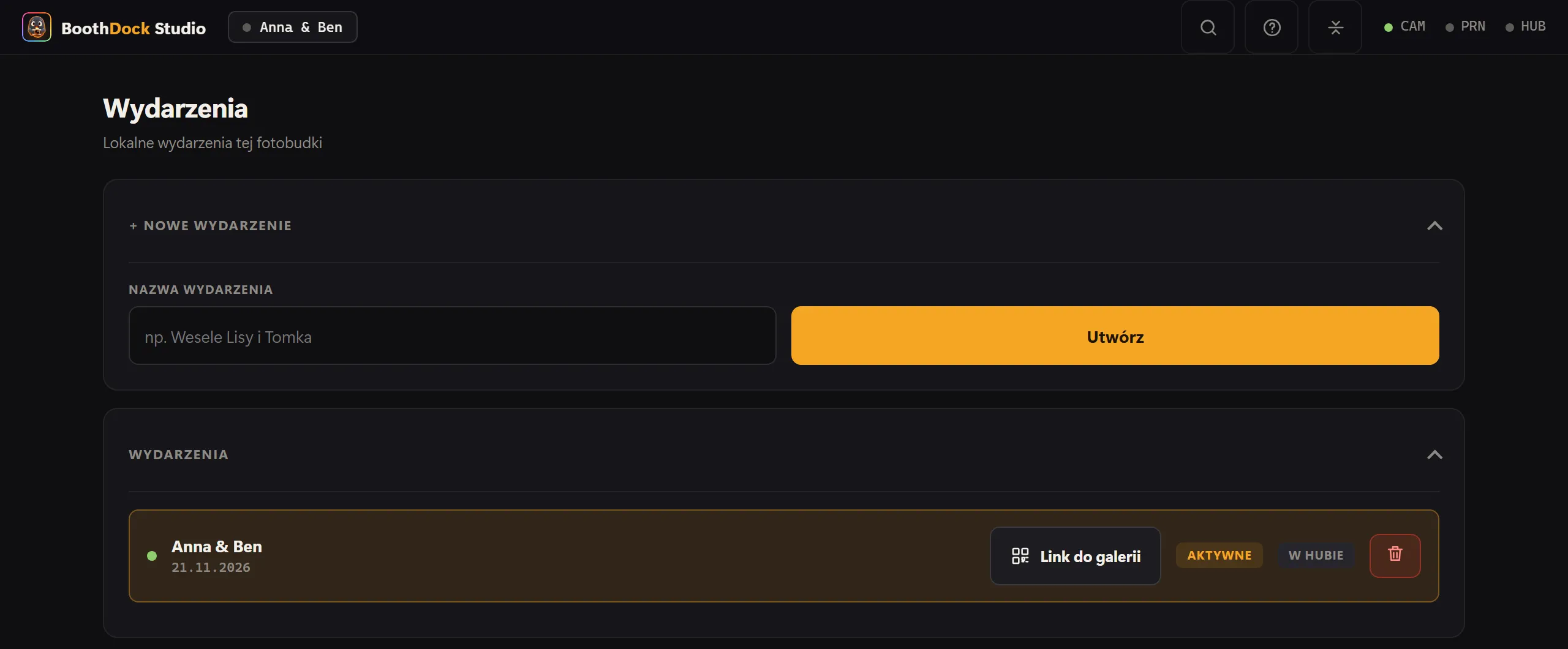
Przycisk jest tylko przy aktywnym wydarzeniu i tylko wtedy, gdy wydarzenie jest połączone z Hubem – wiersz ma wtedy oznaczenie W Hubie. Wydarzenie czysto lokalne nie ma galerii online, więc tam przycisku nie ma.
Co pokazuje panel
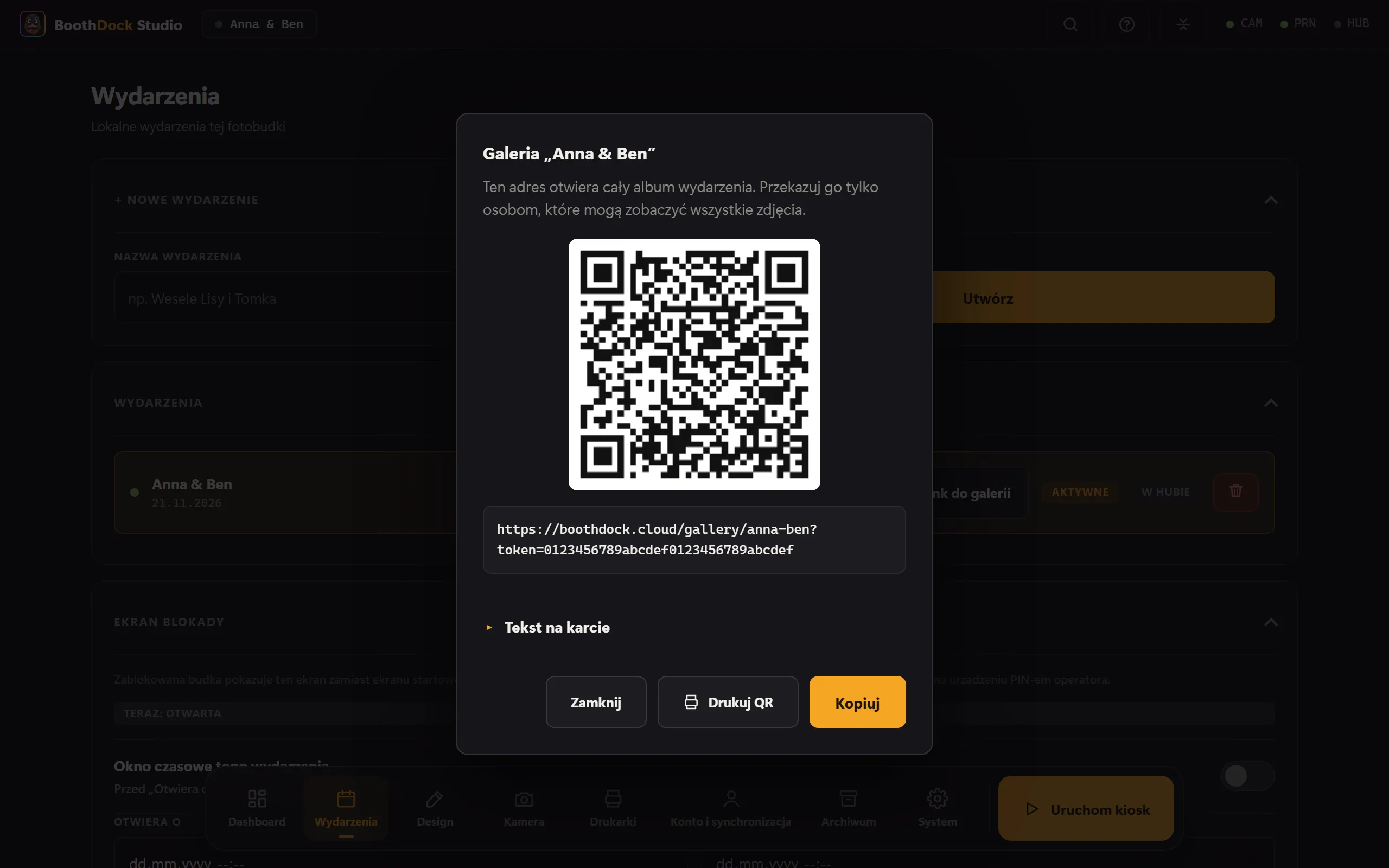
- Kod QR – do zeskanowania prosto z ekranu Boxa.
- Adres – dotknięcie zaznacza go w całości. Jeśli twoje konto ma własny adres galerii, widnieje tu właśnie on.
- Kopiuj – umieszcza adres w schowku. Jeśli urządzenie na to nie pozwala, Box zaznacza adres i mówi ci o tym: „Nie udało się skopiować – adres jest zaznaczony.”
- Udostępnij – pojawia się tylko na urządzeniach, które potrafią przekazać adres innym aplikacjom. Na Boxach z Windows tego przycisku nie ma; tam korzystasz z kodu QR albo z Kopiuj.
- Drukuj QR – drukuje kartę z kodem QR i adresem na drukarce Boxa. Więcej w następnej sekcji.
To ten sam adres, do którego prowadzi też kod QR twoich gości.
Drukowanie kodu QR jako karty
Drukuj QR wysyła kartę do drukarki Boxa: nazwa wydarzenia, jeden wiersz tekstu, kod QR i wypisany adres. Dzięki temu nikt nie musi skanować kodu z ekranu Boxa. Kod otwiera cały album – dawaj kartę tylko osobom, które mogą zobaczyć wszystkie zdjęcia.
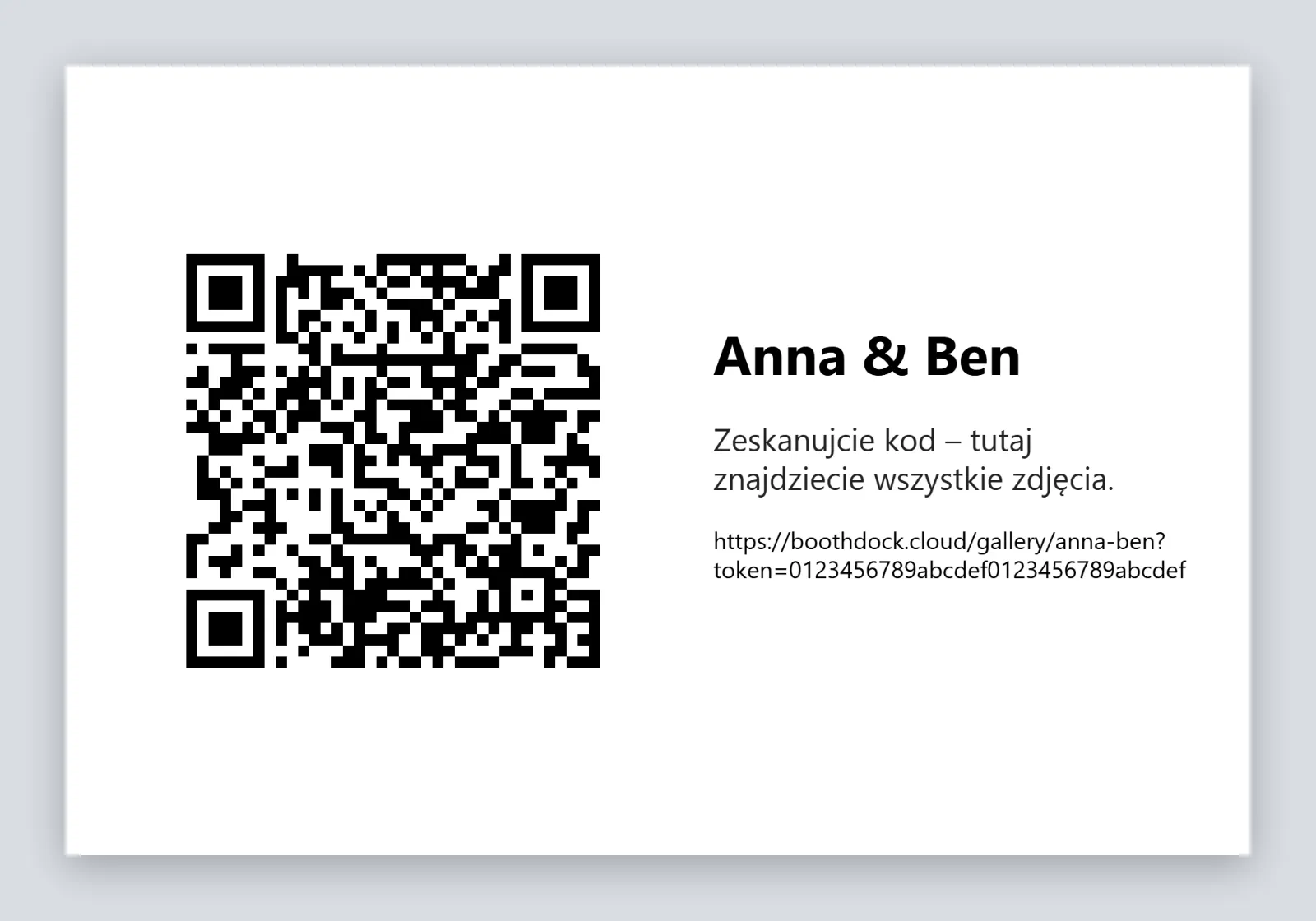
Obraz pokazuje kartę w układzie poziomym; w układzie pionowym wszystko jest ułożone jedno pod drugim.
- Zmiana tekstu: pod adresem rozwiń Tekst na karcie i wpisz swój wiersz (najwyżej 120 znaków). Jeśli pole pozostanie puste, na karcie znajdzie się tekst domyślny: „Zeskanujcie kod – tutaj znajdziecie wszystkie zdjęcia.”
- Gdy przycisku nie ma: Drukuj QR pojawia się, gdy tylko w Drukarki jest skonfigurowany profil druku – nawet jeśli twoi goście sami nie mogą drukować.
- Jeden arkusz: drukowany jest zawsze dokładnie jeden arkusz, na drukarce głównej. Jeśli profil druku dzieli arkusz na paski, na każdej części znajdzie się cała karta.
- Nie wlicza się do limitu wydruków: karta nie liczy się jako wydruk gościa. Nie zużywa nic z limitu wydruków i można ją wydrukować także po osiągnięciu limitu.
Jeśli druk się nie powiedzie, panel o tym informuje: „Karta nie została wydrukowana. Sprawdź drukarkę i papier, a potem spróbuj ponownie.”
Link otwiera cały album
Adres otwiera wszystkie zdjęcia z wydarzenia. Dlatego widnieje tylko w panelu administratora i nigdy na ekranie dla gości. Przekazuj go tylko osobom, które mogą zobaczyć wszystkie zdjęcia.
Box nie pokazuje, czy galeria jest dodatkowo chroniona kodem PIN. To widzisz i zmieniasz w Hubie – zobacz Ochrona dostępu – tajny link lub PIN. Także link dla gospodarza jest dostępny tylko w Hubie.
Gdy zamiast linku pojawia się informacja
Jeśli zakres galerii wydarzenia jest ustawiony na Na ujęcie, nie ma linku do całego albumu. Panel pokazuje wtedy tylko tę informację:
Dla tego wydarzenia udostępniony jest tylko link do pojedynczej sesji. Link do albumu włączysz w hubie w sekcji Wydarzenie → Galeria.
W tym celu w Hubie, w wydarzeniu w sekcji Galeria i goście, ustaw Zakres galerii na Całe wydarzenie – zobacz Udostępnianie i dzielenie się galerią. Box pokaże link, gdy tylko następnym razem pobierze wydarzenie z Huba.
Częste pytania
Nie widzę przycisku „Link do galerii”. Jest tylko przy aktywnym wydarzeniu i tylko wtedy, gdy to wydarzenie jest połączone z Hubem. Sprawdź w Wydarzenia, czy aktywne jest właściwe wydarzenie i czy ma oznaczenie W Hubie.
Czy mogę wydrukować kod QR na Boxie? Tak – przyciskiem Drukuj QR w panelu, jeśli Box może drukować (patrz wyżej). W Hubie możesz ponadto zapisać kod QR albo wydrukować kartę QR – zobacz Udostępnianie i dzielenie się galerią.
Zobacz też: Udostępnianie i dzielenie się galerią, Ochrona dostępu – tajny link lub PIN.