Dzięki modułowi rezerwacji twoi klienci wysyłają zapytania online: wybierają pakiet, termin i dodatki, a potem podają dane kontaktowe. Zapytanie trafia do Hub w sekcji Rezerwacje, dostajesz e-mail i robisz z niego ofertę – albo przyjmujesz je od razu. Moduł rezerwacji to płatny dodatek – ceny i dostęp opisujemy niżej, w części „Dostęp i ceny”.
Dostęp i ceny
Moduł rezerwacji jest dostępny na dwa sposoby:
| Oferta | Płatność roczna | Płatność miesięczna |
|---|---|---|
| Moduł dodatkowy do Pro | 12 € miesięcznie (144 € rocznie) | 15 € miesięcznie |
| „Same rezerwacje” – bez Pro | 19 € miesięcznie (228 € rocznie) | 24 € miesięcznie |
Wszystkie ceny są cenami końcowymi. Istniejące konta Pro dostają moduł rezerwacji bezpłatnie na 3 miesiące, do 28 stycznia 2027. Okres bezpłatny kończy się sam, nic nie przedłuża się automatycznie. Jeśli wykupisz moduł w okresie bezpłatnym, opłaty zaczną się dopiero po nim.
Moduł wykupujesz w Hub w sekcji Rezerwacje przyciskiem Wykup rocznie lub Wykup miesięcznie – może to zrobić osoba zarządzająca obszarem roboczym. W Konto → Abonament i płatności karta Moduł rezerwacji pokazuje, co jest wykupione i kiedy się odnawia; tam wypowiadasz go przyciskiem Wypowiedz na koniec opłaconego okresu.
Gdy dostęp się kończy, twoja strona rezerwacji przestaje być dostępna online i nie powstają już nowe zapytania ani oferty. Rezerwacje, które już trwają, są prowadzone do końca – razem z płatnościami, fakturą końcową i upomnieniami. Zapytania, dokumenty i eksport pozostają do wglądu. Jeśli skończy się twój abonament Pro, przy najbliższym odnowieniu przestawimy moduł dodatkowy na „Same rezerwacje” – wcześniej dostaniesz e-mail.
Sekcja „Rezerwacje”
W Hub w sekcji Rezerwacje znajdziesz pięć zakładek:
| Zakładka | Do czego |
|---|---|
| Rezerwacje | Nowe i załatwione zapytania z ofertą, dokumentami i płatnościami; filtry Wszystkie, Moje rezerwacje i Moje terminy |
| Klienci | Twoi klienci z notatkami i przypomnieniami |
| Faktury | Wszystkie faktury ze statusem, sumami miesięcznymi i monitami; Wystaw fakturę bez rezerwacji |
| Oferta | Pakiety i dodatki (co klienci mogą wybrać na stronie rezerwacji) i Inwentarz (budki, sprzęt, materiały eksploatacyjne) |
| Ustawienia | Sekcje rozwijane: Strona rezerwacji i widżet, Firma i podatki, Płatność i Stripe, Umowa, Pracownicy i uprawnienia, Dokumenty i eksport |
Na górze widać, czy twoja strona rezerwacji jest Online czy Wyłączona. Dopóki brakuje czegoś ważnego (strona wyłączona, niepełne dane firmy, brak pakietu), komunikat pokazuje „Jeszcze … kroków do pierwszej rezerwacji” – kliknięcie kroku otwiera właściwe miejsce.
1. Dodaj pakiety i dodatki
W zakładce Oferta → Pakiety i dodatki przyciskiem Dodaj tworzysz co najmniej jeden pakiet, na przykład „Wesele · 6 godzin”. Dodatki są opcjonalne, np. album z księgą gości albo tło.
| Pole | Znaczenie |
|---|---|
| Nazwa i Opis | Tak pozycja wygląda na stronie rezerwacji. |
| Cena (€) | Cena w twojej walucie (zobacz Kraj, waluta i podatki). |
| Czas trwania (godziny) i Rodzaj wydarzenia | Tylko w pakietach. Rodzaj wydarzenia przechodzi na wydarzenie, które powstaje po przyjęciu. |
| Zarezerwowane dni, Maksymalnie godzin (wybiera klient) i Maksymalnie dni (wybiera klient) | Tylko w pakietach: pakiety wielodniowe i czas trwania wybierany przez klienta – zobacz Pakiety: czas trwania, cena promocyjna, kaucja i koszty dojazdu. |
| Kaucja (zwrotna, nieujęta w cenie) i Promocja | Kaucja obok ceny i cena promocyjna dla pierwszych zapytań – także tam objaśnione. |
| Kolejność | Mniejsza liczba jest wyżej. |
| Zajmuje | Które budki i sprzęt blokuje rezerwacja – zobacz Inwentarz. |
| Zdjęcia | Do 6 zdjęć (JPEG, PNG lub WebP do 10 MB). Pierwsze zdjęcie jest zdjęciem tytułowym. Zdjęcia dodajesz po pierwszym Zapisz. |
| Pokaż na stronie rezerwacji | Bez zaznaczenia pozycja pozostaje zapisana, ale jest Ukryte. |
| Tłumaczenia | Opcjonalnie: nazwa i opis w kolejnych językach. Jeśli brakuje języka, klient widzi twój tekst domyślny. |
2. Ustawienia
W zakładce Ustawienia → Strona rezerwacji i widżet określasz, jak wygląda twoja strona rezerwacji i kto może z niej korzystać (rzadkie pola, takie jak tłumaczenia, link do regulaminu czy dozwolone strony widżetu, są w części Zaawansowane):
| Ustawienie | Znaczenie |
|---|---|
| Strona rezerwacji online | Dopóki jest wyłączona, strona nie jest dla nikogo dostępna. |
| Adres | Małe litery, cyfry i myślniki – pojawia się w adresie twojej strony rezerwacji. |
| Nagłówek i Wstęp | Teksty na górze strony, przez Tłumaczenia także w innych językach. |
| Minimalne wyprzedzenie (dni) | Z takim co najmniej wyprzedzeniem trzeba wysłać zapytanie. |
| Rezerwacja możliwa do (miesiące) | Jak daleko w przyszłość sięga kalendarz. |
| Powiadomienia na | Dokąd idzie mail o nowych zapytaniach. Puste = e-mail twojego konta. Ten adres jest też adresem do odpowiedzi dla twoich klientów (zobacz niżej). |
| Adres jest obowiązkowy na stronie rezerwacji (np. do umowy) | Bez zaznaczenia ulica, kod pocztowy i miejscowość są na stronie rezerwacji dobrowolne, z zaznaczeniem obowiązkowe. Adres wypełnia symbol zastępczy {adresse} w umowie. |
| Numer telefonu wymagany na stronie rezerwacji | Bez zaznaczenia numer telefonu jest dobrowolny, z zaznaczeniem zapytanie można wysłać dopiero z numerem telefonu. |
| Uwaga pod pakietami | Krótki tekst pod kartami pakietów, np. przypis do w opisie: „ Dostawa do 15 km wliczona”. pogrubienie i __podkreślenie__ działają, przez Tłumaczenia także w innych językach. Puste = brak uwagi. |
| Pola własne | Dodatkowe informacje, które twoi klienci podają na stronie rezerwacji, np. osoba kontaktowa na miejscu, okazja lub „parking dostępny” – zobacz „Pola własne” poniżej. |
| Zablokowane okresy | Na przykład urlop: przyciskiem + Zablokuj okres wpisujesz Od, Do i Notatka (opcjonalna, tylko dla Ciebie). Te dni nie są do wyboru na twojej stronie rezerwacji. |
| Informacja pod ceną | Mała firma (bez VAT), Ceny brutto (z VAT), Ceny netto (plus VAT) lub Bez informacji. |
| Twój regulamin (link) i Twoja polityka prywatności (link) | Za zapytania klientów odpowiadasz ty – podlinkuj własne teksty. |
| Widżet dozwolony na | Jeden adres w wierszu, np. https://www.meine-fotobox.de. Puste = na każdej stronie https. |
Przyciskiem Zapisz zatwierdzasz zmiany.
Pola własne
Pod Pola własne pytasz na stronie rezerwacji o to, czego dodatkowo potrzebujesz. Przyciskiem Dodaj pole dodajesz pole, najwyżej 12 pól:
| Pole | Znaczenie |
|---|---|
| Etykieta | Tak pole wygląda na stronie rezerwacji, np. „Osoba kontaktowa na miejscu”. |
| Typ | Tekst (dowolny wpis do 300 znaków), Wybór (klient wybiera z listy) albo Pole wyboru (tak/nie). |
| Opcje wyboru (jedna w wierszu) | Tylko przy Wybór: jedna opcja w wierszu, np. wesele, urodziny, impreza firmowa. |
| Pole wymagane | Z zaznaczeniem zapytanie można wysłać dopiero po wypełnieniu pola. |
| Klucz do umowy | Proponowany na podstawie etykiety, np. ansprechpartner_vor_ort. Dozwolone są małe litery a–z, cyfry i podkreślnik, najwyżej 24 znaki. W umowie {feld:ansprechpartner_vor_ort} wstawia odpowiedź. |
| Tłumaczenia | Opcjonalnie: etykieta i opcje w dalszych językach. Jeśli brakuje języka, klient widzi twój tekst standardowy. |
Usuń pole usuwa pole. Twoi klienci wypełniają pola w kroku Kontakt. Odpowiedzi widzisz w zapytaniu w części Klient i termin – pole wyboru pojawia się tam jako ✓ lub –. Pola własne działają także bez umowy. Jak użyć ich w umowie, opisano w Oferty, faktury i dokumenty. Jeśli później zmienisz klucz, dostosuj też symbol zastępczy w tekście umowy.
Strona startowa
Po zaznaczeniu Strona startowa przed wyborem pakietu twoja strona rezerwacji zaczyna się powitaniem zamiast od razu pakietami: u góry twoje logo, pod nim dużą czcionką Nagłówek, potem opis twojej firmy, a na dole przycisk prowadzący do pakietów.
- Bez nagłówka pojawia się nazwa twojej firmy. Jeśli zostawisz puste pole Etykieta przycisku, na przycisku widnieje „Wybierz pakiet” w języku odwiedzającego.
- Akapity w opisie firmy oddzielasz pustym wierszem.
- Logo pochodzi z twoich danych do faktur w części Firma i podatki. Bez logo pojawia się tylko nagłówek.
- Nagłówek, tekst i przycisk tłumaczysz osobno dla każdego języka, tak jak pozostałe teksty strony.
Więcej możliwości daje kreator: gdy strona startowa ma tam bloki, zastępują one tę prostą stronę startową.
Kreator strony
W części Kreator strony składasz swoją stronę rezerwacji ze stałych bloków. Każdy blok dopasowuje się do telefonu i używa twojego koloru akcentu. Są trzy obszary:
- Strona startowa (przed pakietami) – jeśli brakuje tam przycisku do pakietów, strona dodaje go sama. Jeśli prosta strona startowa jest już skonfigurowana, przenosisz ją jako bloki przyciskiem Przejmij prostą stronę startową.
- Nad pakietami
- Pod pakietami
Przyciskiem Dodaj blok … wybierasz typ, najwyżej 20 bloków na obszar:
| Blok | Zawartość |
|---|---|
| Nagłówek | Puste = nazwa twojej firmy. Z opcją Pokaż logo nad nim (z danych do faktur) nad nim widnieje twoje logo. |
| Tekst | Akapity oddzielasz pustym wierszem. |
| Obraz | Prześlij obraz (JPEG, PNG lub WebP do 10 MB) albo wybierz jedno ze zdjęć pakietów, do tego Podpis (opcjonalnie). Usuń własny obraz od razu usuwa przesłany obraz. |
| Lista z ptaszkami | Jeden punkt w wierszu. |
| Przycisk | Napis (puste = tekst standardowy) i Cel: Do pakietów (rozpocznij rezerwację), Otwórz sekcję kontaktu (pojawia się tylko przy włączonej sekcji kontaktowej) albo Inna strona (otwiera się w nowej karcie) z adresem https. |
| Uwaga (mała) | Mały tekst, np. przypis. |
| Kontakt | Pokazuje nazwę firmy, miejscowość, telefon i e-mail z twoich danych do faktur, na życzenie z własnym nagłówkiem. |
Przykładowe obrazy: Nie masz jeszcze własnych zdjęć? Wszędzie, gdzie wybierasz obraz (Obraz, Karuzela zdjęć, Galeria zdjęć, Kolumny i zdjęcie tytułowe wyglądu), obok Własne obrazy znajdziesz kartę Przykładowe obrazy: 24 gotowe obrazy nastrojowe na wesela, urodziny, imprezy firmowe oraz imprezy i studniówki, po sześć na każdą okazję, dopasowane do wyglądów. Za pomocą Okazja filtrujesz, jedno kliknięcie wybiera obraz. W każdej chwili możesz go zastąpić własnym zdjęciem.
W tekstach działają pogrubienie i __podkreślenie__. Każdy blok ma pole Widoczny, strzałki do przesuwania i ✕ do usuwania, a do tego Tłumaczenia dla innych języków. Przyciskiem Zapisz zatwierdzasz wszystko. Kolejne bloki i projekty wkrótce.
Sekcja kontaktowa
Po zaznaczeniu Sekcja kontaktowa na stronie rezerwacji twoja strona rezerwacji dostaje w prawym górnym rogu przycisk Kontakt. Przez niego odwiedzający mogą do ciebie pisać bez zapytania o termin: nazwisko, imię, e-mail, telefon, adres, temat i wiadomość.
- E-mail jest zawsze wymagany, do tego temat lub wiadomość. Pod Pola wymagane (e-mail jest zawsze wymagany): ustawiasz kolejne pola jako wymagane.
- Przez Własny nagłówek i Własne wprowadzenie zastępujesz teksty standardowe sekcji kontaktowej, przez Tłumaczenia dla każdego języka. Puste = tekst standardowy w języku odwiedzającego.
- Każda wiadomość trafia na twój e-mail z powiadomieniami. Jeśli odpowiesz, odpowiedź idzie bezpośrednio do nadawcy.
- Nadawca pojawia się potem na twojej liście klientów, a wiadomość jako notatka na jego karcie klienta. Jeśli ktoś napisze ponownie z tym samym e-mailem, dochodzi kolejna notatka.
Dostosuj teksty strony rezerwacji
Każdy tekst swojej strony rezerwacji możesz zmienić osobno dla każdego języka, np. „Goście (ok.)” na „Liczba gości (ok.)”. Rozwiń w tym celu na dole w części Strona rezerwacji i widżet sekcję Dostosuj teksty strony rezerwacji:
- Wybierz język, na przykład FR.
- Każdy tekst strony stoi ze swoim tekstem standardowym. Przez Szukaj tekstu szybko go znajdziesz.
- Wpisz własny tekst, najwyżej 300 znaków. Puste = tekst standardowy.
- Przyciskiem Zapisz zatwierdzasz zmiany.
Teksty obowiązują tylko na twojej stronie rezerwacji. Jeśli w tekście standardowym stoi symbol zastępczy w nawiasach klamrowych, np. {operator}, przenieś go do swojego tekstu, inaczej zabraknie wartości.
Adres do odpowiedzi dla twoich klientów
Gdy klient odpowie na maila dotyczącego swojej rezerwacji, odpowiedź trafia do ciebie. Ten sam adres podaje portal klienta pod „Pytania? Napisz do …”. BoothDock bierze w tej kolejności:
- adres w polu Powiadomienia na,
- gdy jest pusty, e-mail w części Firma i podatki,
- gdy i ten jest pusty, adres logowania twojego konta.
Jako twoja nazwa widnieje w mailach i w portalu klienta firma z części Firma i podatki.
3. Zgoda przy pierwszym włączeniu
Gdy po raz pierwszy włączasz stronę rezerwacji, jednorazowo akceptujesz warunki modułu rezerwacji (link Przeczytaj warunki). Najważniejsze: stroną umowy z twoimi klientami i wystawcą faktur jesteś ty. BoothDock dostarcza oprogramowanie i tworzy oferty oraz faktury w twoim imieniu. Hub zapisuje, kiedy wyraziłeś zgodę; potem pole wyboru już się nie pojawia.
4. Wstaw stronę rezerwacji i widżet
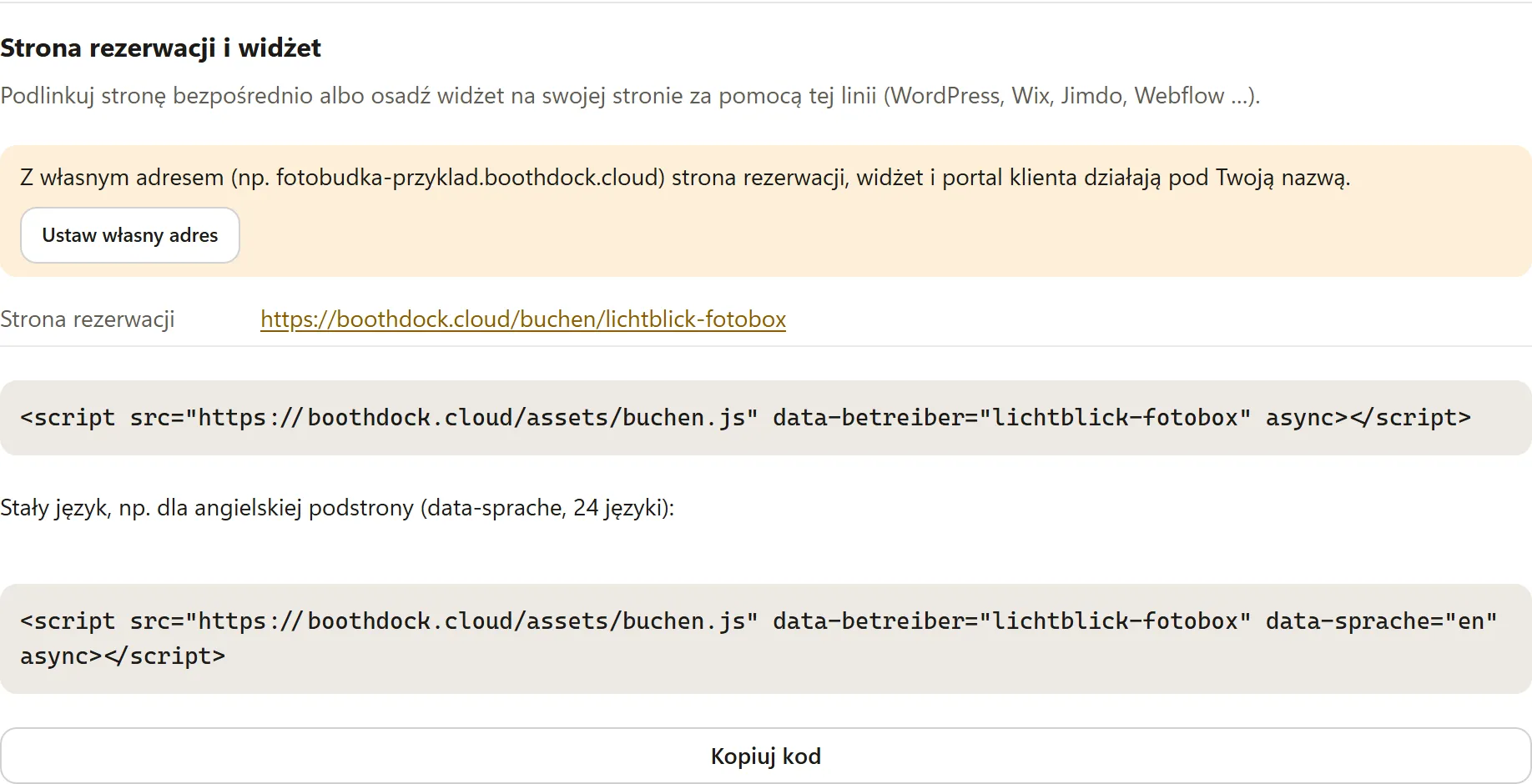
Pod ustawieniami znajduje się karta Strona rezerwacji i widżet. Masz dwie możliwości:
- Link: podlinkuj stronę rezerwacji bezpośrednio, na przykład z profilu na Instagramie lub w mailu.
- Widżet: skopiuj kod przyciskiem Kopiuj kod i wklej go na swojej stronie internetowej tam, gdzie ma się pojawić formularz (WordPress, Wix, Jimdo, Webflow …). Widżet sam dopasowuje wysokość i nie ustawia plików cookie.
Z własnym adresem (zobacz Własny adres galerii – twoje galerie pod twoją nazwą) strona rezerwacji, widżet i portal klienta działają pod twoją nazwą, na przykład https://fotobox-muster.boothdock.cloud/buchen. Jest on wtedy twoim adresem głównym: Hub pokazuje go na górze i w części Pod Twoim adresem, a kod widżetu z niego korzysta. Bez własnego adresu strona jest pod https://boothdock.cloud/buchen/<deine-adresse>, kod wskazuje cię przez data-betreiber, a karta oferuje Ustaw własny adres.
Widżet wyświetla się w języku odwiedzającego. Aby ustawić stały język – np. na angielskiej podstronie – dodaj data-sprache="en"; dostępne są 24 języki.
Podgląd linku przy udostępnianiu
Gdy udostępnisz link do swojej strony rezerwacji w WhatsApp, Facebooku, Instagramie lub mailem, podgląd pokazuje twoje dane: jako tytuł twój Nagłówek (inaczej nazwę firmy), nazwę twojej firmy, jako tekst twój Wstęp (bez wstępu nazwy pierwszych pakietów) i jako obraz pierwsze zdjęcie pakietu. Zadbaj więc o nagłówek, wstęp i zdjęcie tytułowe w pierwszym pakiecie. Niektóre komunikatory zapamiętują podgląd na jakiś czas – zmiana pojawia się tam dopiero później.
Co widzi twój klient
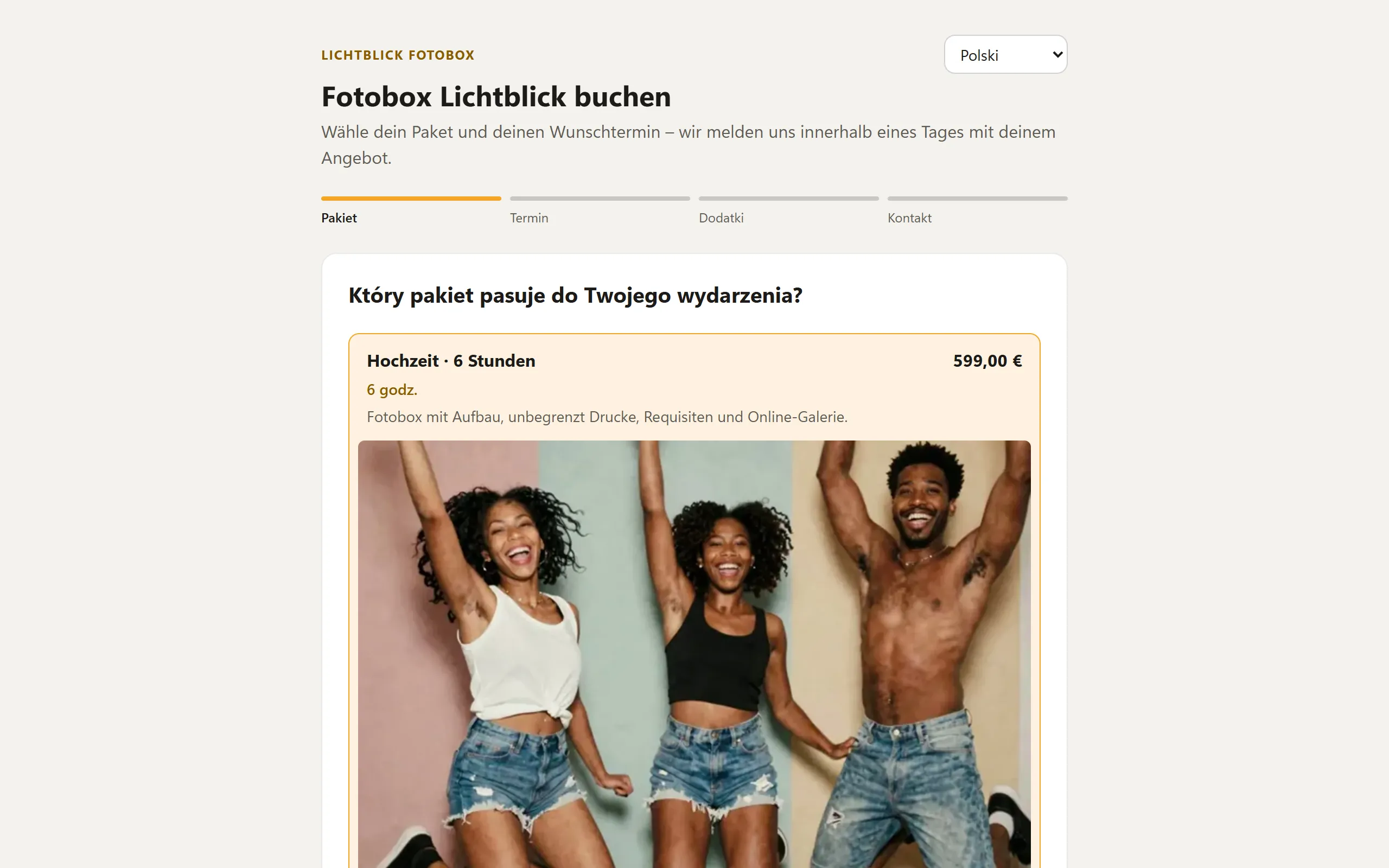
Strona rezerwacji prowadzi do zapytania w czterech krokach: Pakiet, Termin, Dodatki i Kontakt. W kalendarzu dni są wolne, prawie pełne lub brak miejsc; zablokowane okresy nie są do wyboru. W zależności od pakietu klient wybiera w kroku Termin także Czas trwania albo Liczba dni, a w razie potrzeby szacuje tam koszty dojazdu (zobacz Pakiety: czas trwania, cena promocyjna, kaucja i koszty dojazdu). W kroku Kontakt wybiera w polu Rezerwuję jako opcję Osoba prywatna albo Firma i podaje swój adres – dobrowolnie lub obowiązkowo. Pod adresem są twoje własne pola; pola oznaczone * są obowiązkowe. Jeśli twoja umowa zadaje własne pytania, pojawiają się tam w części Dane do umowy. Podsumowanie pokazuje obok sumy także kaucję i twoją regułę kosztów dojazdu. Imię i nazwisko, e-mail oraz zgoda na zapisanie danych są obowiązkowe, pod spodem są twój regulamin i twoja polityka prywatności. Przyciskiem Wyślij niewiążące zapytanie zapytanie trafia do ciebie, a klient dostaje potwierdzenie e-mailem.
Cena na stronie jest tylko informacyjna. Wiążąco serwer liczy według cen z twojego katalogu.
Obsługa zapytań
Nowe zapytania są w zakładce Rezerwacje ze statusem Nowe. Zobacz otwiera zapytanie z kontaktem, terminem, miejscem, liczbą gości i wiadomością. Stamtąd:
- tworzysz ofertę – zobacz Oferty, faktury i dokumenty, albo
- otwierasz Przyjmij lub odrzuć bez oferty: Przyjmij i utwórz wydarzenie od razu tworzy wydarzenie i informuje klienta, Odrzuć wysyła mu odmowę. W obu przypadkach dołączana jest Wiadomość do klienta (opcjonalnie).
Odrzucone zapytania Hub usuwa po 180 dniach. Przyjęte pozostają na twoim koncie jako transakcja.
Wycofanie oferty, anulowanie lub usunięcie rezerwacji
Na dole zapytania znajdziesz, zależnie od etapu, jeden z tych obszarów:
| Obszar | Kiedy | Co się dzieje |
|---|---|---|
| Wycofaj ofertę | Oferta wysłana, jeszcze nieprzyjęta | Zapytanie zostaje odrzucone, klient dostaje wiadomość i nie może już ani przyjąć oferty, ani zapłacić. |
| Anuluj rezerwację | Rezerwacja przyjęta | Rezerwacja zostaje ze wszystkimi dokumentami i dostaje status Anulowana. Termin się zwalnia, otwarte płatności online są zamykane, a raty nie są już pobierane. |
| Usuń rezerwację | Rezerwacja testowa lub zapytanie w każdym stanie, o ile nie ma faktury z numerem ani wpłaty | Rezerwacja znika na stałe wraz z ofertami, umowami i próbami płatności. |
Anulowanie: Po zaznaczeniu pola Poinformuj klienta e-mailem (z Twoją notatką) twój klient dostaje e-mail z twoją notatką. Wystawione faktury pozostają. Następnie anulujesz je pojedynczo w sekcji Dokumenty przyciskiem Anuluj (faktura korygująca); Hub ci o tym przypomina. Pieniądze, które już zapłacono, zwracasz w swoim panelu Stripe lub przelewem.
Usuwanie jest przeznaczone dla rezerwacji testowych i działa tylko dopóki nie ma faktury z numerem ani otrzymanej płatności. W przeciwnym razie anulujesz rezerwację. Usuwać mogą tylko osoby zarządzające obszarem roboczym. Karta klienta zostaje.
W obu przypadkach Hub usuwa też wydarzenie utworzone przy przyjęciu, o ile nie ma w nim jeszcze zdjęć. Inaczej dzień pozostałby zajęty w kalendarzu. Jeśli wydarzenie zawiera już zdjęcia, zostaje, a w razie potrzeby usuwasz je w sekcji Wydarzenia.
Praca z pracownikami
Jeśli do twojego zespołu należą inne osoby, pracują one w sekcji Rezerwacje:
- Odpowiedzialny: w zapytaniu przypisujesz jedną lub kilka osób. Dostają one mail z klientem, terminem i miejscem.
- Moje rezerwacje pokazuje każdemu zapytania, za które odpowiada; Moje terminy – przyjęte rezerwacje od dziś.
- W części Ustawienia → Pracownicy i uprawnienia ustalasz, co pracownicy mogą robić poza przeglądaniem, np. Tworzenie i wysyłanie ofert, przyjmowanie lub odrzucanie zapytań albo Ręczne rejestrowanie płatności. Ustawienia, dane do faktur, Stripe i eksport pozostają zarezerwowane dla ciebie i administratorów.
Wybór szablonu dla klientów
Klienci mogą sami wybrać szablon wydruku. W Rezerwacje → Ustawienia → Wybór szablonu:
- Włącz Wybór szablonu w portalu klienta.
- W Udostępnione szablony zaznacz szablony, spośród których klient wybiera (maksymalnie 24), i wybierz tryb.
- Opcjonalnie włącz Dodaj link także do e-maila z potwierdzeniem.
- Zapisz.
Po przyjęciu rezerwacji w nowym wydarzeniu automatycznie powstaje link do projektu klienta. Portal klienta pokazuje krok Wybierz szablon ze stanem wyboru. Wybór trafia do zakładki Projekt klienta wydarzenia, a po twojej akceptacji do fotobudki. Rezerwacje przyjęte przed włączeniem też dostają ten krok.
Dzięki Witrynie szablonów udostępnione szablony są publiczne pod /buchen/<twoja-nazwa>/vorlagen (z własnym adresem pod /buchen/vorlagen) – do przeglądania przed rezerwacją. Po zapisaniu sekcja pokazuje kod do osadzenia na stronie. Wszystkie teksty dla klientów zmienisz dla każdego języka w Dostosuj etykiety.