Jeśli najpierw wypróbowałeś BoothDock Studio przez Wypróbuj bez konta, zdjęcia są tylko na urządzeniu. Gdy później połączysz Box ze swoim kontem, możesz je przesłać do Hub – na życzenie, nigdy automatycznie.
Jak to działa
- Zaloguj się na Boxie lub załóż konto (Załóż konto w aplikacji i zaloguj się). Box połączy się z Twoim kontem.
- Po Dalej aplikacja zapyta jeden raz: Przesłać zdjęcia z testu do Huba?
- Prześlij – aplikacja przesyła zdjęcia stopniowo. Nie teraz – wszystko zostaje na urządzeniu.
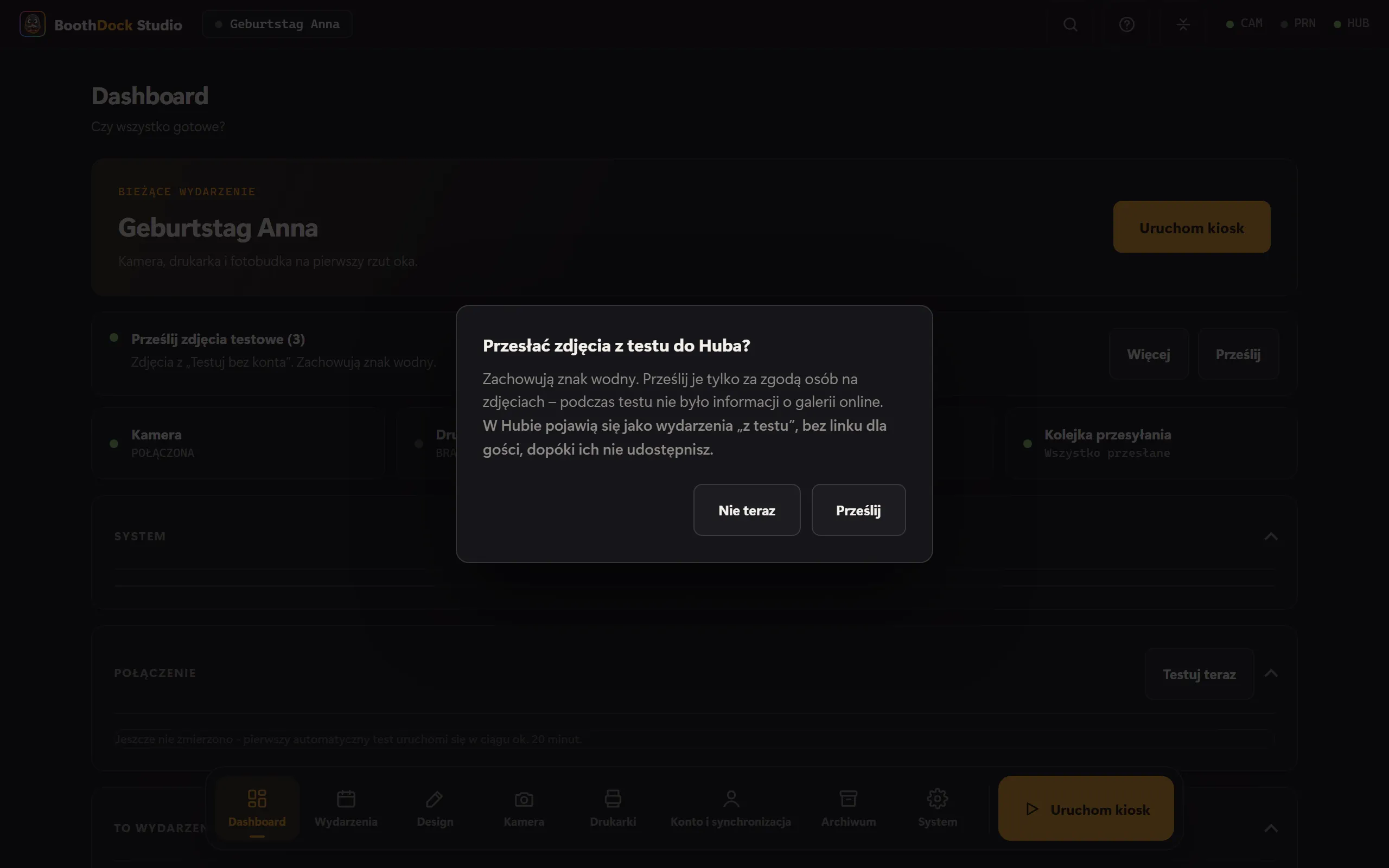
Jeśli wybrałeś Nie teraz, w Dashboardzie pojawi się wiersz Prześlij zdjęcia testowe z liczbą oczekujących zdjęć. Prześlij uruchamia wszystko, w Więcej wybierasz pojedyncze eventy.
Przesyłaj tylko wtedy, gdy osoby na zdjęciach się na to zgadzają. W teście nie było galerii online ani informacji, że zdjęcia trafią do sieci.
Co trafia do Hub
- Dla każdego eventu z testu powstaje event na Twoim koncie, oznaczony jako z testu.
- Eventy najpierw nie mają linku dla gości: bez udostępnienia galerii, bez przesyłania przez gości, bez wysyłki do gości. Udostępnisz je potem w Hub jak każdy event (Udostępnianie i dzielenie się galerią).
- Zdjęcia zachowują znak wodny – nawet jeśli Twoje konto ma już Pro.
- Wliczają się do Twojej pamięci, ale nie do darmowych zdjęć Twojego okresu próbnego Pro.
Dobrze wiedzieć
- Przesyłanie trwa, dopóki aplikacja jest otwarta. Jeśli właśnie trwa sesja gościa, przesyłanie czeka; nowe zdjęcia z trwającego eventu mają zawsze pierwszeństwo.
- Jeśli pamięć Twojego konta jest pełna, przesyłanie się zatrzymuje i rusza dalej, gdy znów będzie miejsce.
- Jeśli na urządzeniu brakuje pojedynczego pliku, aplikacja go pomija i przesyła resztę.
- Jeśli w międzyczasie się wylogujesz lub odłączysz Box, przesyłanie się zatrzyma. Nic nie przepada: po następnym zalogowaniu reszta znów pojawi się w Dashboardzie.
- Pytanie pojawia się tylko wtedy, gdy aplikacja znalazła zdjęcia testowe w archiwum Boxa. Do czasu przesłania leżą tam w archiwum; aplikacja ich nie usuwa.