Z zapytania powstaje oferta. Gdy klient ją przyjmie, powstaje rezerwacja z wydarzeniem, potem faktura zaliczkowa, a po wydarzeniu faktura końcowa. Oferty i faktury wystawiasz we własnym imieniu – BoothDock tylko je dla ciebie tworzy.
Najpierw: twoje dane
Zanim wyślesz pierwszą ofertę, w sekcji Rezerwacje → Ustawienia → Firma i podatki wypełnij swoje dane: firma lub imię i nazwisko, adres, e-mail, telefon oraz Numer podatkowy lub NIP UE. Dane bankowe wpisujesz w części Płatność i Stripe. Jeśli czegoś brakuje, zapytanie pokazuje „Zanim wyślesz oferty, uzupełnij brakujące dane …” z przyciskiem Uzupełnij teraz, a Wyślij ofertę pozostaje zablokowane.
W części Płatność i Stripe ustalasz wartości domyślne dla nowych ofert:
| Ustawienie | Znaczenie |
|---|---|
| Harmonogram płatności | Od 1 do 6 rat, każda z polami Nazwa, Udział (procent lub kwota) i Termin: przy akceptacji, dni po akceptacji, miesięcy po akceptacji, dni przed wydarzeniem, w dniu wydarzenia lub dni po wydarzeniu. Ostatnia rata to zawsze pozostała kwota. Szybko ustawisz to szablonami Od razu, bez zaliczki, 14 dni netto, Zaliczka + dopłata, 3 raty i 4 raty miesięczne albo własnymi szablonami – zobacz Plany płatności i raty. |
| Termin płatności (dni) | Termin na fakturach. |
| Ważność oferty (dni) | Jak długo obowiązuje nowa oferta. |
| Koszty dojazdu | Wliczone do (km), Cena za km i Naliczaj tam i z powrotem – dla kalkulatora km w ofercie, zobacz Pakiety: czas trwania, cena promocyjna, kaucja i koszty dojazdu. |
Kraj, walutę, rodzaj opodatkowania i format konta bankowego objaśnia Kraj, waluta i podatki.
1. Utwórz ofertę
Otwórz zapytanie w zakładce Rezerwacje i kliknij Utwórz ofertę. Wersja robocza przejmuje pakiet i dodatki z zapytania wraz z ich cenami.
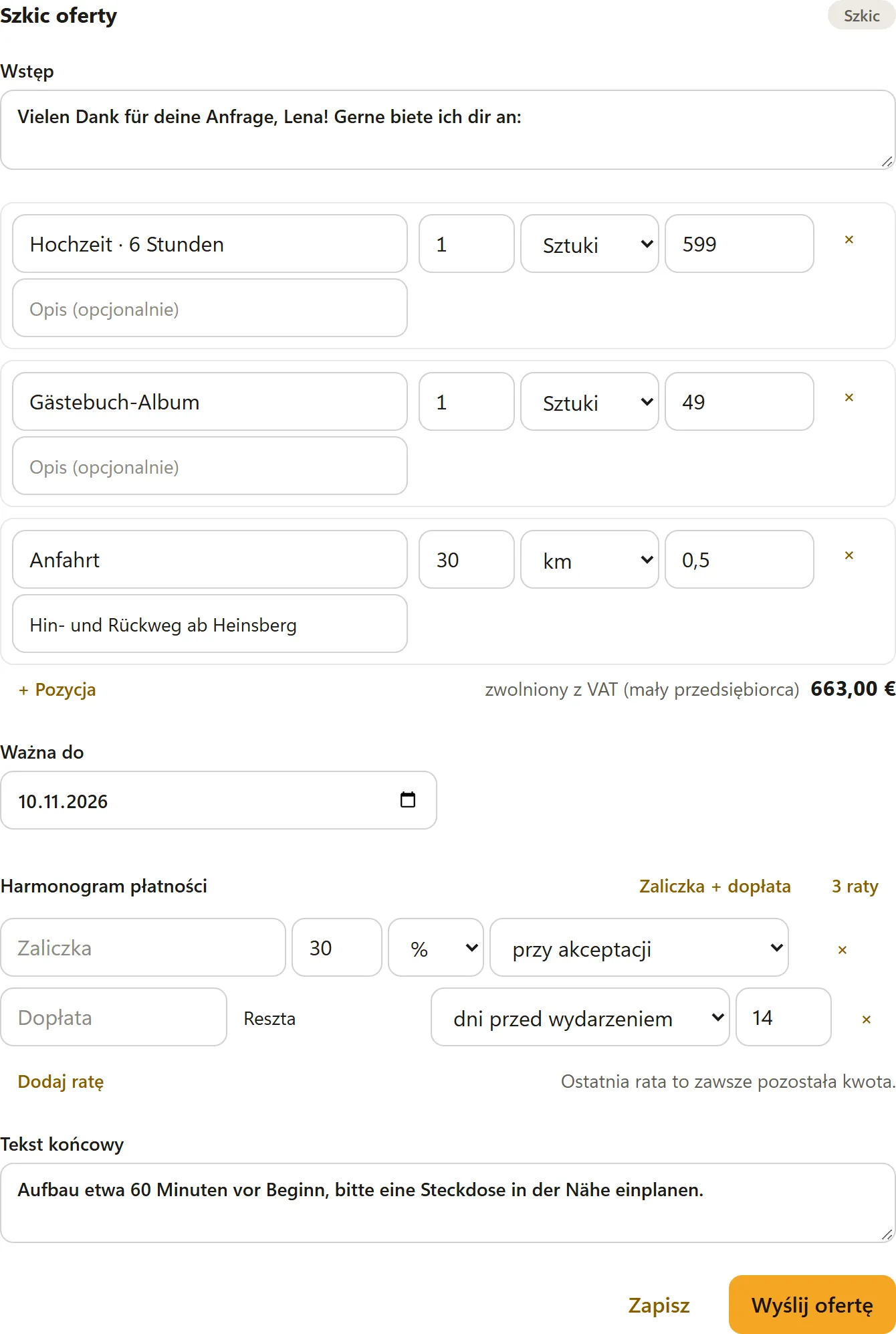
- Wstęp i Tekst końcowy są nad pozycjami i pod nimi – np. podziękowanie albo informacje o montażu, prądzie i warunkach anulowania.
- Każda pozycja ma Nazwa, Opis (opcjonalnie), Ilość, Jednostka (Sztuki, Godziny, Dni, km, ryczałt) i Cena jednostkowa. Przy VAT wybierasz dla każdej pozycji Stawka VAT.
- + Pozycja dodaje wiersz, × go usuwa – np. dla rabatu.
- Koszty dojazdu: jeśli ustawiłeś cenę za km, wpisz w polu Odległość w km (w jedną stronę) trasę i kliknij Oblicz koszty dojazdu. BoothDock wstawia pozycję Koszty dojazdu z obliczonymi kilometrami.
- Kaucja (zwrotna): wstępnie wypełniona z pakietu i dodatków, tutaj można ją zmienić. Kaucja stoi obok ceny, nie w sumie – zobacz sekcję „Kaucja” niżej.
- Ważna do i Harmonogram płatności są wstępnie wypełnione z twoich ustawień domyślnych i można je zmienić dla każdej oferty – na przykład 3 raty przy dużym weselu. Jeśli pakiet ma własny plan płatności, oferta zaczyna się od niego.
Zapisz zachowuje wersję roboczą. Klient jeszcze jej nie widzi.
2. Wyślij ofertę
Wyślij ofertę nadaje ofercie numer (np. AG-2026-0001), tworzy PDF i wysyła klientowi mail z PDF-em i linkiem do jego portalu klienta. Status zapytania zmienia się na Oferta wysłana.
Wysłana oferta jest zablokowana. Jeśli chcesz coś zmienić, kliknij Popraw ofertę: powstaje nowa wersja robocza, która po wysłaniu zastępuje starą ofertę (status Zastąpiona). Link do portalu pobierzesz w każdej chwili przyciskiem Kopiuj link dla klienta. Gdy minie ważność, oferta ma status Wygasła.
3. Klient przyjmuje ofertę – w portalu klienta
Klient otwiera link z maila (/buchung/…), bez konta i bez hasła. Widzi termin, usługi, kwotę całkowitą i harmonogram płatności.
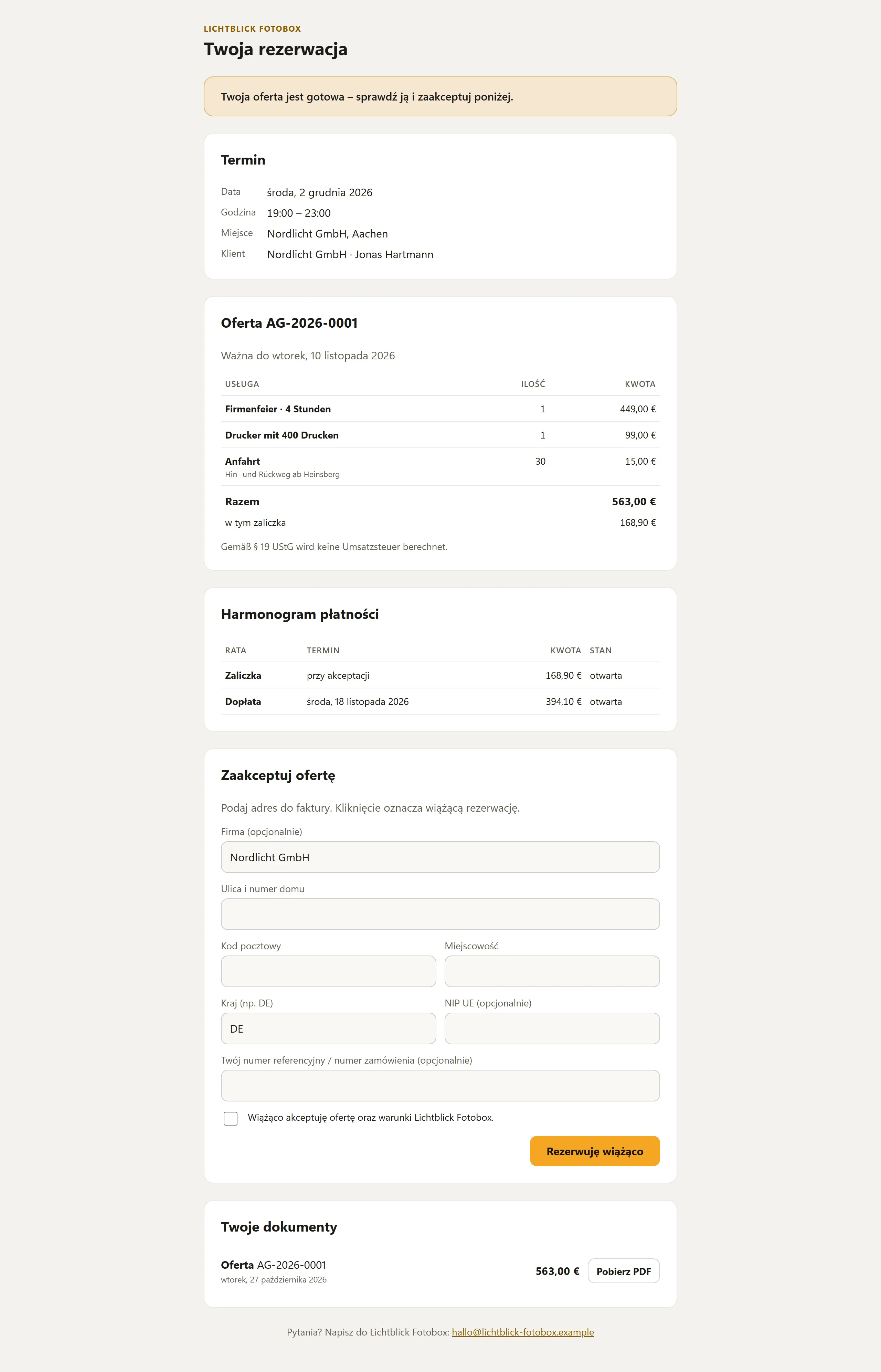
W części Zaakceptuj ofertę wpisuje adres do faktury – na życzenie z firmą, NIP UE i własnym numerem referencyjnym lub numerem zamówienia – potwierdza twoje warunki i klika Rezerwuję wiążąco. Wtedy:
- wydarzenie w Hub tworzy się automatycznie,
- dostajesz mail „Oferta zaakceptowana”,
- zapytanie zawiera adnotację „Zaakceptowana przez klienta dnia …”.
Jeśli włączyłeś umowę, klient najpierw podpisuje ją w portalu – zobacz następną sekcję.
Później portal pokazuje kwotę do zapłaty z przyciskiem Zapłać teraz (przy Stripe) lub twoimi danymi bankowymi, a w części Twoje dokumenty wszystkie oferty i faktury do pobrania.
Umowa do podpisu
W części Ustawienia → Umowa włącz Wymagaj podpisania umowy i napisz Treść umowy – albo zacznij od Wstaw wzór i dostosuj wzór. Umowa obowiązuje dla ofert wysłanych od tej chwili.
Symbole zastępcze w treści umowy
W treści umowy wstawiasz symbole zastępcze w nawiasach klamrowych. BoothDock wypełnia je przy wysyłaniu oferty danymi tej rezerwacji; klient czyta i podpisuje gotowy tekst. Jeśli potem coś się zmieni, wysyłasz ofertę ponownie w poprawionej wersji.
| Symbol zastępczy | Zostaje zastąpiony przez |
|---|---|
{kunde} | Imię i nazwisko klienta |
{firma} | Firma klienta |
{adresse} | Adres klienta (ulica, kod pocztowy, miejscowość) |
{telefon} | Numer telefonu klienta |
{email} | Adres e-mail klienta |
{datum} | Data wydarzenia, przy kilku dniach pierwszy dzień |
{bis} | Ostatni dzień wydarzenia (przy jednym dniu ta sama data) |
{uhrzeit} | Początek i koniec |
{ort} | Miejsce wydarzenia |
{paket} | Zarezerwowany pakiet |
{extras} | Zarezerwowane dodatki |
{summe} | Kwota całkowita oferty |
{anzahlung} | Kwota zaliczki |
{kaution} | Kaucja (puste bez kaucji) |
{betreiber} | Nazwa twojej firmy |
{angebotsnummer} | Numer oferty, np. AG-2026-0001 |
{privat_x} | ☒, gdy klient rezerwuje jako Osoba prywatna, w przeciwnym razie ☐ |
{firma_x} | ☒, gdy klient rezerwuje jako Firma, w przeciwnym razie ☐ |
Czy to osoba prywatna, czy firma, klient wybiera na stronie rezerwacji w polu Rezerwuję jako. Jeśli brakuje wyboru, a wpisana jest firma, klient jest traktowany jako firma.
Aby {adresse} był wypełniony, zapytanie potrzebuje adresu. Klienci podają go na stronie rezerwacji; po zaznaczeniu Adres jest obowiązkowy na stronie rezerwacji (np. do umowy) w części Ustawienia → Strona rezerwacji i widżet jest tam obowiązkowy. Bez zaznaczenia pozostaje dobrowolny, wtedy uzupełniasz go przed wysłaniem w zapytaniu w części Klient i termin. Jeśli brakuje wartości, miejsce zostaje puste.
Pola wyboru i własne pytania
Dwa symbole zastępcze niosą tekst po dwukropku:
| Symbol zastępczy | Działanie |
|---|---|
{choice:Nazwa} | ☒, gdy pakiet lub dodatek o dokładnie tej nazwie jest zarezerwowany, w przeciwnym razie ☐. |
{question:Tekst} | Staje się polem do wpisania na stronie rezerwacji. Odpowiedź klienta stoi w tym miejscu w umowie, bez odpowiedzi „-”. |
Przykłady:
{choice:Wesele · 6 godzin} Wesele · 6 godzin {choice:Album księgi gości} Album księgi gościOsoba kontaktowa na miejscu: {question:Osoba kontaktowa na miejscu (imię i telefon)}Dostęp do sali: {question:Piętro, winda czy schody?}Okazja: {question:Co świętujecie?}
Pytania pojawiają się na stronie rezerwacji w kroku Kontakt w części Dane do umowy. Każda odpowiedź może mieć do 200 znaków; umowa może zawierać najwyżej 10 pytań. Odpowiedzi widzisz też w zapytaniu w Hubie w części Klient i termin.
Pytania pochodzą z wersji umowy w języku klienta. Jeśli w części Tłumaczenia zapisałeś wersję dla jego języka, strona rezerwacji pyta o jej pytania, w przeciwnym razie o te z twojego tekstu standardowego. Wpisz więc pytania także w każde tłumaczenie.
Pola własne w umowie
Pole własne wstawiasz za pomocą jego klucza:
| Symbol zastępczy | Działanie |
|---|---|
{feld:kennung} | Odpowiedź klienta na pole własne o takim samym Klucz do umowy. Przy Pole wyboru (tak/nie) ☒ albo ☐. Bez odpowiedzi lub przy nieznanym kluczu „-”. |
Przykłady:
Osoba kontaktowa na miejscu: {feld:ansprechpartner_vor_ort}Okazja: {feld:anlass}{feld:parkplatz} Parking w miejscu imprezy dostępny
Klucz wpisujesz w umowie dokładnie tak, jak w Ustawienia → Strona rezerwacji i widżet → Pola własne, w każdym tłumaczeniu umowy tak samo.
{question:Tekst} czy pole własne? {question:…} powstaje bezpośrednio w tekście umowy – szybko, do krótkiej odpowiedzi tekstowej. Pole własne tworzysz w ustawieniach: może być wyborem lub polem wyboru, może być wymagane, jest przetłumaczone na każdy język i działa także bez umowy.
W portalu klienta klient czyta umowę do końca, wpisuje swoje pełne imię i nazwisko i podpisuje elektronicznie, zanim zarezerwuje. Jako dowód Hub zapisuje imię i nazwisko, czas, sieć IP i sumę kontrolną treści umowy (zwykły podpis elektroniczny). Oboje dostajecie podpisaną umowę jako PDF; w zapytaniu widnieje „Podpisane przez … dnia …”.
Za treść umowy odpowiadasz ty. Wzór nie jest poradą prawną – w razie wątpliwości daj go do sprawdzenia.
4. Zaliczka i raty
W zapytaniu w części Płatności i raty widzisz stan płatności: Razem, Zaliczka, Zapłacono, W trakcie i Do zapłaty, a pod spodem następny krok i każdą ratę z terminem i stanem (zapłacono, otwarta, po terminie).
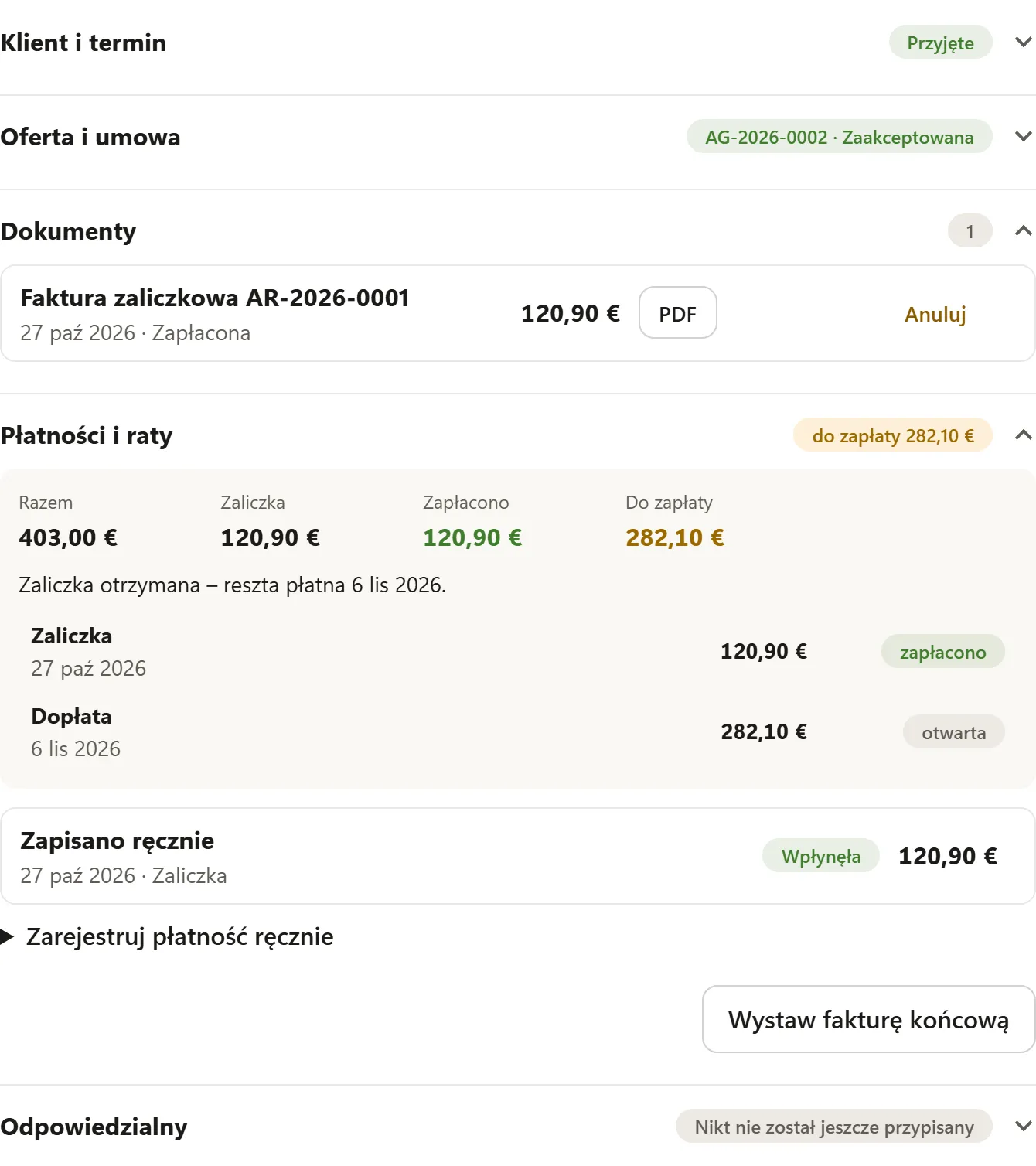
Każda wpłata automatycznie tworzy fakturę zaliczkową (np. AR-2026-0001) i wysyła ją klientowi – niezależnie od tego, czy zapłacono online przez Stripe, czy wpłatę zarejestrowałeś ty. Przelew lub płatność gotówką wpisujesz w części Zarejestruj płatność ręcznie: Kwota, Data płatności, Notatka, a potem Zarejestruj płatność.
5. Dopłata i faktura końcowa
- Kolejne raty: w każdym terminie płatności klient dostaje przypomnienie z linkiem do płatności – albo rata jest pobierana automatycznie, jeśli włączyłeś to przy Stripe.
- Faktura końcowa: po wydarzeniu codzienny proces automatycznie wystawia fakturę końcową (np. RE-2026-0001) i wysyła ją klientowi. Odlicza ona wszystkie zaliczki. Przyciskiem Wystaw fakturę końcową możesz to zrobić także ręcznie. Na każdą rezerwację przypada jedna faktura końcowa.
Jeśli po wydarzeniu coś pozostaje do zapłaty, pozostała kwota znajdzie się na fakturze końcowej.
Kaucja
Jeśli oferta ma kaucję, jest ona w PDF oferty i w portalu klienta jako osobna informacja, nie w sumie i nie na fakturach. W zapytaniu blok Kaucja pokazuje kwotę i status: oczekuje, otrzymana, zwrócona lub zatrzymana. Przy Stripe klient płaci kaucję razem z wymagalną ratą, a zwrot trafia automatycznie na jego kartę. Wszystko na ten temat jest w Pakiety: czas trwania, cena promocyjna, kaucja i koszty dojazdu.
Anulowanie
Wystawionych faktur nie można już zmienić. Jeśli faktura zaliczkowa lub końcowa jest błędna, kliknij obok niej Anuluj. Hub tworzy fakturę korygującą (np. ST-2026-0001), wysyła ją klientowi, a pierwotna faktura ma status Anulowana.
Numery dokumentów i zablokowanie
| Skrót | Dokument |
|---|---|
| AG | Oferta |
| AR | Faktura zaliczkowa |
| RE | Faktura końcowa |
| ST | Faktura korygująca |
Numery mają postać Skrót-Rok-Numer i rosną w każdym roku bez luk. Wersje robocze nie dostają numeru. Skróty zmieniasz w sekcji Ustawienia → Dokumenty i eksport → Zaawansowane; poza Niemcami domyślnie ustawione są inne skróty.
Wystawione dokumenty BoothDock blokuje: nie można ich już zmienić, a suma kontrolna zabezpiecza treść. Korekty są możliwe tylko przez fakturę korygującą.
E-faktura
Każda faktura jest plikiem PDF ZUGFeRD zgodnym z EN 16931. W części Ustawienia → Dokumenty i eksport → E-faktura ustalasz, czy dodatkowo powstaje plik XML: Dodatkowo XML dla klientów firmowych, Zawsze dodatkowo XML lub Bez pliku XML. Plik XML pobierasz w zapytaniu obok PDF przyciskiem XML – dla programu księgowego. W niektórych krajach faktura musi powstać w systemie państwowym – zobacz Kraj, waluta i podatki.
XRechnung dla urzędów
Jeśli wystawiasz faktury urzędom, miastom lub innym zamawiającym publicznym w Niemczech, zwykle wymagają one XRechnung. Potrzebujesz do tego Leitweg-ID zamawiającego – znajdziesz go w zleceniu lub zamówieniu.
- Przy kliencie: w zakładce Klienci otwierasz klienta, zaznaczasz Zamawiający publiczny, wpisujesz Leitweg-ID i zapisujesz. Nowe zapytania i faktury tego klienta przejmują te dane.
- Dla rezerwacji: w zapytaniu w części Klient i termin znajduje się sekcja XRechnung – wstępnie wypełniona danymi klienta i tutaj możliwa do zmiany dla tej rezerwacji.
- Przy Wystaw fakturę: pole wyboru i Leitweg-ID są pod adresem. Gdy wybierzesz klienta, zostaną przejęte.
Leitweg-ID ma postać adresowanie ogólne-adresowanie szczegółowe-liczba kontrolna, na przykład 04011000-1234512345-06. Hub sprawdza format i liczbę kontrolną już podczas wpisywania – literówka od razu rzuca się w oczy.
Z Leitweg-ID do każdej faktury – także zaliczkowej, końcowej i korygującej – powstaje dodatkowo XRechnung. Właściwym dokumentem pozostaje PDF ZUGFeRD. XRechnung pobierasz obok PDF i XML przyciskiem XRechnung (XML); jest też załączana do e-maila do klienta i trafia do eksportu. Urzędowi składasz ją przez jego portal faktur.
Do XRechnung dane twojej firmy muszą zawierać osobę kontaktową, numer telefonu i adres e-mail. Jeśli czegoś brakuje, Hub informuje o tym przed wystawieniem, a faktura nie dostaje jeszcze numeru. XRechnung jest dostępna tylko wtedy, gdy ustawiono kraj Niemcy i walutę euro – w przeciwnym razie pole wyboru jest ukryte.
Dopóki czegoś z tego brakuje, oferty nie można wysłać, a portal klienta nie oferuje płatności online – dzięki temu nie powstaje faktura bez XRechnung. Dane zamawiającego (Adres do faktury) edytujesz w zapytaniu w sekcji Klient i termin, dopóki nie zostanie wystawiona pierwsza faktura. W portalu klienta klient znajdzie obok pliku PDF także XRechnung (XML).
Zakładka „Faktury” i faktura bez rezerwacji
Zakładka Faktury pokazuje wszystkie wystawione faktury – z rezerwacji i napisane samodzielnie – według miesięcy z sumami (Netto, VAT, Brutto). Filtry: Do zapłaty, Zaległe, Zapłacone, Anulowane; wyszukiwarka znajduje numer i klienta. Kliknięcie otwiera fakturę z PDF/XML, Zarejestruj płatność ręcznie, anulowaniem i przejściem do rezerwacji lub klienta.
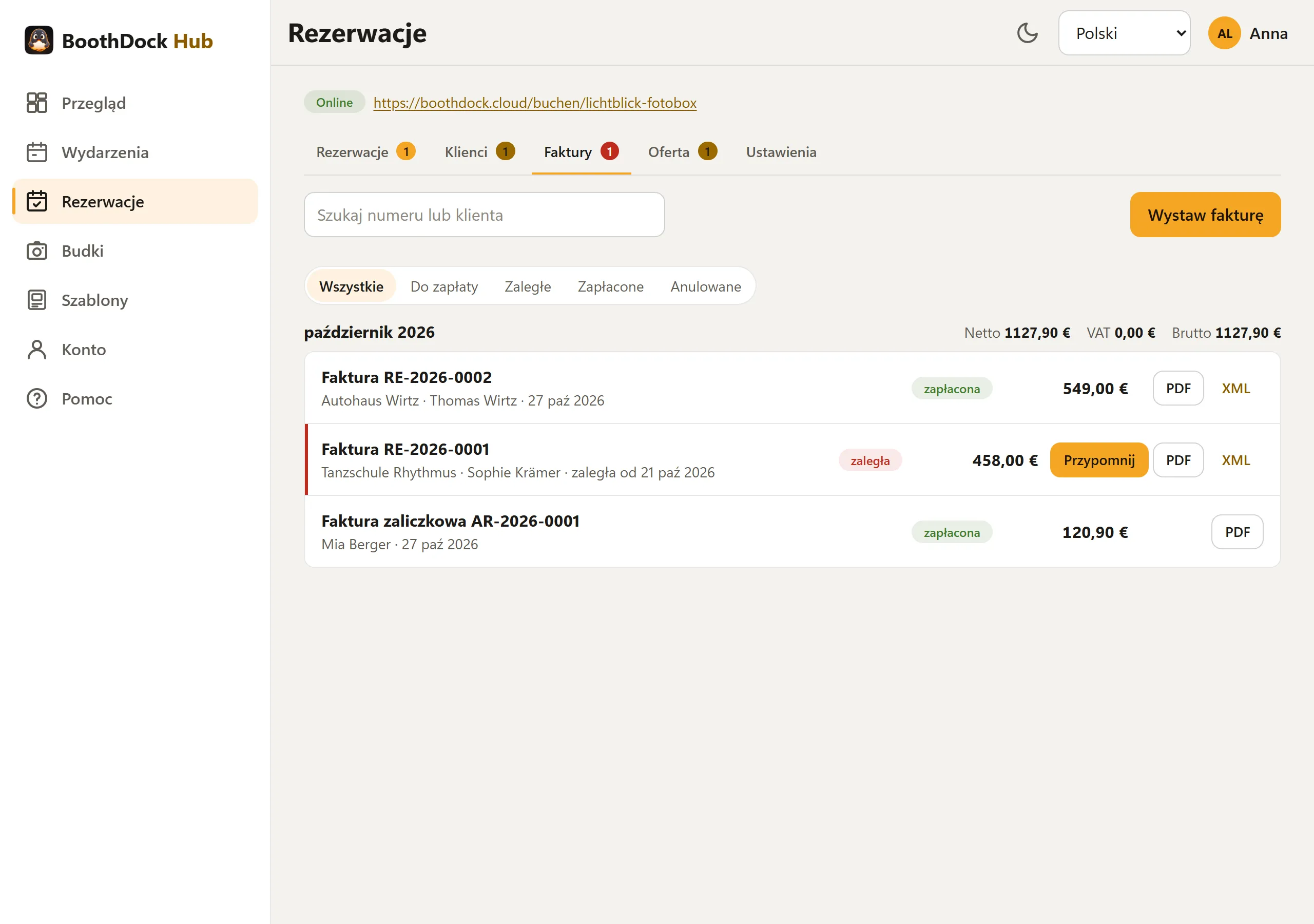
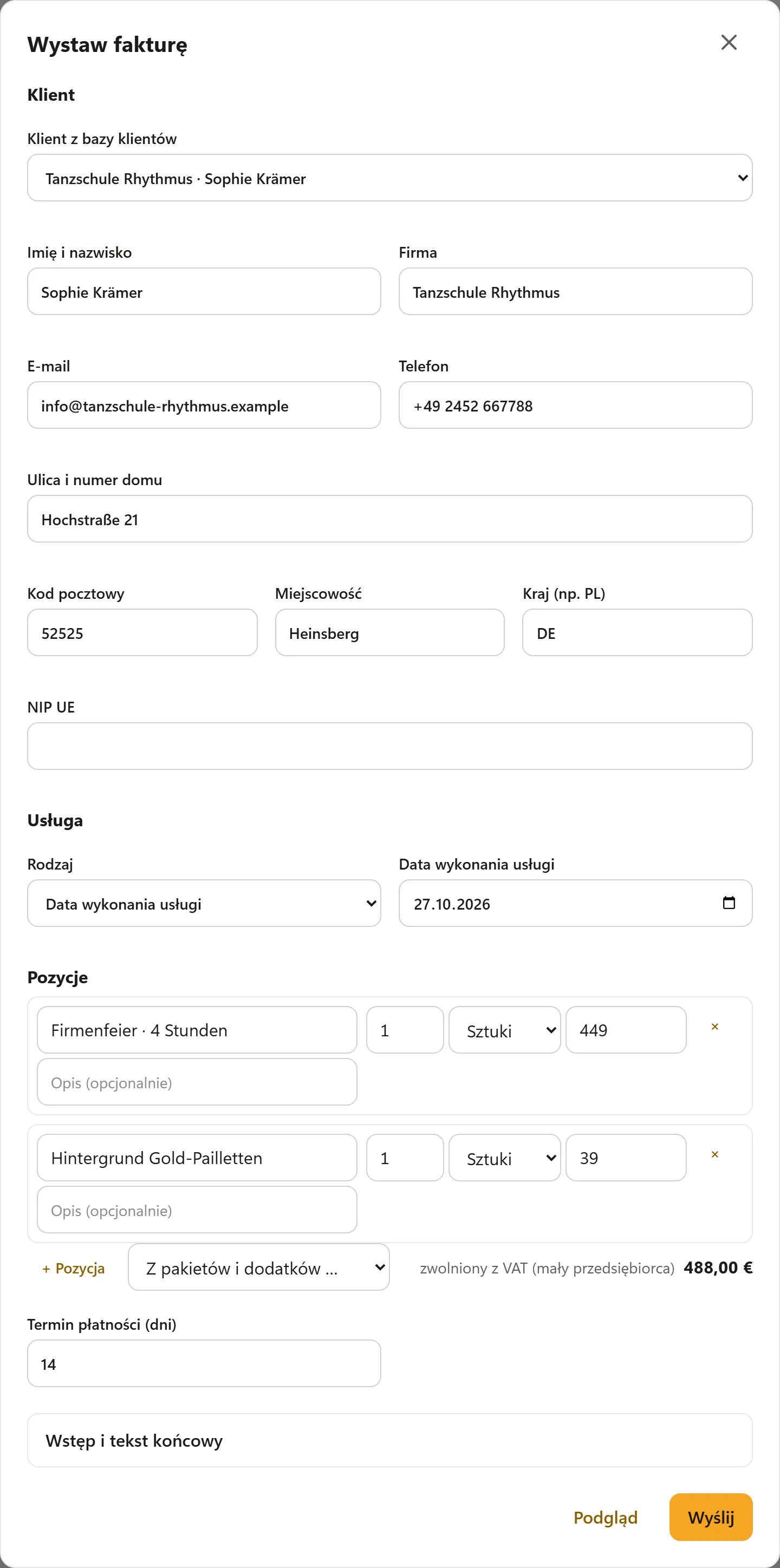
Przyciskiem Wystaw fakturę wystawiasz fakturę bez rezerwacji: wybierz klienta z listy klientów lub wpisz nowego, data lub okres świadczenia usługi, pozycje (także z Pakiety i dodatki), termin płatności. Podgląd pokazuje PDF bez numeru; Wyślij nadaje kolejny numer z serii RE i wysyła fakturę z linkiem do płatności do klienta.
Przypomnienia i monity
Gdy faktura jest zaległa, w jej wierszu pojawia się Przypomnij (przypomnienie o płatności), potem Wyślij wezwanie (1. i 2. wezwanie do zapłaty). Każde pismo dostaje nowy termin płatności, trafia e-mailem do klienta wraz z oryginalną fakturą i linkiem do płatności i jest widoczne w Historia monitów faktury. Opłatę za monit (od 1. wezwania) i termin ustawiasz w sekcji Ustawienia → Dokumenty i eksport → Monity; tam możesz też włączyć automatyczne przypomnienie o płatności. Czy i w jakiej wysokości opłata za monit jest dopuszczalna, w razie wątpliwości wyjaśnij prawnie.
Eksport i przechowywanie
W sekcji Ustawienia → Dokumenty i eksport → Eksport dokumentów wybierz Od i Do, a potem kliknij Pobierz ZIP. ZIP zawiera wszystkie dokumenty z danego okresu jako PDF, e-faktury jako XML i zestawienie jako CSV – dla twojej księgowości lub doradcy podatkowego. Jeden eksport obejmuje najwyżej dwa lata.
Za przechowywanie dokumentów odpowiadasz ty (w Niemczech zasadniczo 10 lat). Ważne: gdy usuniesz konto BoothDock, dokumenty też zostaną usunięte. Wcześniej je wyeksportuj.
BoothDock tworzy dokumenty na podstawie twoich danych, ale nie zastępuje doradztwa podatkowego. Czy rodzaj opodatkowania, stawki i adnotacje są dla ciebie właściwe, w razie wątpliwości wyjaśnij z doradcą podatkowym.
Połącz księgowość
Jeśli pracujesz z Lexware Office lub sevDesk, BoothDock wysyła tam Twoje faktury automatycznie. W Rezerwacje → Ustawienia → Księgowość wybierasz pole Dostawca, wklejasz własny Klucz API i klikasz Sprawdź i zapisz połączenie. BoothDock od razu sprawdza klucz u dostawcy i zapisuje go wyłącznie w postaci zaszyfrowanej. Skonfigurować to mogą tylko administratorzy obszaru roboczego.
- Każda faktura zaliczkowa, końcowa i dowolna oraz każda faktura korygująca (storno) trafia do Twojej księgowości jako dokument z PDF (e-faktura) – zwykle w ciągu 15 minut. Polem Przekazuj faktury od ustalasz, od jakiej daty faktury następuje przekazywanie; Przekaż teraz uruchamia je od razu.
- Przy fakturze końcowej BoothDock przekazuje tylko kwotę bez już przekazanych faktur zaliczkowych – żaden przychód nie pojawi się dwa razy.
- BoothDock nie przekazuje płatności. Twój program księgowy przypisuje je sam przez uzgodnienie bankowe.
- W zakładce Faktury widzisz stan każdej faktury. Jeśli przekazanie się nie uda, BoothDock spróbuje ponownie automatycznie; przyczynę i przycisk Wyślij ponownie znajdziesz w oknie faktury. Nie przekazano oznacza, że tej faktury nie da się zaksięgować automatycznie (np. inna waluta niż euro) – zaksięguj ją samodzielnie.
- Rozłącz usuwa Twój klucz w BoothDock. Już przekazane dokumenty pozostają w księgowości.
Klucz utworzysz w Lexware Office w sekcji Rozszerzenia → Public API; w sevDesk token API znajdziesz w Ustawienia → Użytkownicy. Przekazanie odbywa się na Twoje polecenie do Twojego dostawcy i obowiązuje Twoja własna umowa z nim.
Eksport DATEV dla doradcy podatkowego
W tej samej sekcji, w Eksport DATEV, ustawiasz Plan kont (SKR 03 lub SKR 04) oraz – jeśli doradca je poda – Numer doradcy i Numer klienta. W Zaawansowane możesz zmienić konta przychodów. Eksport w Dokumenty i eksport zawiera wtedy dodatkowo pakiet księgowań DATEV (jeden plik EXTF_Buchungsstapel_….csv na rok kalendarzowy), który doradca może wczytać bezpośrednio do DATEV.