Zanim pierwsza fotobudka zacznie działać, jednorazowo łączysz ją ze swoim kontem.
1. Załóż konto
Zarejestruj się na boothdock.cloud. Następnie trafisz do Hub – swojego kokpitu.
2. Zainstaluj BoothDock Studio
- Windows: Pobierz BoothDock Studio (w Hub w sekcji Aplikacja Studio) i zainstaluj je na komputerze z Windows, który podczas eventu steruje fotobudką.
- iPad lub iPhone: Pobierz aplikację BoothDock Studio – Fotobox z App Store (iPadOS lub iOS 17 albo nowszy).
Przy pierwszym uruchomieniu kreator przeprowadzi Cię przez podstawową konfigurację.
3. Sparuj Box
Parowanie łączy Box na stałe z Twoim kontem:
- Kreator w BoothDock Studio pokazuje kod QR i kod parowania.
- Zeskanuj kod QR telefonem i potwierdź – albo w Hub otwórz sekcję Boxy, wybierz Dodaj Box i wpisz kod.
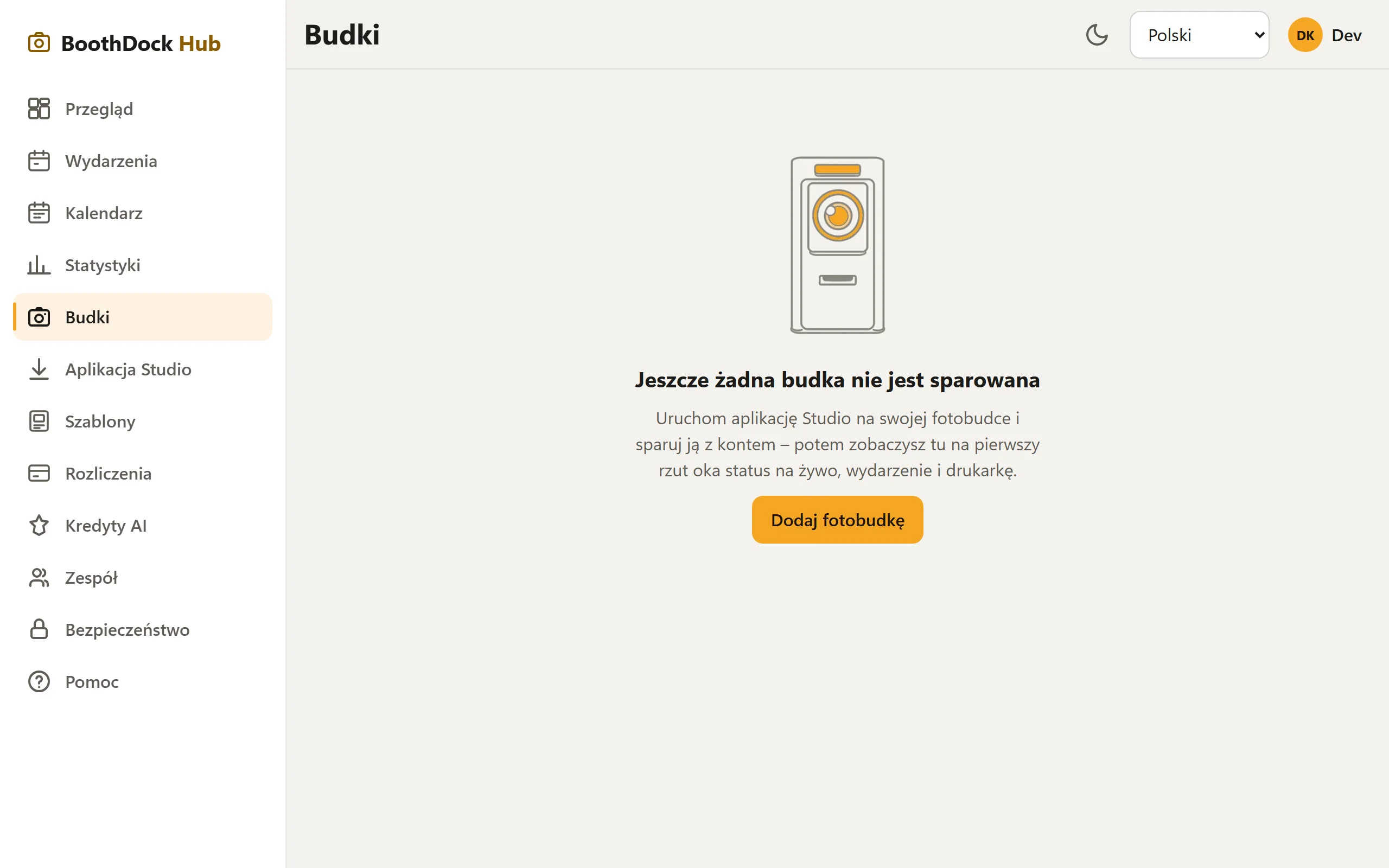
- Box pojawi się następnie w Hub w sekcji Boxy – od teraz widzisz tam jego stan i możesz przypisywać eventy.
Możesz też wkleić w BoothDock Studio klucz parowania (bdk_…) utworzony w Hub w sekcji Boxy – Box sparuje się wtedy bez potwierdzenia w Hub.
Box zawsze należy do dokładnie jednego konta. Aby go zmienić, najpierw odłączasz Box, a potem parujesz go ponownie.
Czy działa? Szybka kontrola
- W Hub sekcja Boxy pokazuje Box jako online, gdy się zgłosił.
- Puls (papier, kolejka, obciążenie) pojawia się automatycznie co kilka minut.
Następne kroki
- Utwórz event
- Stan Boxa i zdalna pomoc
- Parowanie się zacina? → Rozwiązywanie problemów: Box nie paruje się/jest offline