Tak zaktualizujesz BoothDock Studio do najnowszej wersji – i tak sprawdzisz, czy się udało.
Trzy sposoby w systemie Windows
- Automatycznie w nocy – między 3:00 a 5:00, jeśli od 60 minut żaden gość nie robił zdjęć i żadne nagrania nie czekają już na przesłanie. Przełącznik Automatyczne aktualizacje w System → Konserwacja → Aktualizacje jest domyślnie włączony.
- Na komputerze eventowym – w System → Konserwacja → Aktualizacje kliknij Sprawdź aktualizacje, a potem Aktualizuj teraz. Pasek postępu pokazuje pobieranie, weryfikację i instalację.
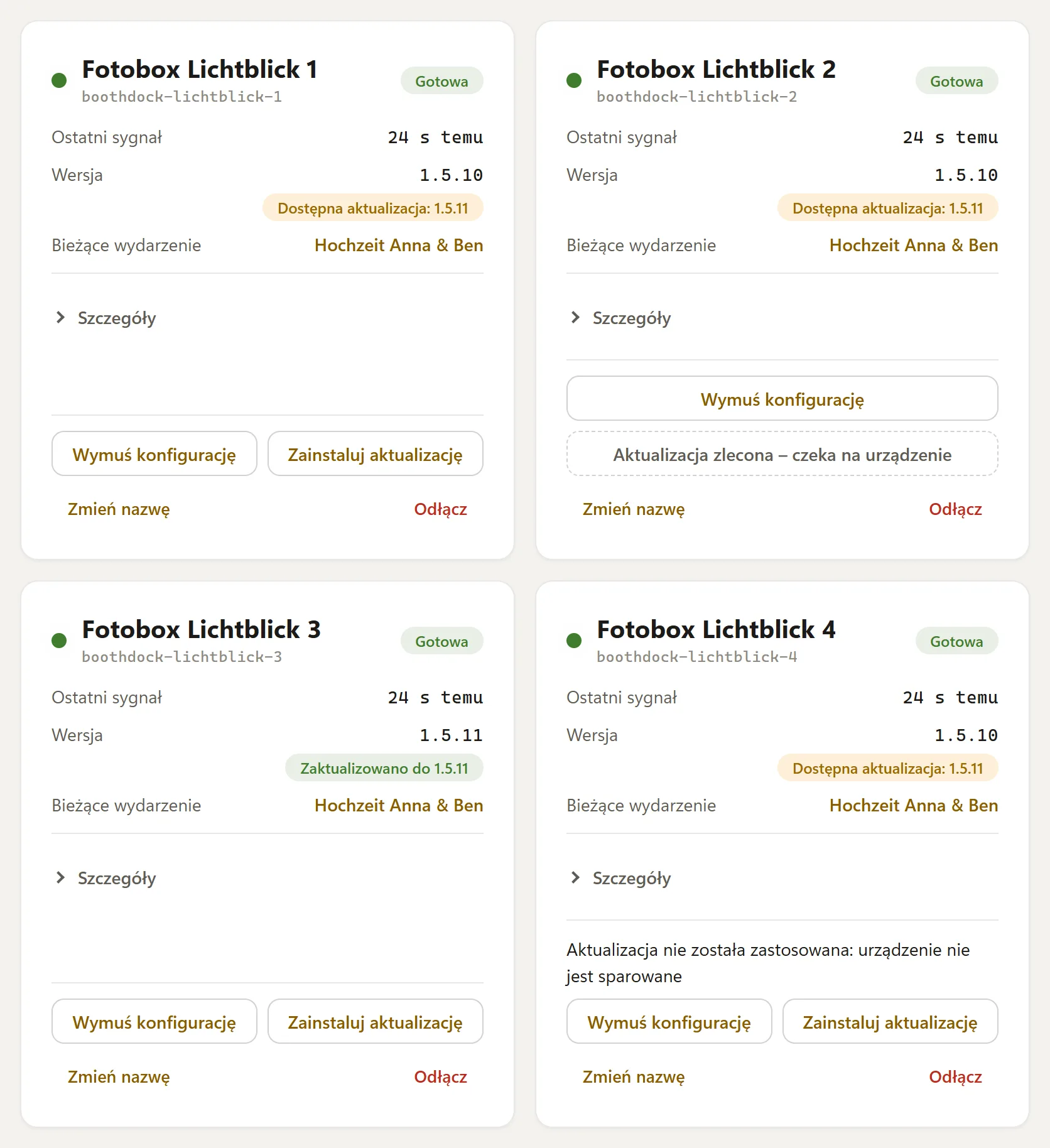
- Zdalnie – w Hub w Budki kliknij na karcie Boxa Zainstaluj aktualizację.
iPad, iPhone i Mac
Tutaj aktualizujesz BoothDock Studio przez App Store. Karta w Hub zamiast przycisku pokazuje Aktualizacja przez App Store.
Co się dzieje po kliknięciu „Zainstaluj aktualizację”?
- Klikasz w Hub w Budki na Zainstaluj aktualizację i potwierdzasz pytanie.
- Przycisk pokazuje Aktualizacja zlecona – czeka na urządzenie i jest zablokowany. Drugie kliknięcie nie wysyła drugiego polecenia.
- Jeśli Box jest online, odbiera polecenie najpóźniej po około 2 minutach. Jeśli jest offline, polecenie czeka do 24 godzin.
- Box zaczyna dopiero wtedy, gdy akurat nie obsługuje żadnego gościa.
- Pobiera aktualizację i sprawdza rozmiar, sumę kontrolną i nasz podpis. Uszkodzone pobranie zostaje odrzucone.
- Aktualizacja instaluje się bez pytania. BoothDock Studio zamyka się i uruchamia w nowej wersji. Komputer nie uruchamia się ponownie.
Jak długo to trwa?
Zwykle kilka minut. Pobieranie zależy od połączenia z internetem i może trwać do 15 minut. Dlatego nie planuj aktualizacji na ostatnie minuty przed eventem.
Jak poznasz, że się udało?
Obok wersji na karcie widnieje (1.5.11 to tutaj tylko przykład):
| Komunikat | Znaczenie |
|---|---|
| Dostępna aktualizacja: 1.5.11 | Jest nowsza wersja dla tego Boxa. |
| Aktualizacja zlecona – czeka na urządzenie | Polecenie jest w drodze. Po prostu poczekaj. |
| Zaktualizowano do 1.5.11 | Gotowe. Komunikat pozostaje widoczny przez 7 dni. |
| Aktualne | Box ma już najnowszą wersję. |
| Aktualizacja nie została zastosowana: … | Box niczego nie zainstalował i podaje powód, np. urządzenie nie jest sparowane lub hub nieosiągalny. |
| Ostatnie polecenie nie powiodło się (na czerwono) | Aktualizacja naprawdę się nie powiodła. |
Jeśli się nie uda
- Box offline: Polecenie czeka do 24 godzin. Jeśli Box go nie odbierze, na karcie pojawi się Ostatnie polecenie nie zostało odebrane.
- Gość przy Boxie: Box czeka, aż nikt już nie robi zdjęć.
- Na czerwono, ale wersja i tak wzrosła: Wtedy aktualizacja się udała. Boxy w wersji starszej niż 1.5.11 przy wolnym pobieraniu zgłaszają błąd za wcześnie. Czerwony komunikat znika sam, gdy tylko Box zgłosi nową wersję. Od 1.5.11 Box czeka wystarczająco długo.
- Aktualizacja nie została zastosowana: Usuń przyczynę (np. sparuj ponownie) i jeszcze raz kliknij Zainstaluj aktualizację.
- Nadal na czerwono: W widoku Szczegóły Boxa kliknij Poproś o logi i skontaktuj się z pomocą techniczną. Na samym komputerze eventowym dziennik znajdziesz w
%ProgramData%\Boothdock Studio\logs\update-apply.log.
Więcej o poszczególnych komunikatach: Rozwiązywanie problemów: aktualizacje
Deinstalacja
Przy deinstalacji przez Windows („Aplikacje i funkcje”) deinstalator pyta, czy usunąć także dane lokalne (ustawienia, eventy, zapisane nagrania):
- Nie (domyślnie) – usuwany jest tylko program, Twoje dane pozostają zachowane.
- Tak – wszystko zostaje usunięte (nieodwracalnie).
Parowanie oraz wbudowana zdalna pomoc (RustDesk) są usuwane razem z deinstalacją.
Następne kroki
- Stan Boxa i zdalne polecenia
- Aktualizacja się zacina? → Rozwiązywanie problemów: aktualizacje