Un événement regroupe tout ce qui concerne une manifestation : nom, date, quelles Box l'utilisent, les modèles et la galerie.
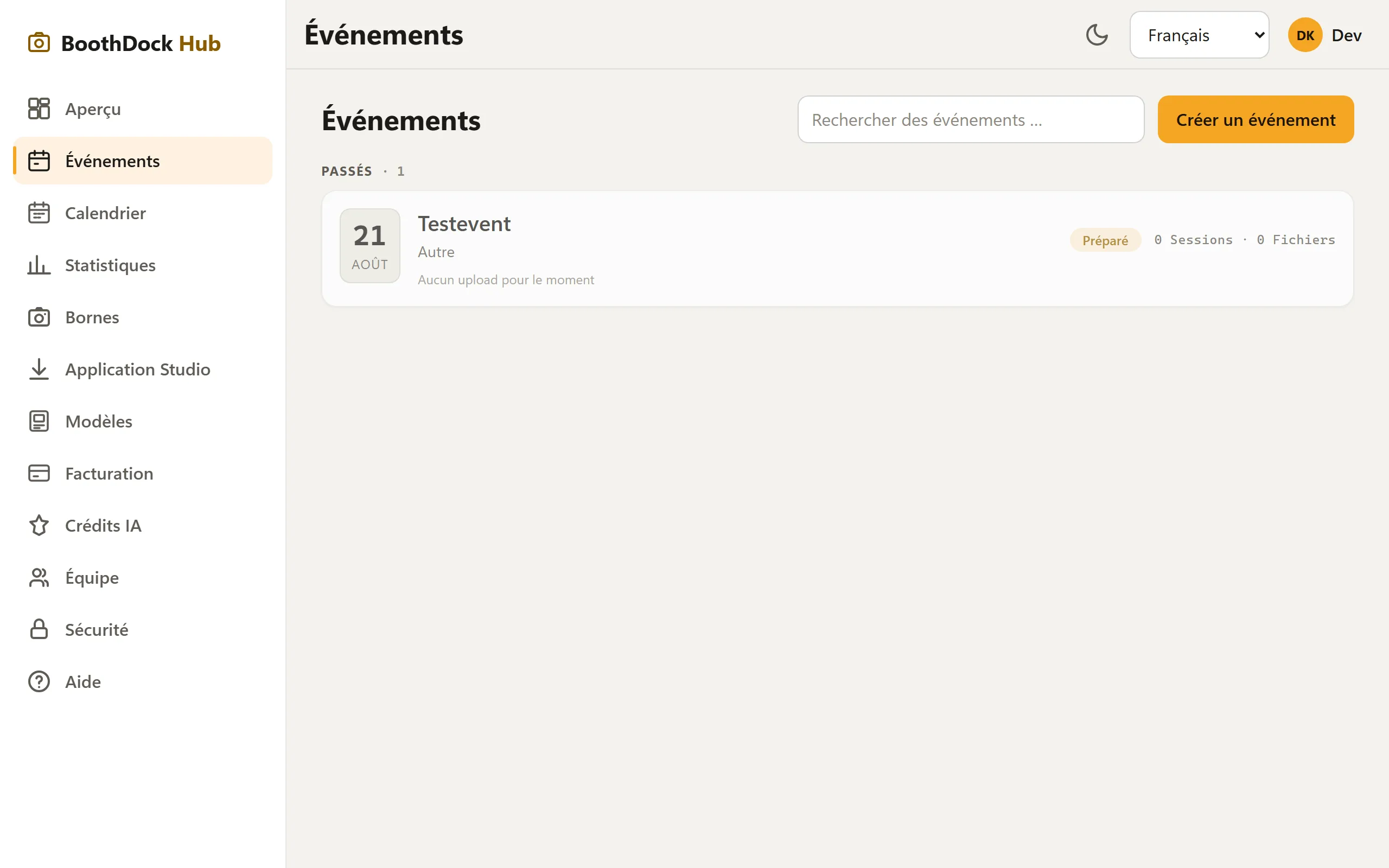
Créer
- Ouvre Événements dans le Hub et clique sur Créer un événement.
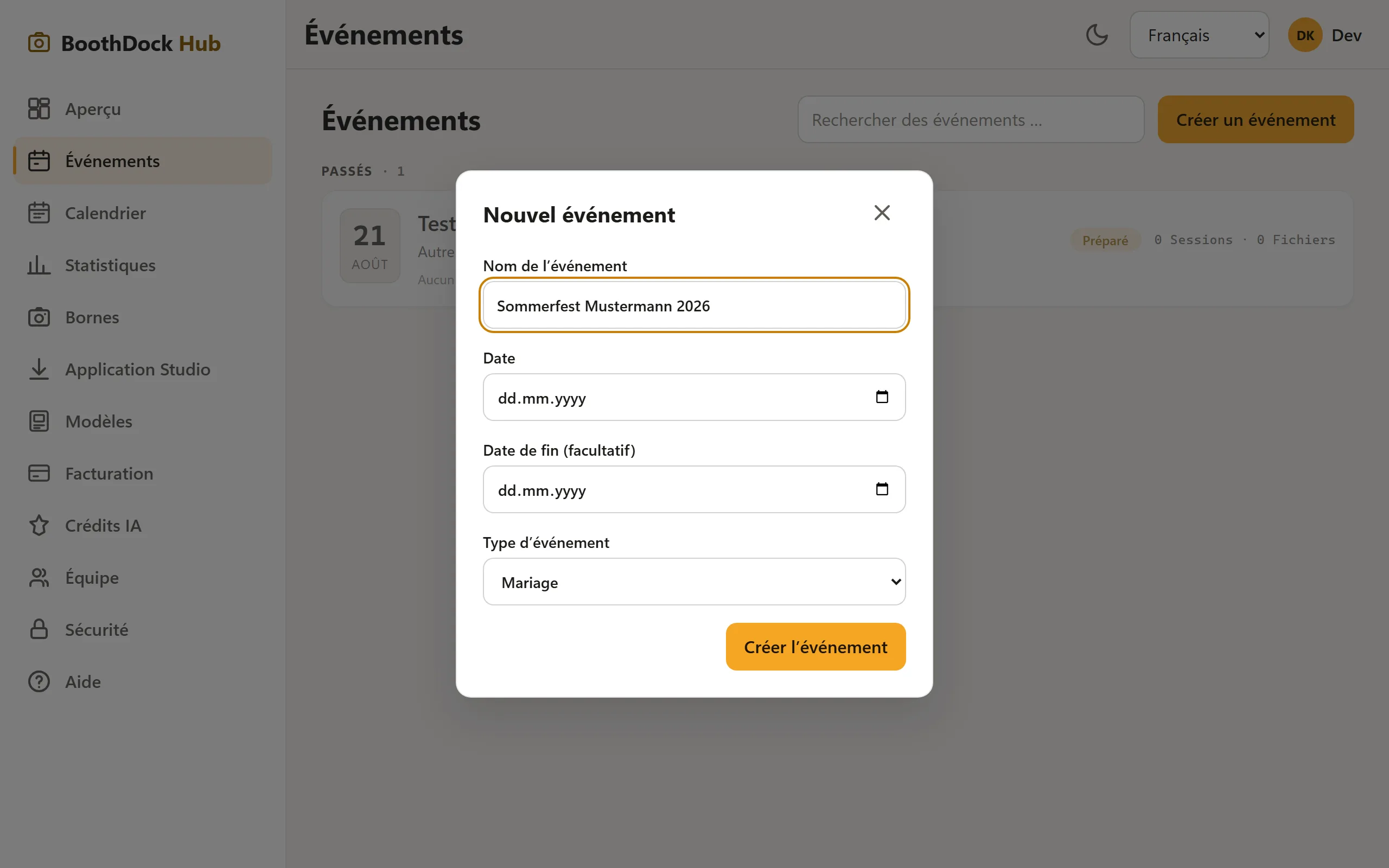
- Renseigne le Nom de l’événement, la Date (pour les événements sur plusieurs jours également une date de fin) et le Type d’événement (mariage, anniversaire, fête d'entreprise …).
- Cliquer sur Créer l’événement – l'événement est créé et reçoit son propre code.
Le nouvel événement reprend le Fuseau horaire de ton navigateur ; tu peux le modifier dans l'onglet Événement et box sous Détails. Si tu as enregistré un Modèle par défaut pour les nouveaux événements sous Apparence → Marque, chaque nouvel événement reçoit automatiquement cette marque.
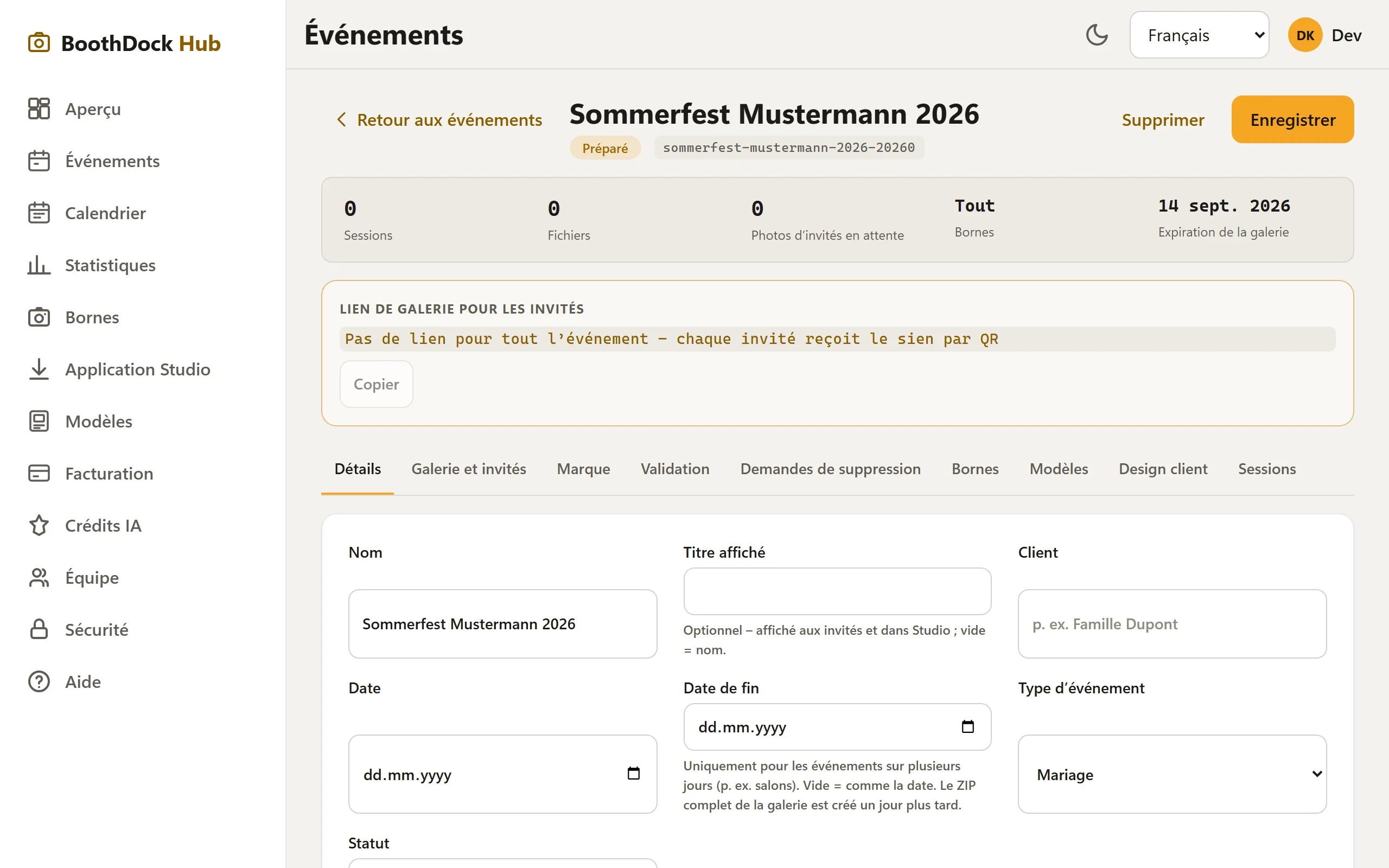
Dupliquer un événement
Pour des réservations récurrentes, inutile de tout reconfigurer : choisissez Dupliquer en haut de l'événement, saisissez un nom (prérempli avec « (copie) ») et une date – le nouvel événement reçoit son propre code. Les réglages, la sélection de modèles et l'habillage de la galerie sont repris ; les prises de vue, les données des invités, l'attribution des bornes et un code PIN de galerie ne le sont pas.
La page de l'événement
En haut figurent le nom, le statut et le code de l'événement, avec à côté Imprimer la carte QR, Supprimer et Dupliquer. En dessous, une ligne de chiffres montre d'un coup d'œil les Prises de vue, les Fichiers, les Impressions, les Photos d’invités en attente, les Bornes et la date d'expiration de la galerie. Cinq onglets en dessous organisent tout le reste ; dans les onglets à plusieurs sections, tu déplies une section en cliquant sur son nom :
| Onglet | Sections et à quoi elles servent |
|---|---|
| Aperçu | Lien de galerie pour les invités avec adresse courte et code QR, téléchargement complet, impressions et chiffres de la galerie – s'ouvre en premier |
| Prises de vue | Toutes les prises de vue arrivées dans le Hub, en grille avec aperçu – les consulter et les supprimer (plus) |
| Apparence | Modèles – quels modèles vont sur la Box et lequel est le modèle par défaut ; Marque – la galerie à ton propre look (Branding) ; Design client – les clients conçoivent eux-mêmes un modèle via un lien |
| Galerie et invités | Réglages de la galerie – portée de la galerie, protection d'accès, conservation, envois des invités, mention de confidentialité et le lien pour l'hôte ; Validation – vérifier et valider les envois des invités ; Défis photo (plus) ; Données des invités – uniquement s'il y en a ; Demandes de suppression (plus) |
| Événement et box | Détails – nom, titre affiché, client, date, date de fin, type d'événement, fuseau horaire, statut ; Bornes – quelles Box peuvent utiliser cet événement (vide = toutes) et quelles stations en font partie ; Durée de location à la borne, Limite d’impressions et Paiements des invités |
Des chiffres sur un onglet indiquent que quelque chose y attend – par exemple des photos d’invités à valider ou des demandes de suppression en attente ; la section concernée est alors déjà dépliée.
Enregistrer : chaque onglet avec des réglages a un seul bouton Enregistrer en bas. Il enregistre toutes les modifications de l'onglet en une fois, même sur plusieurs sections. Tant que quelque chose n'est pas enregistré, Modifications non enregistrées s'affiche à côté ; si tu changes d'onglet ou quittes l'événement avant, le Hub te demande confirmation. Si une section échoue, le message la nomme – tes saisies y restent. Les actions comme envoyer, valider, supprimer ou copier prennent toujours effet immédiatement.
Les liens vers les anciens onglets (par ex. se terminant par ?tab=sessions ou ?tab=uploads) mènent toujours au bon endroit.
Modèles par événement
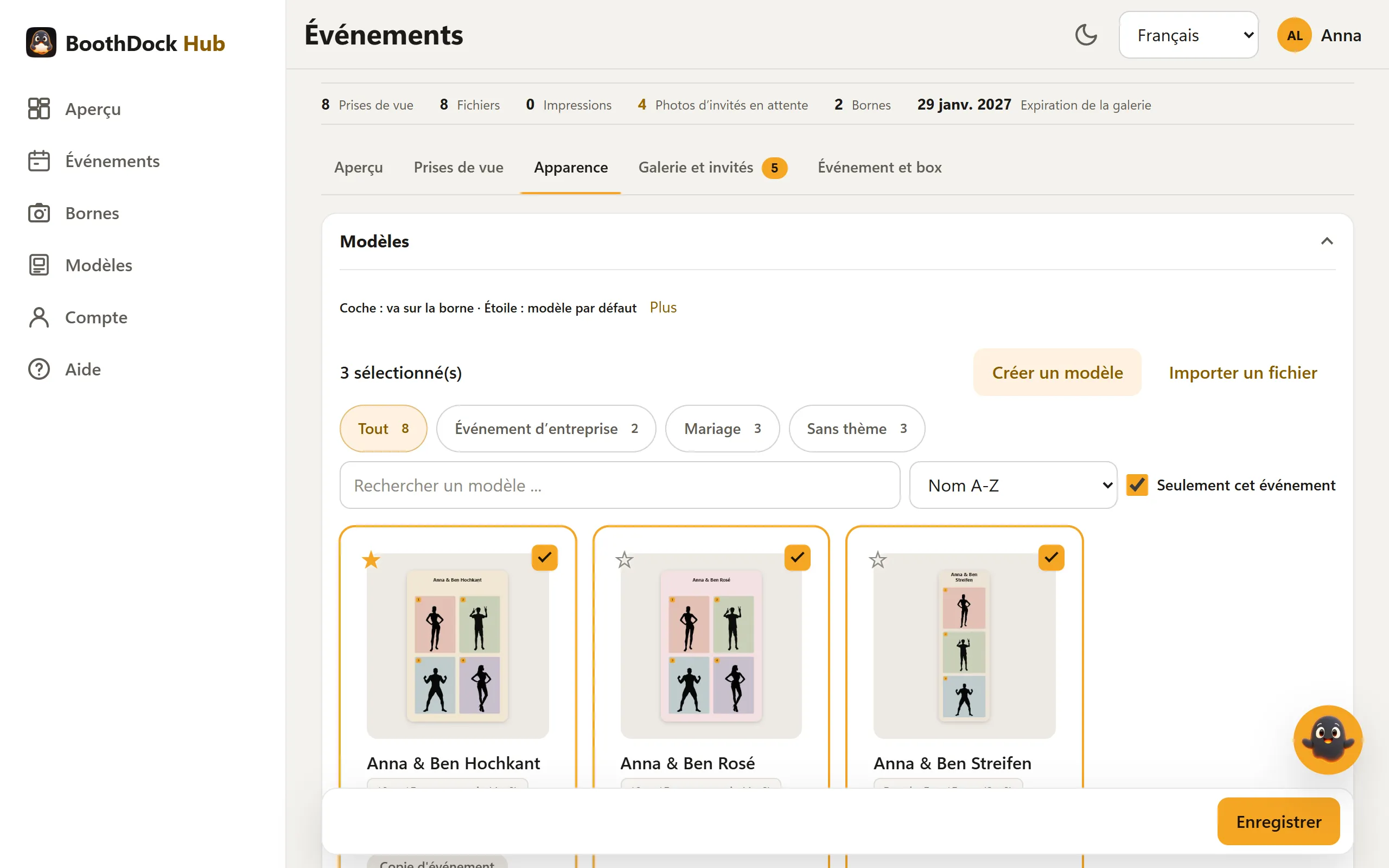
- Dans l'événement, ouvre l'onglet Apparence – la section Modèles est déjà dépliée. Le sélecteur de modèles affiche tes modèles avec aperçu – classés en groupes comme dans la bibliothèque, avec recherche, tri et filtre par thème.
- Mets une coche à chaque modèle qui doit aller sur la Box pour cet événement. Avec Sélectionner tout le groupe, tu prends tous les modèles d'un groupe d'un coup.
- Avec l'étoile, tu définis le modèle par défaut. Le premier modèle coché devient automatiquement le modèle par défaut.
- Clique en bas sur Enregistrer.
Seulement cet événement masque tous les modèles non cochés. S'il manque quelque chose, tu crées directement un nouveau modèle ici avec Créer un modèle ou tu récupères un modèle prêt à l'emploi avec Importer un fichier – il est alors aussitôt sélectionné.
Le modèle par défaut est présélectionné sur la Box : si l'événement n'a qu'un seul modèle, la Box l'utilise sans demander ; s'il y en a plusieurs, l'invité choisit lui-même en mode photo. La Box sur laquelle tourne l'événement reprend la sélection d'elle-même, généralement en moins d'une minute – y compris quand tu modifies un modèle attribué dans l'éditeur. Pour l'avoir tout de suite : dans BoothDock Studio, zone d'administration, Design → Mises en page photo, bouton Récupérer du hub.
Une Box sans liaison au Hub n'a pas de sélection par événement : l'interrupteur Sélectionnable dans le kiosque de chaque modèle vaut alors pour toute la Box. Comment construire des modèles : Concevoir et importer des modèles.
Pour les événements venant du Hub, la liste des événements dans BoothDock Studio affiche la date fixée dans le Hub ; pour les événements créés localement, le jour de leur création.
Bon à savoir
- Le Statut pilote le cycle de vie (Planifié → Préparé → Actif → Clôturé). Les événements clôturés restent dans les statistiques.
- Un événement créé dans Studio est automatiquement remonté dans le Hub lors du premier envoi – tu n'as pas besoin de le créer deux fois.