Pendant l'événement, on te demande où trouver les photos. À partir de BoothDock Studio 1.7.0, la Box t'affiche elle-même le lien de la galerie de l'événement en cours – sous forme de code QR à scanner et d'adresse à copier. Pas besoin d'aller dans le Hub pour cela.
Où le trouver
- Dans l'espace d'administration de la Box, ouvre Événements.
- Sur la ligne de l'événement actif se trouve le bouton Lien de la galerie.
- Un appui dessus ouvre le panneau avec le code QR et l'adresse.
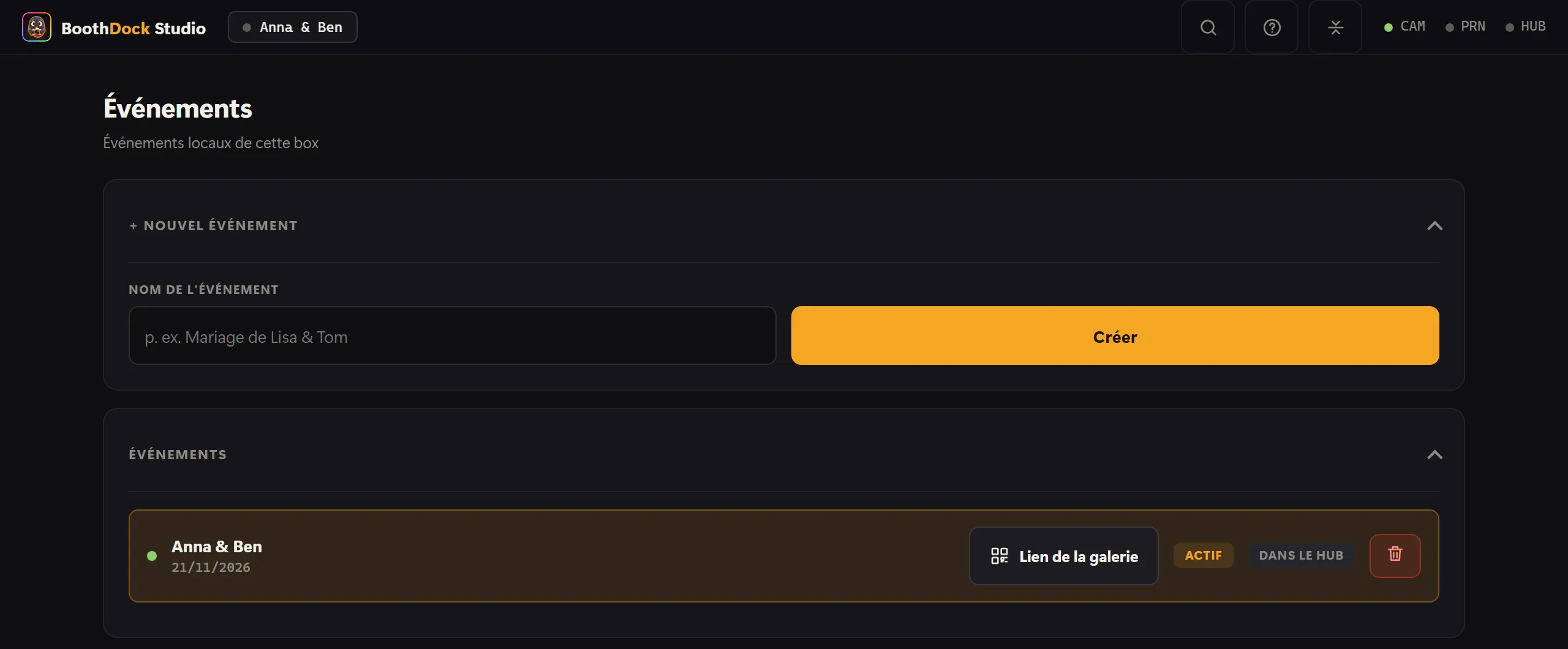
Le bouton n'existe que sur l'événement actif, et seulement si l'événement est relié au Hub – la ligne porte alors la mention Dans le hub. Un événement purement local n'a pas de galerie en ligne ; le bouton y est absent.
Ce que montre le panneau
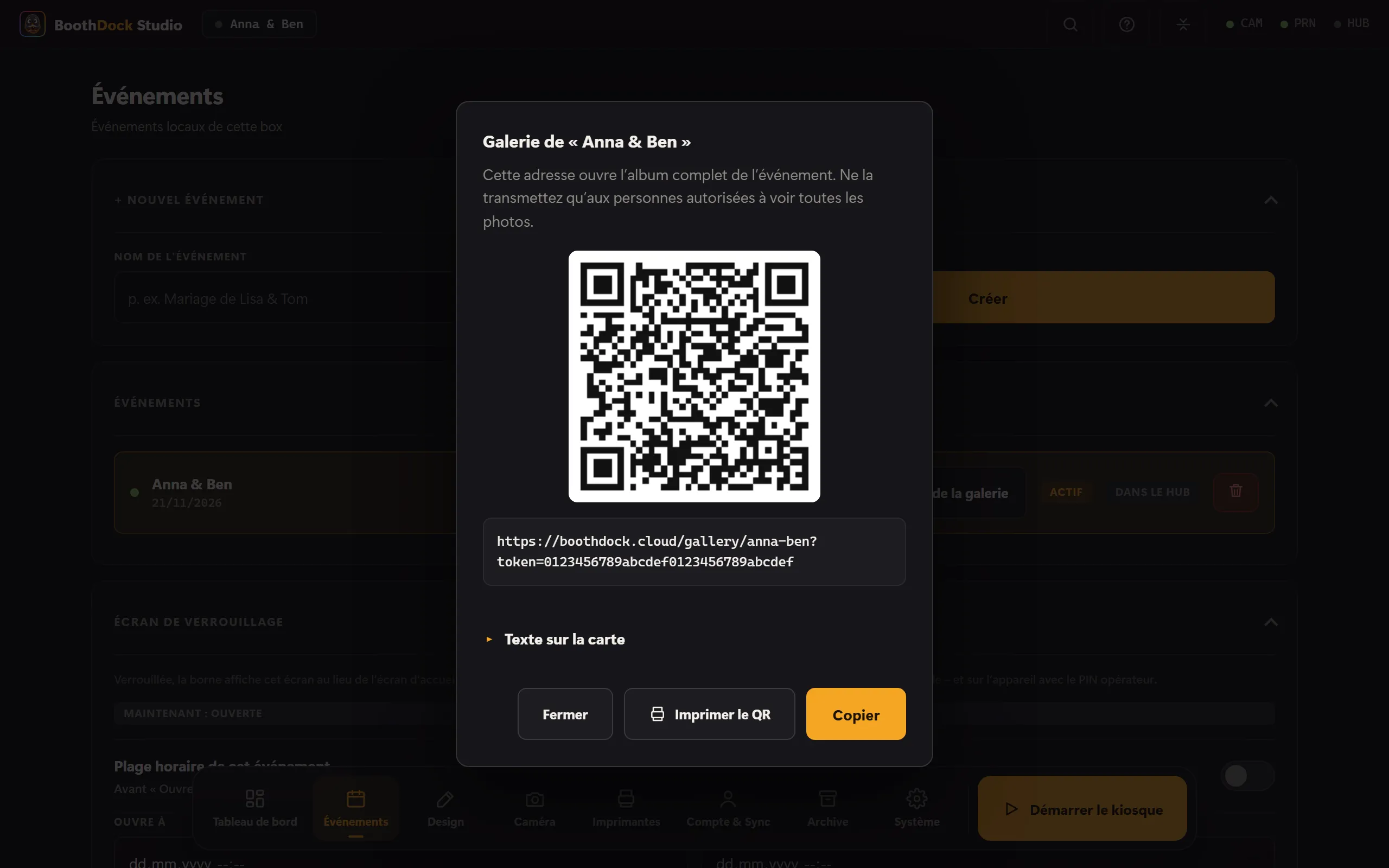
- Code QR – à scanner directement sur l'écran de la Box.
- Adresse – un appui la sélectionne en entier. Si ton compte a une adresse de galerie personnalisée, c'est elle qui s'affiche.
- Copier – place l'adresse dans le presse-papiers. Si l'appareil ne le permet pas, la Box sélectionne l'adresse et te le dit : « Copie impossible – l’adresse est sélectionnée. »
- Partager – n'apparaît que sur les appareils capables de transmettre une adresse à d'autres applications. Sur les Box Windows, ce bouton n'existe pas ; tu y utilises le code QR ou Copier.
- Imprimer le QR – imprime une carte avec le code QR et l'adresse sur l'imprimante de la Box. Plus de détails dans la section suivante.
C'est la même adresse que celle vers laquelle mène le code QR de tes invités.
Imprimer le code QR sous forme de carte
Imprimer le QR envoie une carte à l'imprimante de la Box : le nom de l'événement, une ligne de texte, le code QR et l'adresse en toutes lettres. Ainsi, personne n'a besoin de scanner le code sur l'écran de la Box. Le code ouvre tout l'album – ne donne la carte qu'aux personnes autorisées à voir toutes les photos.
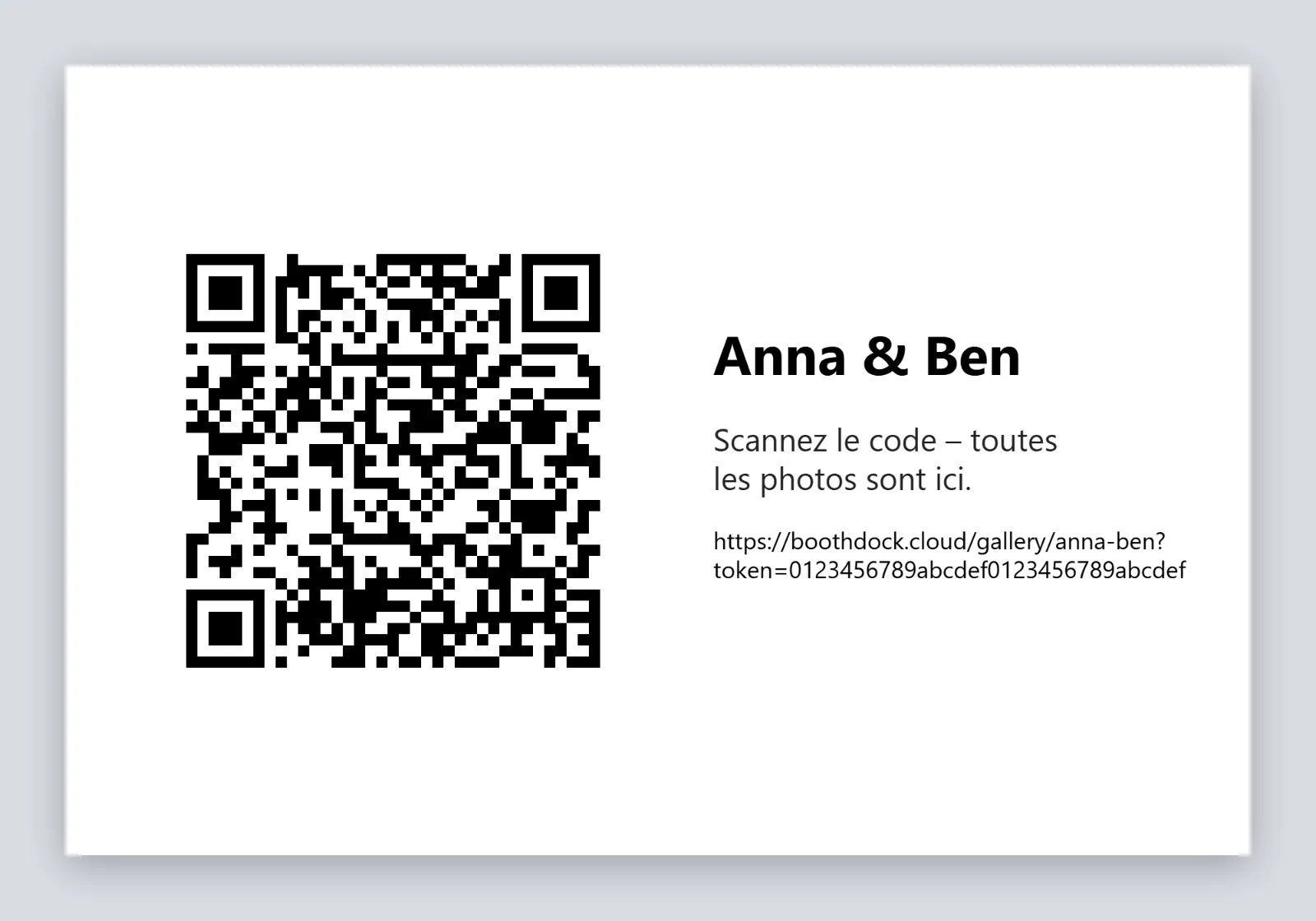
L'image montre une carte au format paysage ; au format portrait, tout est placé l'un sous l'autre.
- Modifier le texte : sous l'adresse, déplie Texte sur la carte et saisis ta ligne (120 caractères au maximum). Si le champ reste vide, la carte porte le texte par défaut : « Scannez le code – toutes les photos sont ici. »
- Si le bouton manque : Imprimer le QR apparaît dès qu'un profil d'impression est configuré sous Imprimantes – même si tes invités ne peuvent pas imprimer eux-mêmes.
- Une feuille : une seule feuille est imprimée, toujours sur l'imprimante principale. Si le profil d'impression divise la feuille en bandes, chaque partie reçoit une carte entière.
- Ne compte pas dans la limite d'impressions : la carte ne compte pas comme une impression d'invité. Elle ne consomme rien de la limite d'impressions et peut être imprimée même quand la limite est atteinte.
Si l'impression échoue, le panneau l'indique : « La carte n'a pas été imprimée. Vérifie l'imprimante et le papier, puis réessaie. »
Le lien ouvre tout l'album
L'adresse ouvre toutes les photos de l'événement. C'est pourquoi elle ne figure que dans l'espace d'administration et jamais sur l'écran destiné aux invités. Ne la transmets qu'aux personnes autorisées à voir toutes les photos.
La Box n'indique pas si la galerie est en plus protégée par un PIN. Tu le vois et le modifies dans le Hub – voir Protéger l'accès – lien secret ou PIN. Le lien pour l'hôte n'existe lui aussi que dans le Hub.
Quand un message apparaît à la place du lien
Si la portée de la galerie de l'événement est réglée sur Par prise de vue, il n'y a pas de lien pour tout l'album. Le panneau n'affiche alors que ce message :
Pour cet événement, seul le lien par prise de vue est partagé. Activez le lien de l’album dans le hub sous Événement → Galerie.
Pour cela, dans le Hub, règle dans l'événement, sous Galerie et invités, la Portée de la galerie sur Tout l’événement – voir Partager et diffuser la galerie. La Box affiche le lien dès qu'elle a de nouveau récupéré l'événement depuis le Hub.
Questions fréquentes
Je ne vois pas le bouton « Lien de la galerie ». Il ne figure que sur l'événement actif, et seulement si cet événement est relié au Hub. Vérifie sous Événements que le bon événement est actif et porte la mention Dans le hub.
Puis-je imprimer le code QR à la Box ? Oui – avec Imprimer le QR dans le panneau, si la Box peut imprimer (voir plus haut). Dans le Hub, tu peux en plus enregistrer le code QR ou imprimer une carte QR – voir Partager et diffuser la galerie.
Voir aussi : Partager et diffuser la galerie, Protéger l'accès – lien secret ou PIN.