Avec le Lien pour l’hôte, les mariés ou la personne qui t'a réservé reçoivent toutes les photos de l'événement au même endroit – avec téléchargement complet. Cela fonctionne aussi quand tes invités ne voient que leurs propres photos via le code QR.
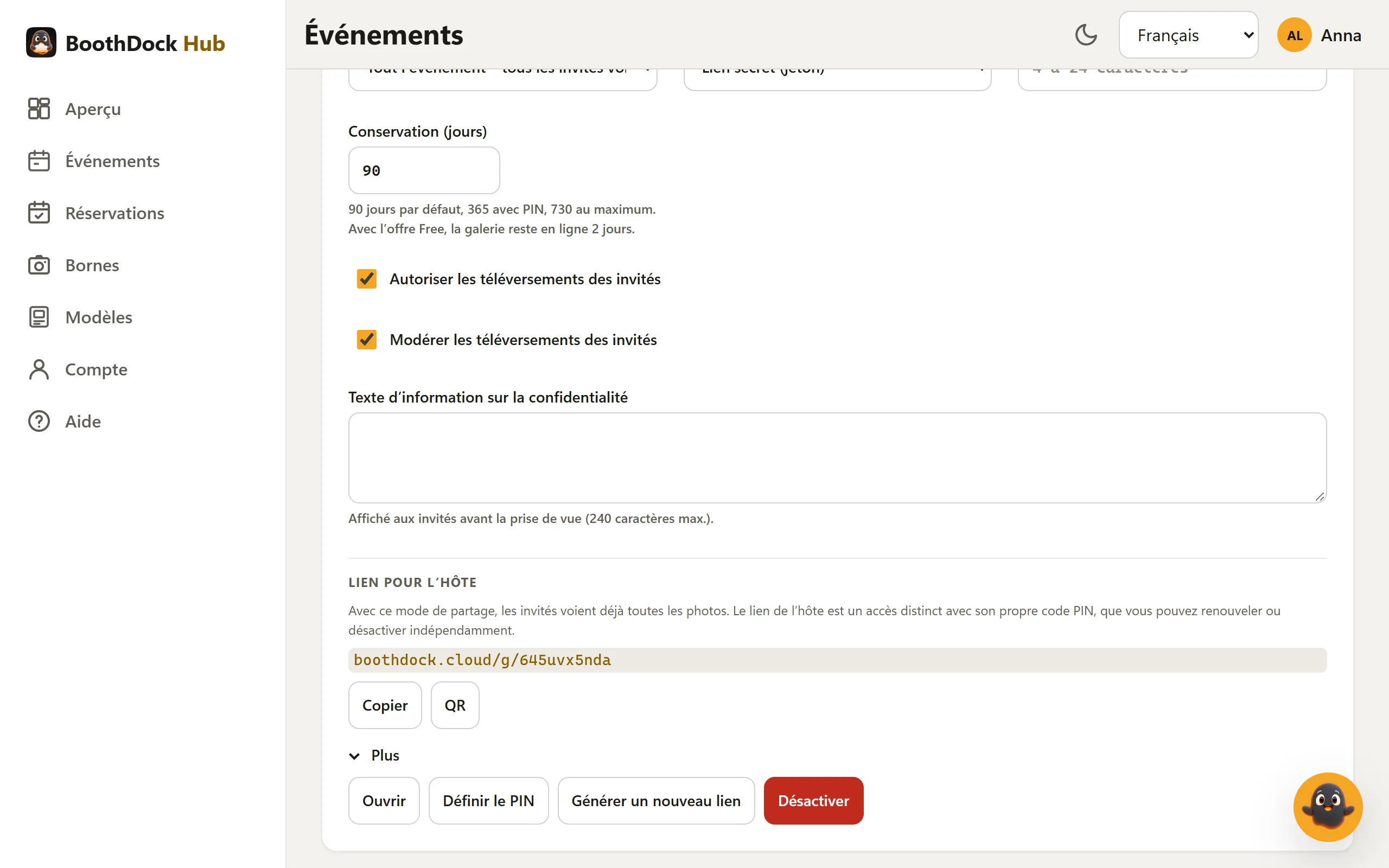
Créer le lien
- Ouvre Événements, choisis l'événement, puis l'onglet Galerie et invités.
- Tout en bas se trouve la section Lien pour l’hôte. Clique sur Créer le lien de l’hôte.
- Transmets le lien : Copier place l'adresse courte (boothdock.cloud/g/…) dans le presse-papiers, QR affiche un code QR à enregistrer, Envoyer par e-mail envoie le lien directement à l'hôte.
Le lien existe pour les deux portées de galerie :
- Par prise de vue – avec le code QR, les invités ne voient que leur propre photo. Le lien de l'hôte est ici le seul accès à toutes les photos.
- Tout l’événement – les invités voient déjà toutes les photos. Le lien de l'hôte est alors un accès distinct avec son propre PIN, que tu peux renouveler ou désactiver indépendamment des liens des invités.
Via le lien de l'hôte, la galerie a exactement le même aspect que pour les invités – avec ta marque et ton modèle. En plus, le téléchargement complet de toutes les photos en ZIP y est proposé dès que l'album est prêt.
Envoyer par e-mail
Envoyer par e-mail ouvre une fenêtre avec l'Adresse e-mail de l’hôte, la Langue de l’e-mail, l'Objet et le Texte. L'adresse est utilisée uniquement pour cet envoi et n'est pas enregistrée. Tu adaptes le texte librement ; le Hub remplace les variables {eventName}, {brand} et {link} lors de l'envoi. Avec Enregistrer comme mon texte par défaut pour cette langue, ton texte s'applique désormais à chaque e-mail dans cette langue.
L'e-mail arrive aux couleurs de ta marque, avec logo et image d'aperçu. Le bouton est disponible si l'envoi d'e-mails est configuré pour ton compte et que tu as le droit de gérer l'événement.
Plus : PIN, nouveau lien, désactiver
Sous Plus, tu trouves :
- Ouvrir – voir la galerie telle que l'hôte la voit.
- Définir le PIN – 4 à 24 caractères. Le PIN s'applique uniquement à ce lien, pas aux invités ; inversement, le PIN de galerie des invités ne s'applique pas au lien de l'hôte. Communique le PIN séparément du lien – il ne figure jamais dans l'e-mail. Avec Modifier le PIN ou Supprimer le PIN, tu l'ajustes plus tard.
- Générer un nouveau lien – crée un nouveau lien. L'ancien lien et son code QR cessent immédiatement de fonctionner ; le PIN est conservé.
- Désactiver – le lien ne fonctionne plus. Les liens des invités restent inchangés.
Bon à savoir
- Quand tu copies un événement avec Dupliquer, le lien de l'hôte n'est pas repris – pour la nouvelle réservation, tu en crées un nouveau.
- Quand la durée de conservation de la galerie expire, le lien de l'hôte n'affiche plus qu'un message indiquant que la galerie a expiré.
- Qui ouvre un lien erroné ou ancien voit la même page neutre que pour toute galerie inconnue.