Avec les Défis photo, la galerie de ton événement devient un jeu : les invités scannent le QR de la galerie, choisissent un défi – par exemple « Une photo avec les mariés » – et envoient leur photo directement depuis leur téléphone. Le Mur photo en direct affiche les images sur un vidéoprojecteur ou un téléviseur, mélangées aux photos de la borne. Les invités n'ont besoin ni d'application ni de compte.
Conditions requises
- Dans l'onglet Galerie et invités, la Portée de la galerie est réglée sur Tout l’événement – tous les invités voient toutes les photos et Autoriser les téléversements des invités est activé. S'il manque l'un des deux, l'onglet Défis photo affiche une remarque.
- Les défis photo et le mur photo en direct font partie de Pro. Avec Free, les invités voient un pack d'essai avec les 5 premiers défis, et le mur fonctionne uniquement en Mode test avec des images d'exemple.
Activer les défis photo
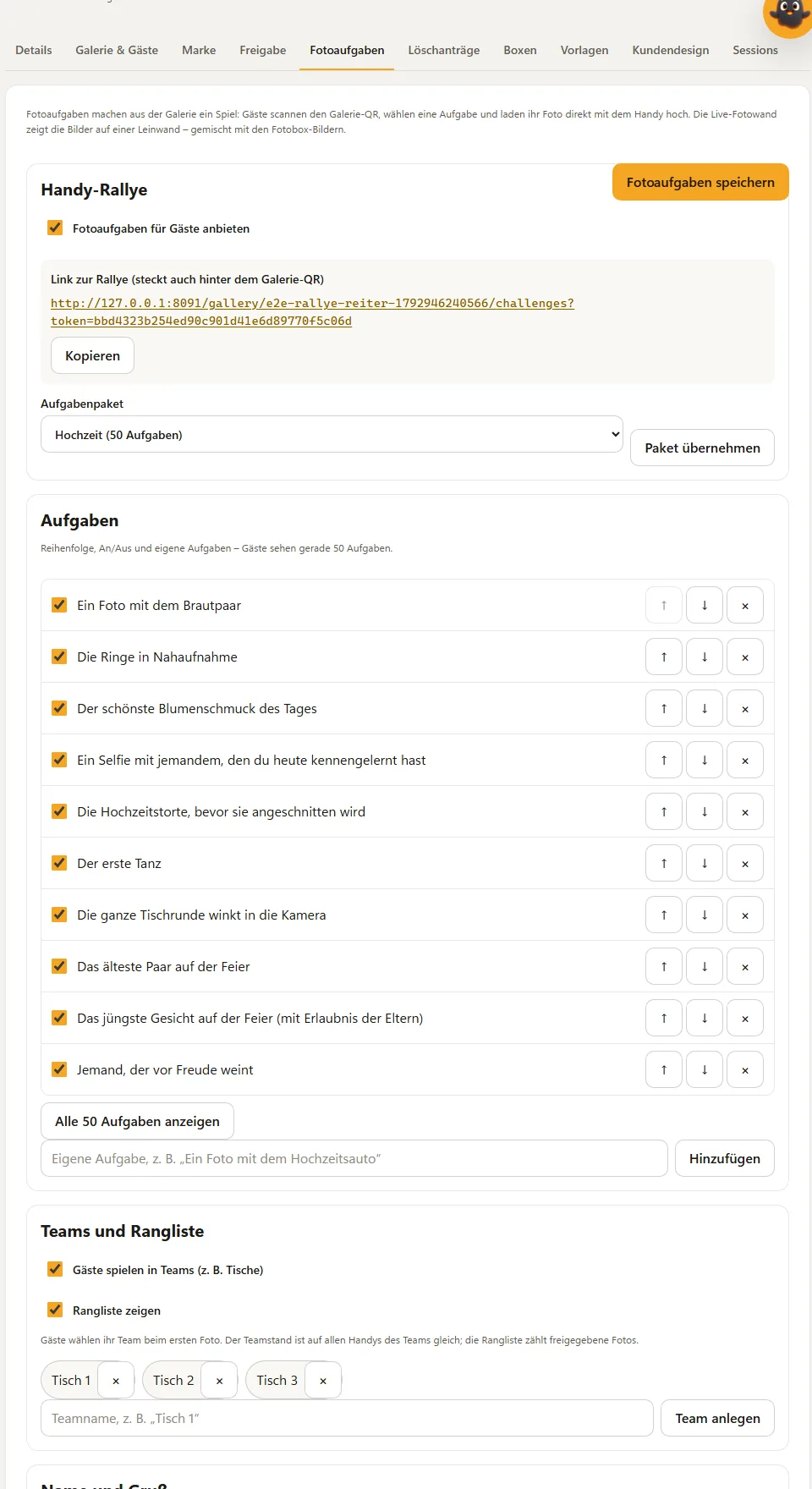
- Dans le Hub, ouvre Événements et choisis ton événement.
- Clique sur l'onglet Défis photo.
- Coche Proposer les défis photo aux invités.
- Choisis un Pack de défis – Mariage, Anniversaire ou Soirée d’entreprise, avec 50 défis chacun. Au premier enregistrement, le Hub applique le pack ; plus tard, tu le remplaces avec Utiliser le pack. Tes propres défis sont conservés.
- Clique sur Enregistrer les défis photo.
Désormais, l'album affiche le bouton Défis photo, et le QR de la galerie y mène les invités.
Adapter les défis
Dans la liste Défis, tu peux
- désactiver et réactiver chaque défi avec la case à cocher,
- modifier l'ordre avec ↑ et ↓,
- retirer des défis avec ×,
- saisir tes propres défis et les créer avec Ajouter (Pro, jusqu'à 160 caractères).
La liste affiche d'abord 10 défis ; Afficher les … défis déplie le reste. Les invités voient les défis du pack dans leur propre langue, et tes défis personnels tels que tu les as écrits.
Équipes et classement
Avec Les invités jouent en équipes (p. ex. par table), tu crées des équipes, par exemple Table 1 à Table 12 (Pro, jusqu'à 30 équipes). Les invités choisissent leur équipe avec leur première photo. Afficher le classement montre les scores aux invités et sur le mur.
- Le score de l'équipe est calculé dans le Hub et il est le même sur tous les téléphones d'une équipe.
- Le Classement ne compte que les photos approuvées – si la modération est activée, seulement après ton approbation.
Ce que voient tes invités
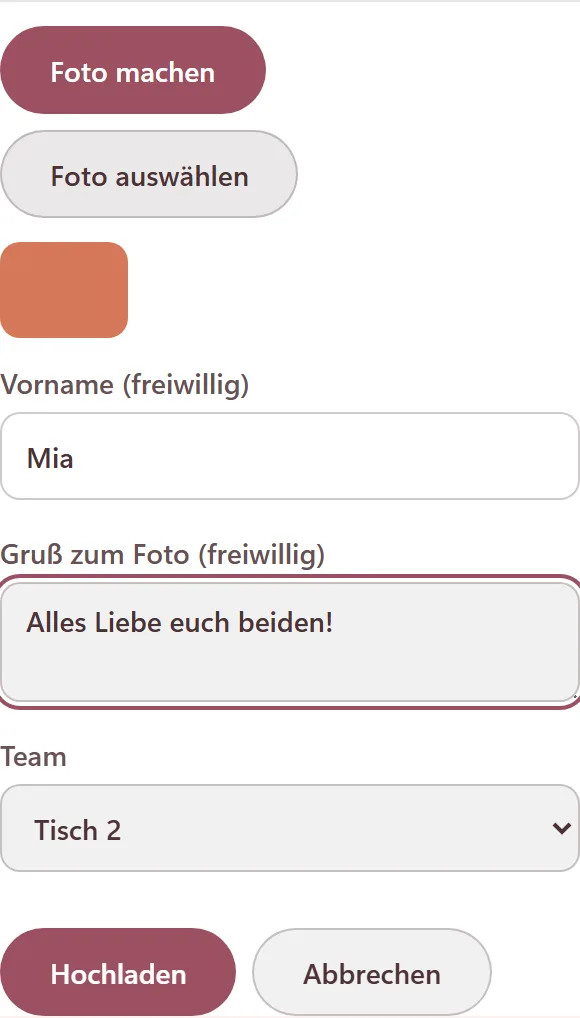
La page des invités affiche tous les défis, la progression personnelle et – avec des équipes – le score de l'équipe. Un appui sur Prendre une photo ouvre l'appareil photo, Choisir une photo la photothèque. Le prénom et le message sont facultatifs. Sous chaque défi, Voir les photos affiche les images approuvées pour ce défi précis.
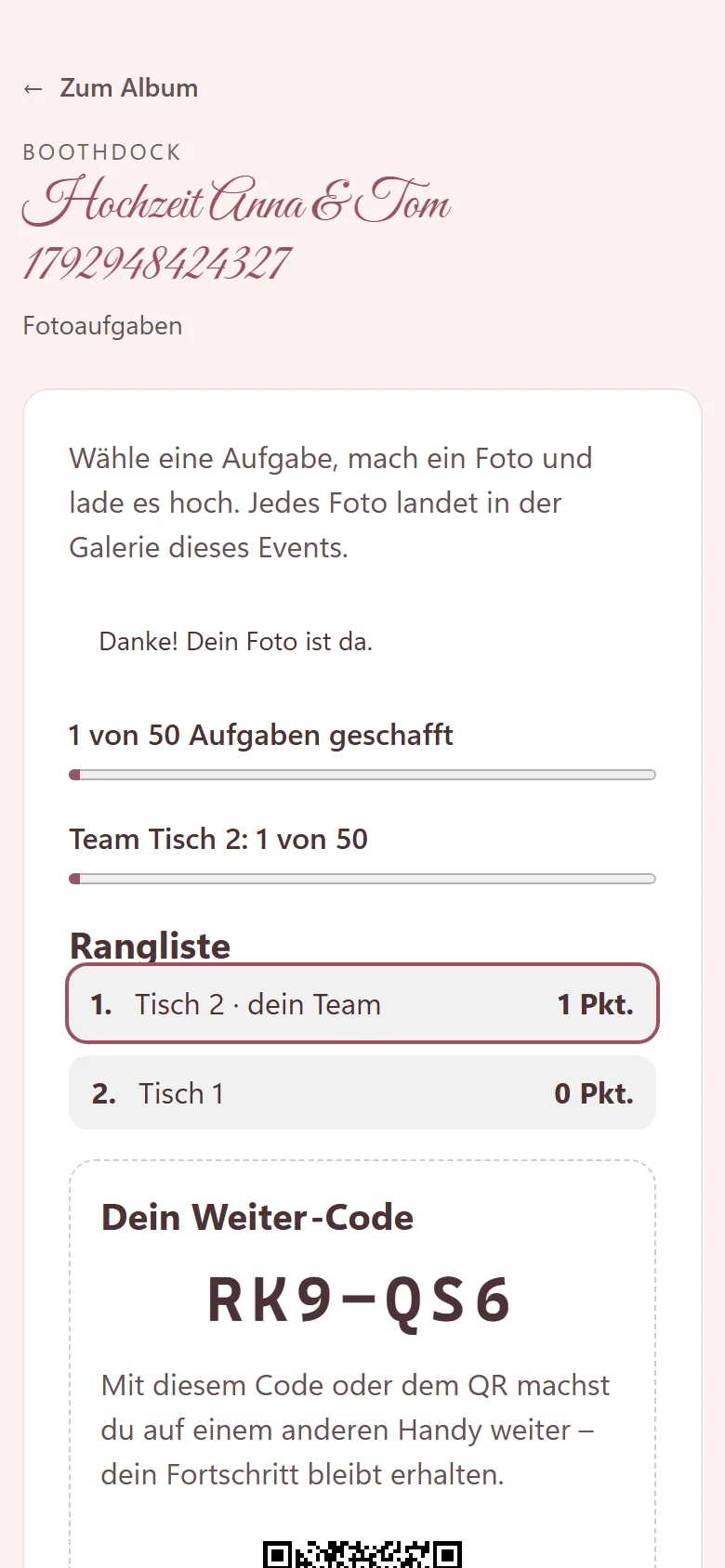
Après la première photo, l'invité reçoit un code pour continuer (par exemple SME-ARP) avec un QR. Grâce à lui, il continue sur un autre téléphone – la progression est liée au code, pas à l'appareil. Si quelqu'un n'a plus son code, il recommence simplement ; aucune photo n'est perdue.
Prénom et message
| Réglage | Effet |
|---|---|
| Les invités peuvent indiquer leur prénom | Champ Prénom (facultatif), jusqu'à 40 caractères. |
| Les invités peuvent ajouter un message à leur photo | Champ Message avec ta photo (facultatif), jusqu'à 140 caractères – aussi sur la page d'envoi habituelle dès que les défis photo ou le mur sont activés. |
Tu vois le message et le prénom sur chaque photo d'invité dans l'onglet Validation. Avec Modérer les téléversements des invités (onglet Galerie et invités), rien n'apparaît dans la galerie ni sur le mur avant que tu ne l'aies approuvé.
Mur photo en direct
- Dans l'onglet Défis photo, coche Activer le mur photo en direct et clique sur Enregistrer les défis photo.
- Sous le lien vers le mur, tu trouves maintenant Ouvrir le mur, Mode test et Copier.
- Ouvre le lien sur l'ordinateur relié au vidéoprojecteur ou au téléviseur, puis appuie sur F pour le plein écran.
| Réglage | Effet |
|---|---|
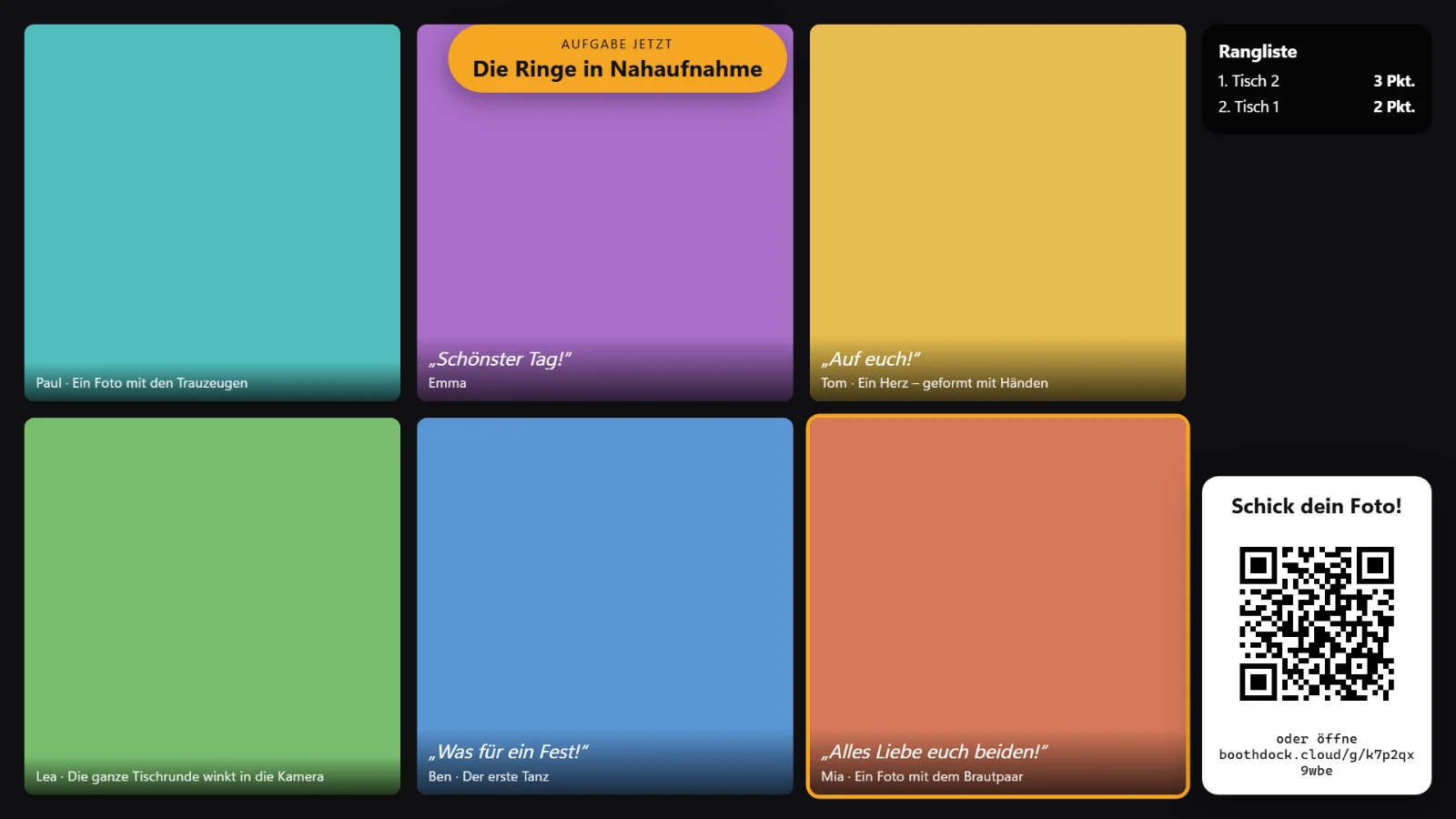
| Mise en page | Plein écran (une photo), Collage (six photos) ou Polaroid (photos instantanées). Les couleurs viennent du modèle de galerie de l'événement. |
| Changer toutes les … secondes | Durée d'affichage d'une photo, de 4 à 30 secondes. |
| Afficher le QR « Envoie ta photo » | Grand QR en bas à droite, avec en dessous l'adresse courte à saisir. |
| Afficher les prénoms / Afficher les messages | Affiche le prénom et le message avec la photo. |
| Afficher le défi en cours | En haut, un défi de ta liste change chaque minute. |
| Afficher le classement | Les cinq meilleures équipes en haut à droite. |
Les nouvelles photos arrivent aussitôt et passent en priorité ; le mur n'affiche une image qu'une fois entièrement chargée. Quand rien de nouveau n'arrive, il montre les photos plus anciennes en boucle. Les photos de la borne et celles des téléphones apparaissent mélangées côte à côte.
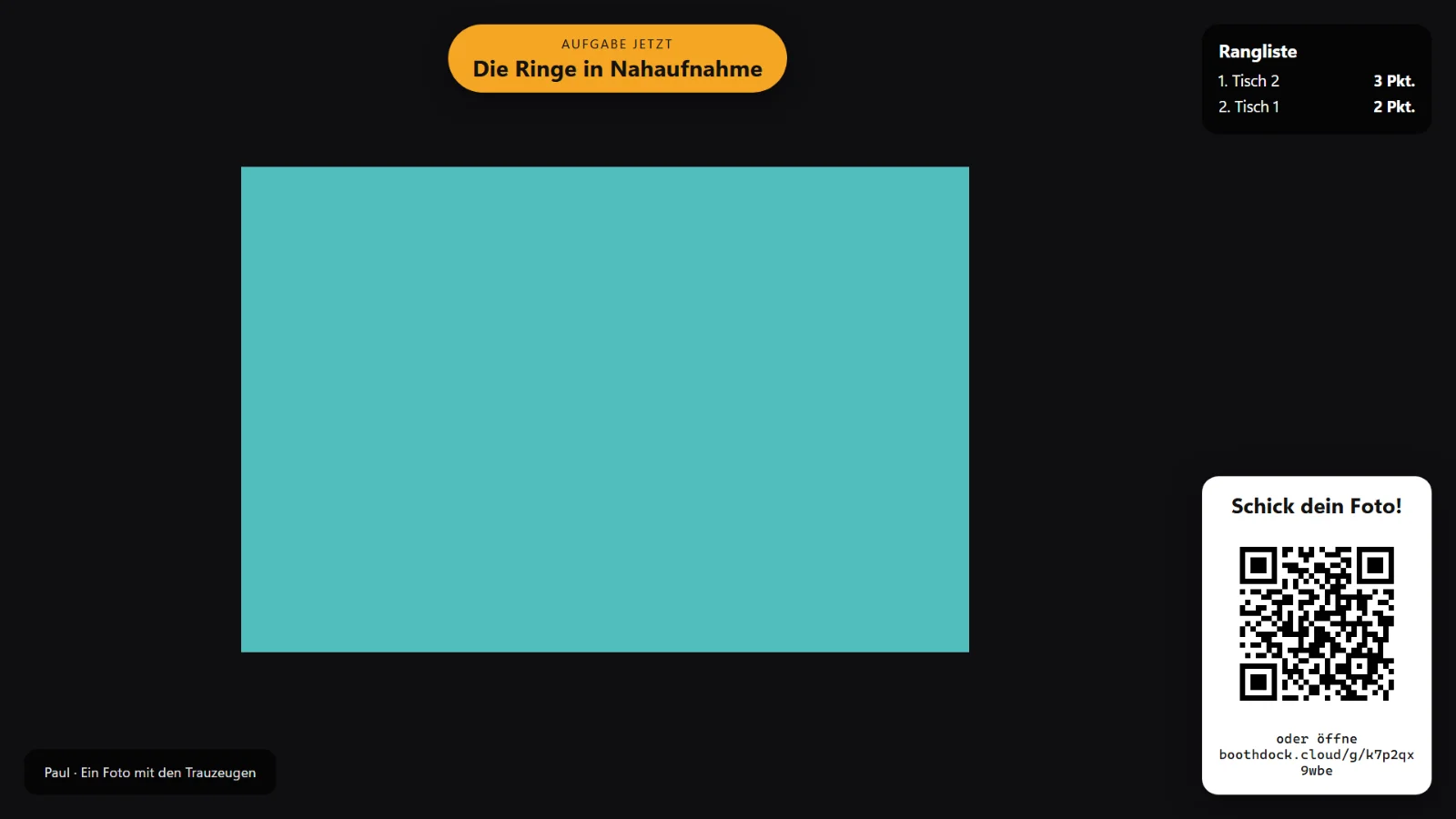
Plusieurs écrans
Tu peux ouvrir le lien du mur dans plusieurs fenêtres ou sur plusieurs ordinateurs en même temps. Si tu ajoutes &layout=fullscreen, &layout=collage ou &layout=polaroid au lien, cette fenêtre affiche une autre mise en page que celle réglée.
Commandes sur le mur
| Touche | Effet |
|---|---|
| Espace | pause / lecture |
| ← → | précédent / suivant |
| P | épingler ou détacher la photo actuelle – les photos épinglées reviennent plus souvent |
| H ou Suppr | retirer la photo du mur (elle reste dans la galerie) |
| G | masquer ou afficher le message de la photo |
| M | panneau de modération avec les photos d'invités en attente : ↑ ↓ choisir, A approuver, R refuser |
| F | plein écran |
| ? | aide des touches |
Tu peux aussi épingler depuis le Hub : dans l'onglet Validation, chaque photo d'invité approuvée propose Épingler au mur.
Mode test et nouveau lien
Le Mode test affiche le mur avec des images d'exemple – idéal pour régler le vidéoprojecteur et la mise en page avant la fête. En mode test, rien n'est enregistré.
Le lien du mur contient sa propre clé. Toute personne qui l'a peut modérer le mur – ne le transmets donc pas aux invités. Avec Créer un nouveau lien, l'ancien lien cesse aussitôt de fonctionner ; tu dois ensuite rouvrir les fenêtres du mur déjà ouvertes.
Protection des données
Les invités n'ont pas besoin de compte. Seuls sont enregistrés les photos, le prénom facultatif, le message facultatif, l'association au défi et à l'équipe ainsi qu'un identifiant de participant aléatoire avec code pour continuer – aussi longtemps que la galerie existe. À l'expiration de la galerie, à la suppression de l'événement ou de ton compte, tout disparaît.
Questions fréquentes
Le bouton « Défis photo » n'apparaît pas dans l'album. Vérifie que Proposer les défis photo aux invités est enregistré et que la Portée de la galerie est réglée sur Tout l’événement.
Un invité ne voit plus sa progression. Il a probablement changé de téléphone ou de navigateur. Avec le code pour continuer, sous Tu joues déjà ? Saisis ton code pour continuer, tout est de retour.
Le mur affiche « Mode test » alors que je veux voir de vraies photos. Retire &test=1 du lien. Avec Free, le mur fonctionne toujours en mode test.
Voir aussi : Partager et diffuser la galerie, Concevoir la galerie – modèles, photos de couverture et diaporama, Supprimer des photos – à la Box, dans la galerie et dans le Hub.