BoothDock peut remplacer l'arrière-plan de deux manières : par la voie classique avec un tissu vert (incrustation chroma), ou par IA, sans aucun tissu. Le modèle décide uniquement si l'arrière-plan est remplacé et par quoi. La qualité du résultat, elle, dépend de la borne — c'est pourquoi le réglage se fait dans l'espace d'administration sous Caméra, et non dans le design.
Quelle voie choisir
| Tissu vert (chroma) | Détourage par IA | |
|---|---|---|
| L'invité se voit à l'avance dans le décor | oui, dans le viseur | oui, pour les photos |
| Installation | tissu et éclairage régulier | rien |
| Matériel | indifférent | carte graphique recommandée |
| Chapeaux, lunettes, accessoires | souvent difficile | généralement sans problème |
En résumé : si vous avez la place et la lumière, le tissu est le choix le plus tranquille. Là où l'installation doit tenir en cinq minutes, l'IA l'emporte.
L'IA ne détoure que les photos ; GIF, Boomerang et vidéo restent tels quels. Le tissu vert remplace aussi le fond dans les GIF et Boomerang, mais pas dans la vidéo.
Régler sur la photo de test
Sous Caméra → Détourage (section Régler le détourage), vous prenez une photo de test et voyez chaque modification immédiatement — pas sur votre premier invité.
- Pipette : un clic dans le vert de la photo de test reprend la couleur de référence. La mesure porte sur une moyenne de 5×5 pixels, afin que le bruit du capteur ne livre pas une couleur voisine au hasard.
- Tolérance : jusqu'à quel écart par rapport à la couleur de référence une teinte est encore supprimée.
- Douceur des bords : la largeur de la transition. Trop dur donne un découpage aux ciseaux, trop doux s'effiloche.
- Atténuer le reflet avec Intensité de l'atténuation (%) retire le reflet vert que le tissu projette sur les cheveux et les épaules ; Reflet sur tout le sujet agit sur tout le sujet et pas seulement sur le bord. C'est le réglage à l'effet le plus visible — dans la voie IA, il s'appelle Atténuer le reflet aussi pour l'IA.
- Afficher le matte affiche le masque nu au lieu de l'image. Les erreurs s'y voient plus tôt que sur la photo finie.
Choisir un modèle
Pour le détourage par IA, chaque modèle affiche le temps qu'il a réellement mis sur cette borne, par photo — mesuré sur l'appareil lui-même, et non recopié d'une documentation. Deux valeurs mesurées sur une photo de 30 mégapixels :
- Rapide, bonne qualité (intégré, toujours disponible) : environ 0,2 s avec carte graphique, 0,85 s sans.
- Personnes et cheveux (lent) (téléchargé, environ 490 Mo) : 2,5 à 3 s avec carte graphique, environ 23 s sans.
La borne va chercher le grand modèle d'elle-même au démarrage dès qu'un modèle de mise en page utilise le détourage par IA, puis l'active. Si vous choisissez vous-même un modèle, ce choix est conservé — sur une machine peu puissante, le modèle intégré est le bon.
Si aucun temps n'apparaît : le modèle n'a encore jamais tourné sur cette borne. Ouvrez une fois Régler l'IA et laissez-le traiter une photo de test ; le chiffre apparaît ensuite.
Sur iPad, iPhone et Mac, Apple Vision calcule directement sur l'appareil. Il n'y a là qu'un seul modèle — rien à choisir, rien à télécharger, pas besoin de carte graphique.
Résolution : plus n'est pas mieux
Qualité du matte (px) (sur iPad, iPhone et Mac : Résolution du matte) est réglée sur 1024 et devrait le rester. Un modèle de détourage est entraîné sur une taille d'image donnée ; au-delà, il ne voit plus la personne dans son ensemble mais seulement des fragments — et le masque se désagrège. Trop petit est faux aussi : à 512, le modèle intégré a perdu une épaule entière sur une photo de 30 mégapixels. Les modèles à taille d'entrée fixe masquent ce réglage, puisqu'il serait sans effet.
Aligner le bord sur l'image est activé par défaut depuis la version 1.2.0 : la borne recale le bord du masque IA sur la photo d'origine — d'après la couleur, et seulement là où le masque est incertain.
Ordre : détourer d'abord, filtrer ensuite
L'embellissement et le style sont appliqués après le détourage, sur l'image finie. Ce n'est pas un hasard : le despill travaille avec du vert réel, et l'affinage des contours a besoin de l'image en couleur pour trouver la limite des cheveux. Un filtre noir et blanc appliqué avant lui retire précisément cela. Le style se pose ainsi sur le sujet et sur l'arrière-plan, ce qui est de toute façon plus cohérent.
Quand personne n'est sur l'image
À partir de la version 1.7.0 : si le détourage par IA ne trouve personne sur la photo finie — par exemple parce que l'invité est sorti du cadre au moment du déclenchement —, la photo ne montre que l'arrière-plan du modèle. Sur l'écran de résultat, l'invité en lit la raison :
Nous n'avons détecté personne sur l'image – la photo ne montre que le décor. Placez-vous devant l'appareil et réessayez.
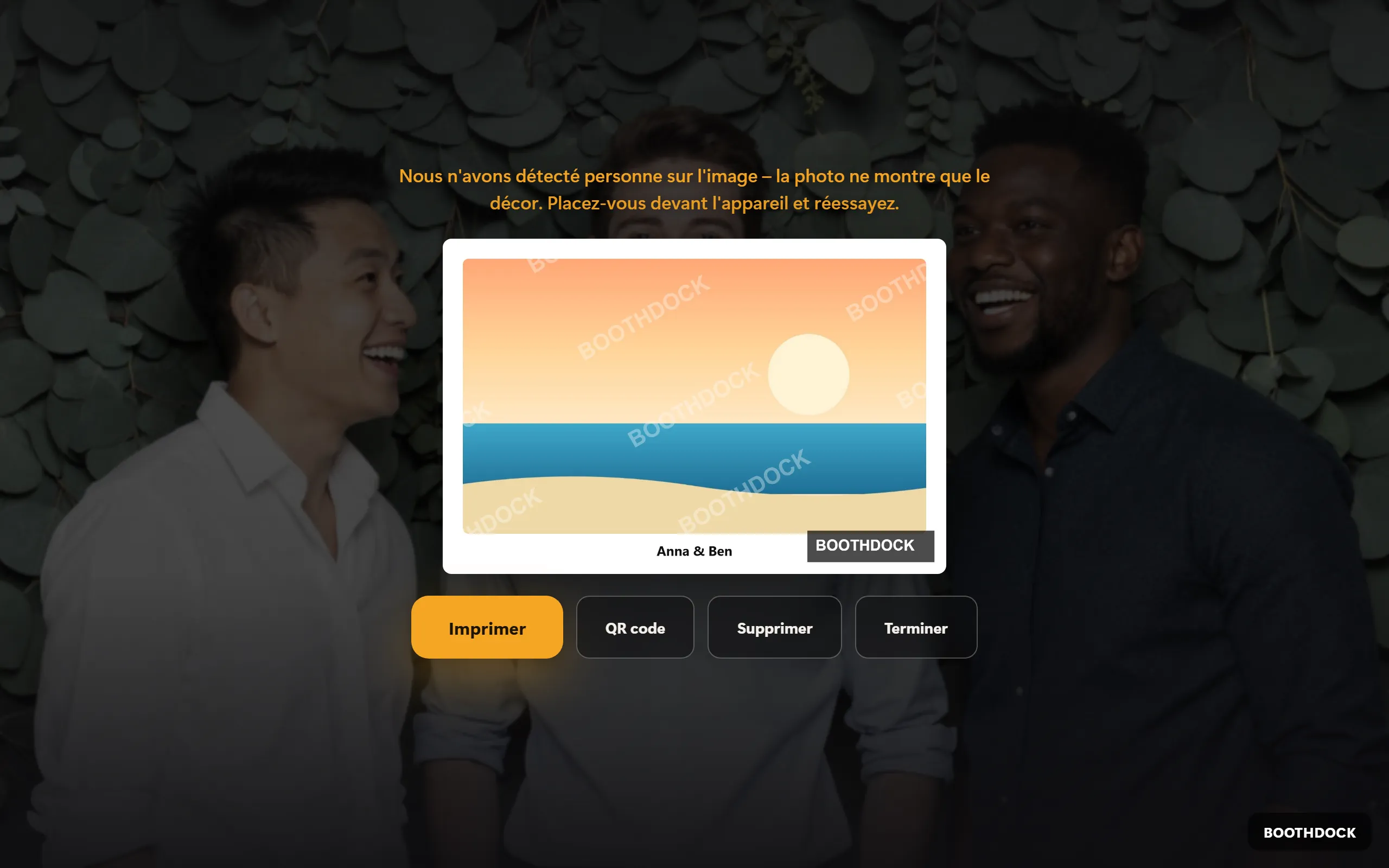
Cela vaut pour le détourage par IA des photos ; avec le tissu vert, ce message n'apparaît pas. Si le détourage échoue à cause d'une erreur technique, l'invité reçoit comme auparavant sa photo inchangée.
Tu modifies le texte de ce message sous Design → Écrans invité → Résultat, dans la section Textes d'erreur, champ Personne détectée sur l'image (détourage IA) – également par langue des invités. Si le champ reste vide, le texte par défaut s'applique. Il n'apparaît que s'il existe un modèle avec détourage par IA.
Quand le résultat ne convient pas
- Liseré vert dans les cheveux : augmentez Intensité de l'atténuation (%), et au besoin Érosion des bords (px) de 1 à 2 px.
- Trous dans le sujet : tolérance trop élevée, ou tissu éclairé de façon inégale. Vérifiez la lumière avant de toucher aux curseurs.
- Contour qui paraît découpé aux ciseaux : augmentez la douceur des contours.
- L'IA perd des parties du corps : vérifiez que la résolution est bien à 1024 ; avec des vêtements sombres sur fond sombre, plus de lumière sur le sujet aide davantage que n'importe quel réglage.