BoothDock imprime directement sur l'événement – avec liaison au format, plusieurs imprimantes et des limites qui préservent le papier et le ruban encreur.
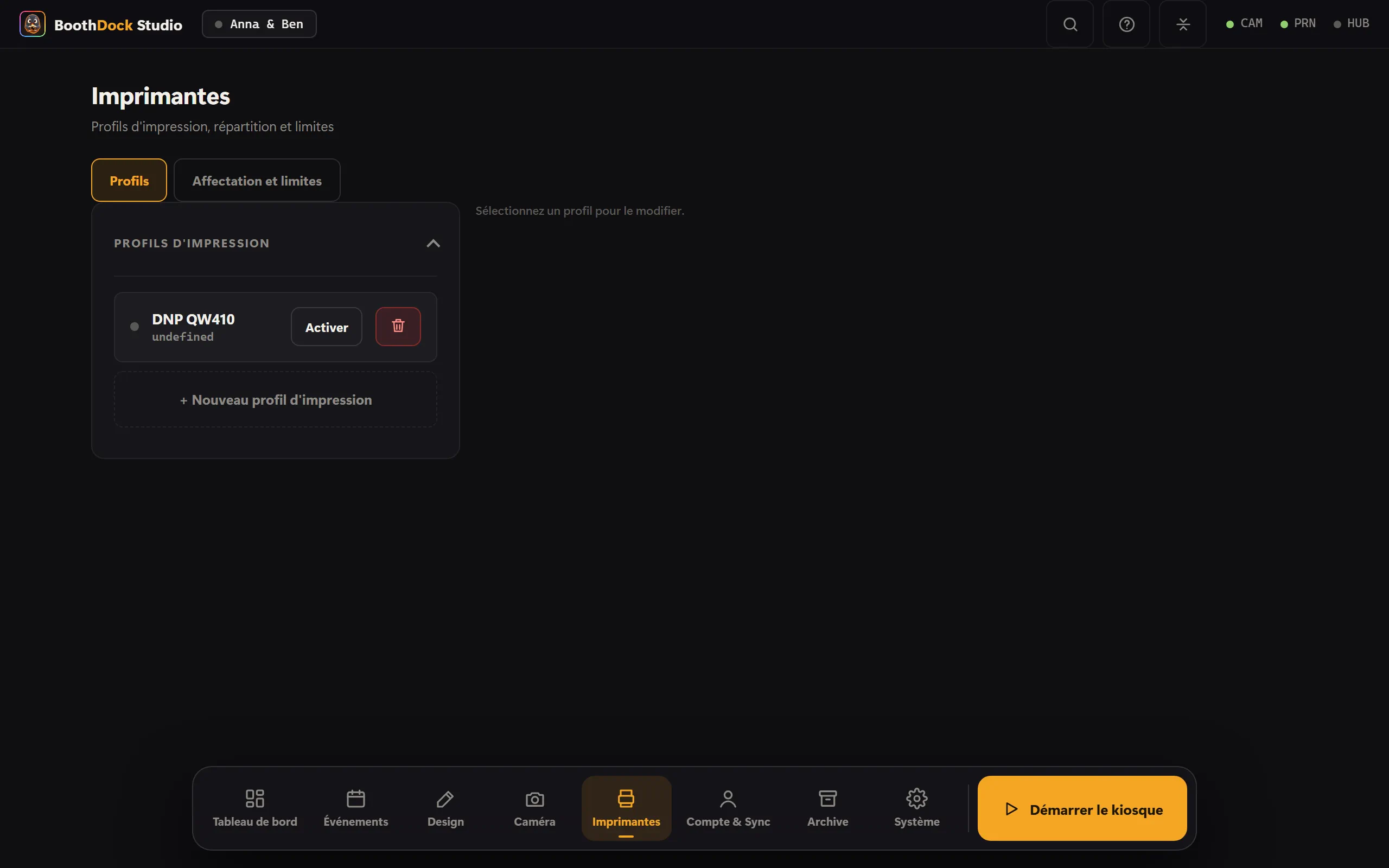
Formats
Les modèles sont liés à un format d'impression (p. ex. 10×15, bandes 2×6, panorama 6×20). Le tirage correspond 1:1 à l'aperçu (WYSIWYG entre l'éditeur, l'écran invité et le tirage).
Avec Copies par feuille, un profil d'impression place le même modèle plusieurs fois sur une feuille – par exemple deux bandes 2×6 sur une feuille 4×6 (voir plus bas).
Plusieurs imprimantes
Plusieurs imprimantes peuvent être intégrées et utilisées dans Imprimantes → Affectation et limites via la Répartition – à partir de deux profils d'impression, avec une Imprimante secondaire :
- Les deux imprimantes – chaque feuille part sur les deux imprimantes (compte double dans la limite d'impression de l'événement),
- En alternance – les impressions alternent, p. ex. en cas d'affluence.
Les modèles peuvent être liés à un profil d'imprimante précis (p. ex. les bandes sur l'imprimante DNP adaptée).
Limites d'impression
Contre la consommation de papier/ruban encreur :
- Limite par photo – combien de fois un invité peut imprimer une même photo,
- Limite par événement – plafond global pour l'événement.
Le nombre d'impressions proposé par un modèle se règle sur le modèle dans l'éditeur de design (Impressions par invité (max.)) – c'est le plus petit nombre qui s'applique. Une imprimante bloquée ne retarde ni le temps de prise de vue ni l'invité suivant.
Réglages du pilote par profil (Windows)
Une imprimante, plusieurs formats : deux profils d'impression peuvent utiliser la même imprimante système avec des réglages de pilote différents – par exemple un profil avec coupe 2 pouces pour les bandes et un sans, ou un brillant et un mat. Il existe deux méthodes par profil :
- Réglages du pilote (recommandé) : Studio lit les options directement depuis le pilote (coupe, finition, taille de papier, résolution …) et enregistre ta sélection dans le profil, sans passer par la boîte de dialogue propre au pilote. Pour les imprimantes DNP, depuis la version 1.0.4, Studio écrit aussi la sélection dans la partie que le pilote DNP lit réellement ; avant cela, un profil avec coupe 2 pouces pouvait imprimer sans découpe.
- Ouvrir le dialogue du pilote : les « préférences d'impression » du fabricant, telles qu'on les connaît sous Windows. Attention : la boîte de dialogue DNP affiche toujours son propre dernier état enregistré, pas le réglage du profil – règle donc là-bas consciemment chaque profil et confirme avec OK.
Ce qui est enregistré dans le profil l'emporte sur tout automatisme lors de l'impression. Enregistré ou Non enregistré s'affiche juste à côté du bouton.
Mesurer le pilote
Certains pilotes n'enregistrent leurs réglages que dans leur propre boîte de dialogue. Pour que les réglages de pilote par profil fonctionnent aussi avec ton modèle d'imprimante, les réglages du pilote proposent Mesurer le pilote : à chaque tour, tu changes exactement une option dans la boîte de dialogue du pilote et tu confirmes avec OK – Studio transmet les résultats au Hub afin que le modèle puisse y être enregistré. Rien n'est imprimé et le profil n'est pas modifié. Pour les DNP DS620, DS-RX1, DS40 et DS80, les cartes sont déjà disponibles ; une mesure les confirme.
Imprimer des bandes 2x6 sur du 4x6
Sans le bon réglage, le pilote d'imprimante étire une bande 2×6 sur toute la feuille 4×6. Avec trois réglages dans le profil d'impression, tu obtiens à la place deux bandes sur une feuille, et l'imprimante coupe au milieu.
Dans la zone d'administration sous Imprimantes → Profils, choisis le profil d'impression, puis :
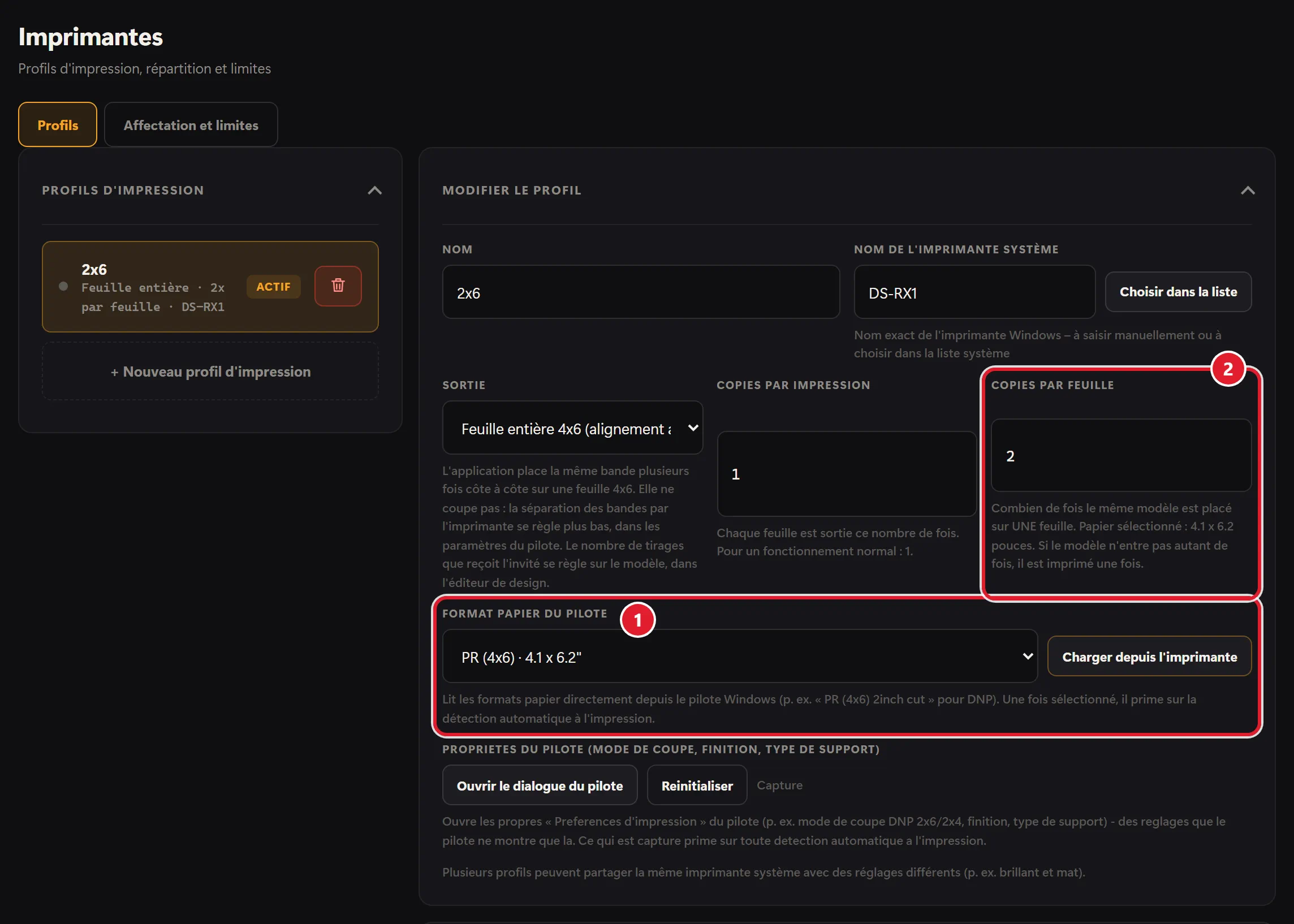
- Format papier du pilote : touche Charger depuis l'imprimante et choisis la feuille 4×6. Selon le pilote, elle s'appelle (4x6) ou (6x4), sur la DNP DS-RX1 PR (4x6).
- Règle Copies par feuille sur 2. L'indication en dessous affiche maintenant le papier choisi, p. ex. 4.0 x 6.0 pouces (4.1 x 6.2 pouces sur la DS-RX1).
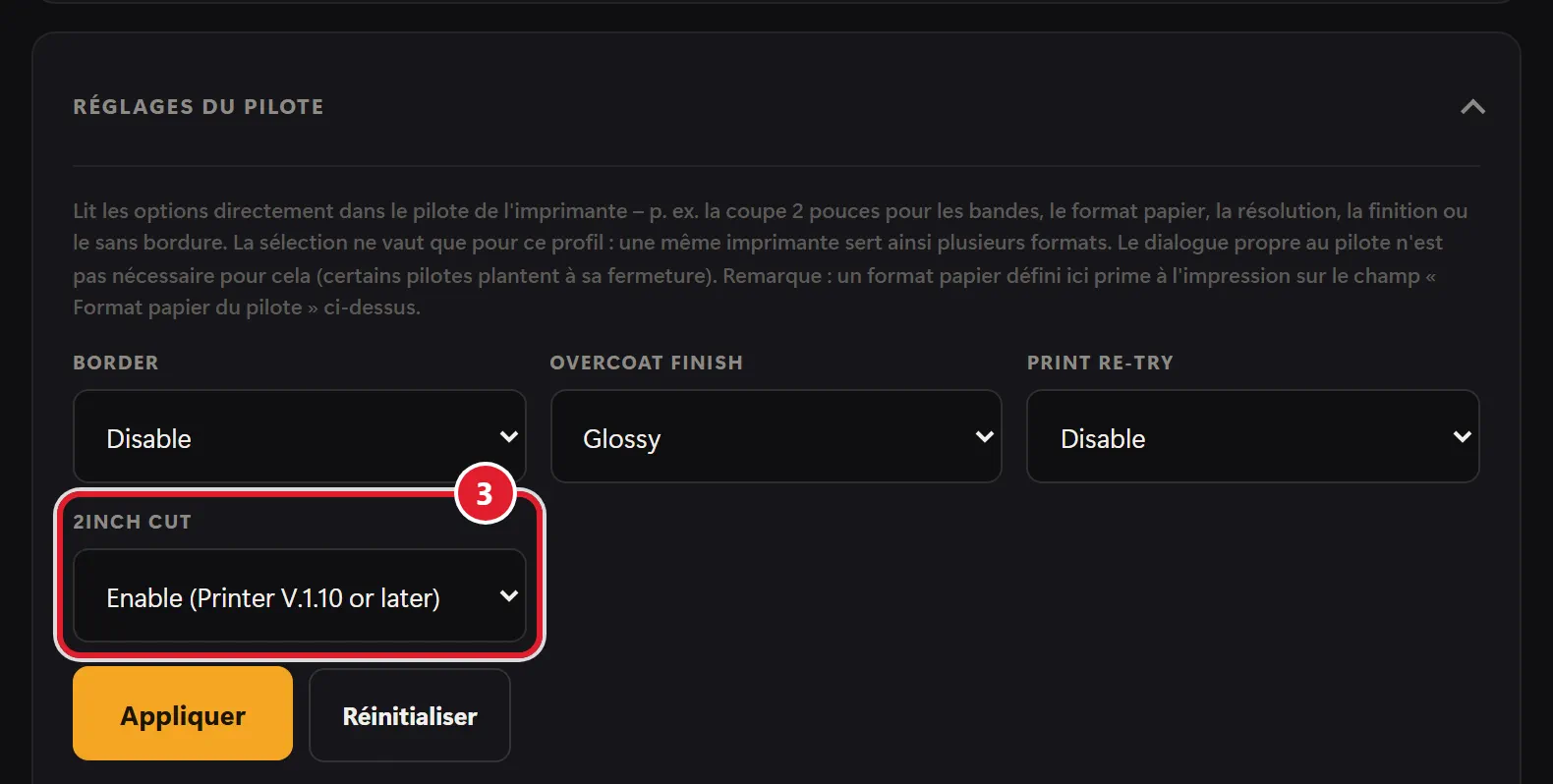
- Réglages du pilote : touche Charger les options, choisis Enable pour 2inch cut (sur la DS-RX1 Enable (Printer V.1.10 or later)) puis touche Appliquer. Si une taille de papier y figure aussi, choisis la même feuille 4×6.
Résultat : deux bandes sur une feuille, coupées au milieu. Les noms d'options comme 2inch cut et Enable viennent du pilote d'imprimante lui-même, c'est pourquoi ils restent en anglais.
Erreur fréquente : si Format papier du pilote est sur Automatique, Copies par feuille n'a aucun effet – l'indication en dessous demande alors de charger d'abord le format papier depuis l'imprimante – et la bande est étirée sur toute la feuille. L'imprimante ne coupe pas au milieu malgré Enable ? D'après le pilote DNP, la coupe 2 pouces nécessite un firmware d'imprimante V1.10 ou plus récent.
Depuis BoothDock Studio 1.5.5, le profil d'impression affiche un avertissement dans ce cas. À partir de 1.5.6, la Box transmet aussi ses profils d'impression au Hub : sous Bornes, tu les trouves dans les Détails de la Box, rubrique Imprimantes – avec le même avertissement.
Imprimer depuis l'iPad ou l'iPhone (AirPrint)
Sur iPad et iPhone, BoothDock Studio imprime via AirPrint. Dans la zone d'administration sous Imprimantes, dans le profil d'impression :
- Touche Choisir l’imprimante… et sélectionne l'imprimante. Elle doit être compatible AirPrint et sur le même Wi-Fi. Ensuite, la Box imprime sur cette imprimante sans boîte de dialogue.
- Vérifier interroge l'imprimante. Certaines passerelles AirPrint ne répondent pas à cette demande mais impriment quand même – dans le doute, fais une impression test.
- Sous Format de la feuille (à partir de BoothDock Studio 1.5.6), choisis le papier chargé dans l'imprimante. Copies par feuille en déduit combien de fois le modèle tient sur une feuille.
AirPrint ne pilote pas la découpe (p. ex. la découpe 2 pouces pour les bandes) – règle-la sur l'imprimante ou la passerelle. Crée un profil distinct pour chaque format de papier.
Uniquement en numérique, sans imprimante
Pas d'imprimante sur place ? Dans la zone d'administration sous Système → Fonctionnement → Actions du résultat (invité), désactive le bouton Imprimer. L'écran de résultat n'affiche alors plus de bouton d'impression. Les invités récupèrent leurs photos par QR code depuis la galerie de l'événement, sur iPad et iPhone aussi par AirDrop – et plus tard à tout moment dans la galerie.
Impressions par événement dans le Hub
Dans le Hub, le nombre d'impressions figure dans la ligne de chiffres en haut de l'événement ; le détail se trouve dans l'onglet Aperçu, section Impressions : le total, réparti par format (taille du modèle) et par box. Pendant l'événement, le chiffre se met à jour toutes les 30 secondes. La liste des événements affiche le nombre d'impressions sur chaque carte.
Si tu as activé une limite par événement sur la box (voir plus haut), tu vois « x sur y » avec le reste. Sans limite, seul le total apparaît.
Le compte vient des prises de vue qui arrivent dans le Hub. Si la box imprime hors ligne, ces prises de vue s'ajoutent dès leur envoi. Les prises de vue jamais envoyées (par exemple si l'invité refuse la publication) ne sont pas comptées.