En mode 360°, la Box filme pendant une durée fixe et en tire un court clip avec des changements de vitesse – ralenti, accéléré et, si tu le souhaites, d'abord en avant puis en arrière. Il est pensé pour les plateformes 360°, les plateaux tournants et les coins ralenti. BoothDock ne pilote pas la plateforme elle-même : elle tourne comme d'habitude, la Box filme.
Le 360° est disponible dans BoothDock Studio pour Windows et, depuis la version 1.4.0, aussi pour iPad et iPhone. Tu actives le mode dans la zone d'administration sous Caméra → Prise de vue → 360°. La musique, les superpositions, le style de couleur, l'intro et l'outro de la vidéo se règlent sous Design → Mises en page vidéo → Vidéo 360° ; dans BoothDock Studio 1.4.0 et antérieur, ils se trouvent aussi sous Caméra → Prise de vue → 360°.
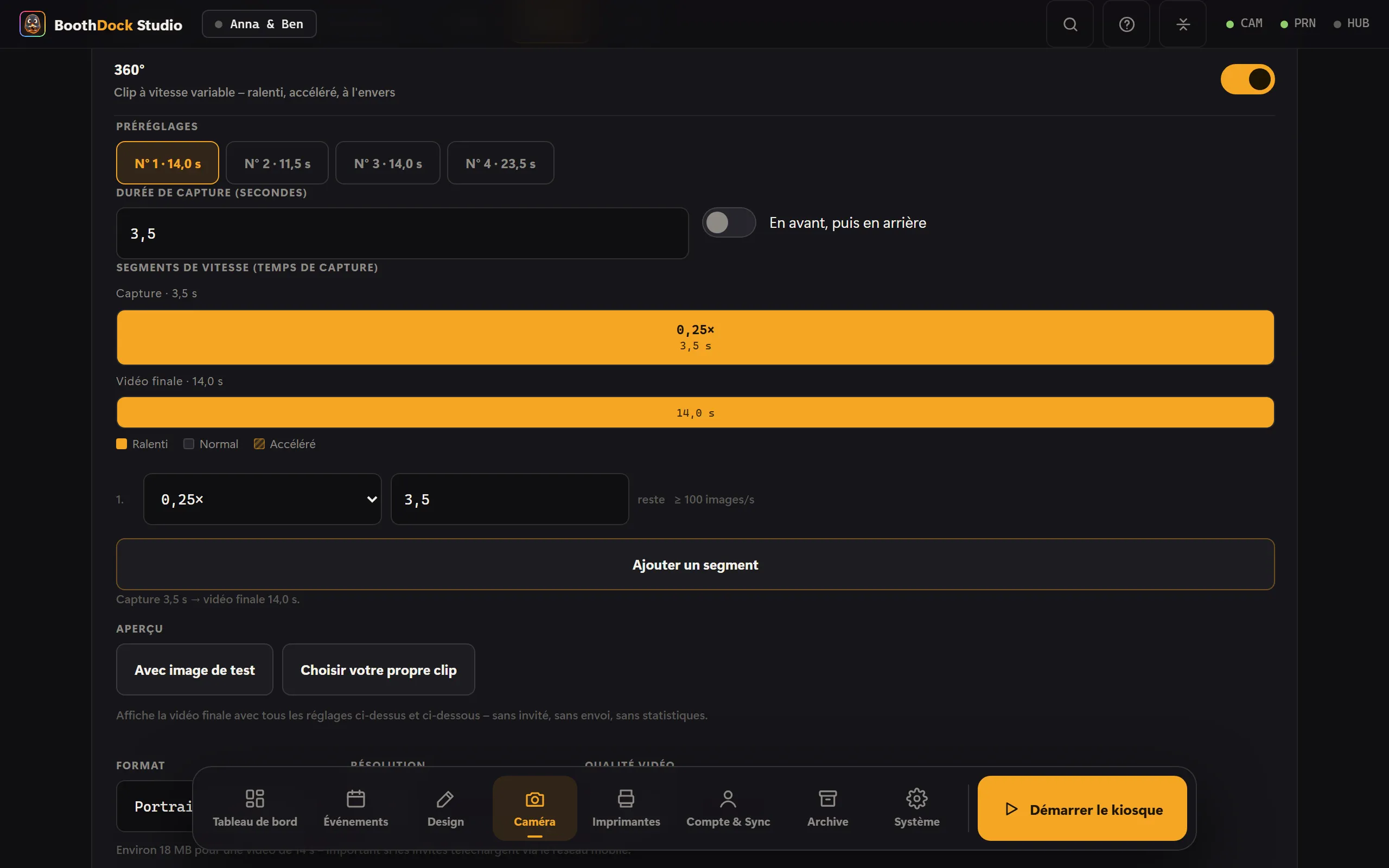
Le déroulement
Un déroulement se compose de trois réglages :
- Durée de capture – le temps pendant lequel la caméra filme, de 1 à 60 secondes.
- Segments de vitesse – le temps de capture est divisé en dix morceaux au maximum, chacun avec sa propre vitesse, de 0,125× (huit fois plus lent) à 8× (huit fois plus rapide). Le dernier segment remplit toujours le reste.
- En avant, puis en arrière – le clip est ensuite lu une fois de plus à l'envers ; les segments se partagent alors le double de la durée.
Sous le déroulement s'affiche le résultat : « Capture 3,5 s → vidéo finale 14 s. »
La barre de temps montre le déroulement sous forme de barres – en haut la capture, en bas la vidéo finale. Si tu fais glisser une limite entre deux segments, les segments se déplacent et la durée de la vidéo est recalculée. Chaque segment au ralenti indique en outre combien d'images par seconde la caméra devrait fournir (par exemple « ≥ 100 images/s ») ; si le dernier clip en avait trop peu, un signe d'avertissement apparaît.
Pour commencer, il y a quatre préréglages :
| N° | Capture | Déroulement | Vidéo finale |
|---|---|---|---|
| 1 | 3,5 s | 0,25× en continu | 14 s |
| 2 | 8 s | 3 s à 2×, puis 5 s à 0,5× | 11,5 s |
| 3 | 13 s | 4 s à 2×, 5 s à 0,5×, 4 s à 2× | 14 s |
| 4 | 9 s, en avant et en arrière | 3 s à 1×, 2 s à 0,25×, 9 s à 2×, 4 s à 0,5× | 23,5 s |
Format et résolution
- Format – Portrait 9:16 (story), Paysage 16:9 ou Carré 1:1. L'image est recadrée au centre, jamais déformée.
- Résolution – 720 ou 1080 (petit côté). 1080 est la valeur par défaut.
- La rotation et le miroir suivent le réglage de la caméra – le clip est orienté exactement comme la photo.
Un vrai ralenti a besoin d'images
Le ralenti naît du fait que chaque image est affichée plus longtemps. Si la caméra filme à 100 ou 120 images par seconde, cela suffit pour un ralenti fluide jusqu'à 0,25×. À 25 ou 30 images par seconde, la Box doit répéter des images – en dessous de 1×, cela saccade alors visiblement.
C'est pourquoi l'onglet 360° indique à combien d'images par seconde le dernier clip est arrivé.
- Sony A7 IV – pour le 360°, la Box passe elle-même à 100 images par seconde, puis revient au réglage précédent. 100 images par seconde n'existent qu'en Full HD, pas en 4K.
- Autres caméras – la Box utilise la fréquence d'images réglée sur la caméra. Règle-y la fréquence d'images la plus élevée en Full HD.
- Webcam – le plus souvent 30 images par seconde : bien pour l'accéléré et le 1×, limité pour le ralenti.
- Caméra intégrée (iPad, iPhone) – l'app filme le 360° à une fréquence d'images élevée, dans la mesure où l'appareil le permet. Sous Fréquence d'images de capture figurent les fréquences que la caméra annonce ; Automatique prend la plus basse dont le déroulement a besoin.
- Sony ZV-1, RX100 VII, ZV-E10, A7R IVa et A7 III – ces boîtiers ne transmettent pas leur clip par le câble. La Box enregistre alors le flux Liveview, sans fréquence d'images élevée – limité pour le ralenti.
Les appareils photo système enregistrent le clip sur leur carte mémoire – sans carte, pas de clip. Et : à 100 images par seconde, il reste moins de temps d'exposition par image, il faut donc plus de lumière.
Musique et son
- Musique – importe tes propres morceaux (MP3, M4A, AAC ou WAV). La musique remplace le son de l'enregistrement et s'estompe vers la fin ; tu règles le volume sous Volume de la musique (%). Plusieurs morceaux alternent, un par session. Les droits sur la musique relèvent de ta responsabilité.
- Son original – sans musique, le clip garde le son de la caméra, mais seulement si tout le déroulement est en 1× et sans marche arrière. Avec ralenti, accéléré ou lecture à l'envers, le son ne correspondrait plus à l'image ; le clip reste alors muet.
Superpositions
Une superposition recouvre tout le clip – un cadre, un logo, un texte.
- PNG avec fond transparent, idéalement au format du clip. Si le rapport d'aspect ne correspond pas, la superposition est ajustée au centre ; une remarque le signale.
- Superpositions animées – WebM avec canal alpha (VP8 ou VP9) ou MOV en ProRes 4444. Elles tournent en boucle avec le clip et portent dans la liste le badge « animée ». La Box refuse un fichier sans transparence – il masquerait tout le clip.
- iPad et iPhone – superpositions animées uniquement en MOV avec transparence (ProRes 4444 ou HEVC avec alpha). L'appareil ne sait pas lire le WebM ; l'app le refuse.
Plusieurs superpositions alternent, une par session.
Intro et outro
Un court clip avant et un après le clip 360° – par exemple un jingle avec logo. MP4 et MOV sont acceptés ; 15 secondes au maximum sont utilisées. L'intro et l'outro passent sans superposition et sont recadrées au format du clip.
Style de couleur (LUT)
Sous Style de couleur (LUT), tu choisis l'un de tes styles de couleur pour le clip. Les fichiers .cube s'importent une seule fois sous Caméra → Effets → Styles de couleur – les mêmes styles sont alors disponibles pour les photos et pour le 360°. Sur le clip, le style ne colore que l'image de la caméra ; la superposition, l'intro et l'outro restent inchangées. Plus d'informations sous Effets.
Aperçu dans l'administration
Avec Aperçu, tu vois le clip final avec tous les réglages avant qu'un invité ne se trouve devant la Box – Avec image de test (la Box génère une image de test animée) ou avec Choisir votre propre clip. L'aperçu n'arrive pas dans la galerie, n'est pas mis en ligne et ne compte pas dans les statistiques.
Démarrer
- À l'écran – l'invité choisit 360° dans la sélection de mode.
- Télécommande ou pédale – sous Système → Automatisation → Démarrage par télécommande, associe une touche et choisis le mode 360° sous Démarre. La touche lance alors le 360° directement depuis l'écran d'accueil. Les télécommandes de présentation, boutons USB et pédales envoient le plus souvent la barre d'espace ; elle est préréglée. Dans BoothDock Studio 1.4.0 et les versions antérieures, Démarrage par télécommande se trouve encore sous Caméra → Prise de vue → 360° et lance toujours le 360°.
- Démarrage par mouvement (iPad, iPhone) – si l'appareil est fixé au bras rotatif de la plateforme, le 360° démarre dès que le bras se met à tourner ; après un clip, seulement une fois la plateforme brièvement immobile. Mesurer (5 s), plateforme en marche, règle une Sensibilité adaptée.
- Téléphone ou tablette – via l'API locale :
start?mode=slowmo. La marche à suivre se trouve sous Webhooks et API.
Ce que vit l'invité
- Compte à rebours.
- Enregistrement avec barre de progression – sans bouton d'arrêt, seul le temps y met fin.
- Traitement avec affichage en pourcentage, généralement quelques secondes.
- Le clip final tourne en boucle. Partage par code QR et galerie comme pour la vidéo ; pas d'impression.
Dans la galerie et dans le Hub, l'enregistrement apparaît comme 360°, avec une image fixe tirée du milieu du clip comme aperçu.