Sous Offre → Inventaire, tu enregistres ce que tu loues : tes bornes, des équipements comme des imprimantes ou des fonds, et des consommables comme le papier. On en déduit ce qui est encore réservable un jour donné. Tant que l'inventaire est vide, la page de réservation compte comme avant avec tes places de bornes.
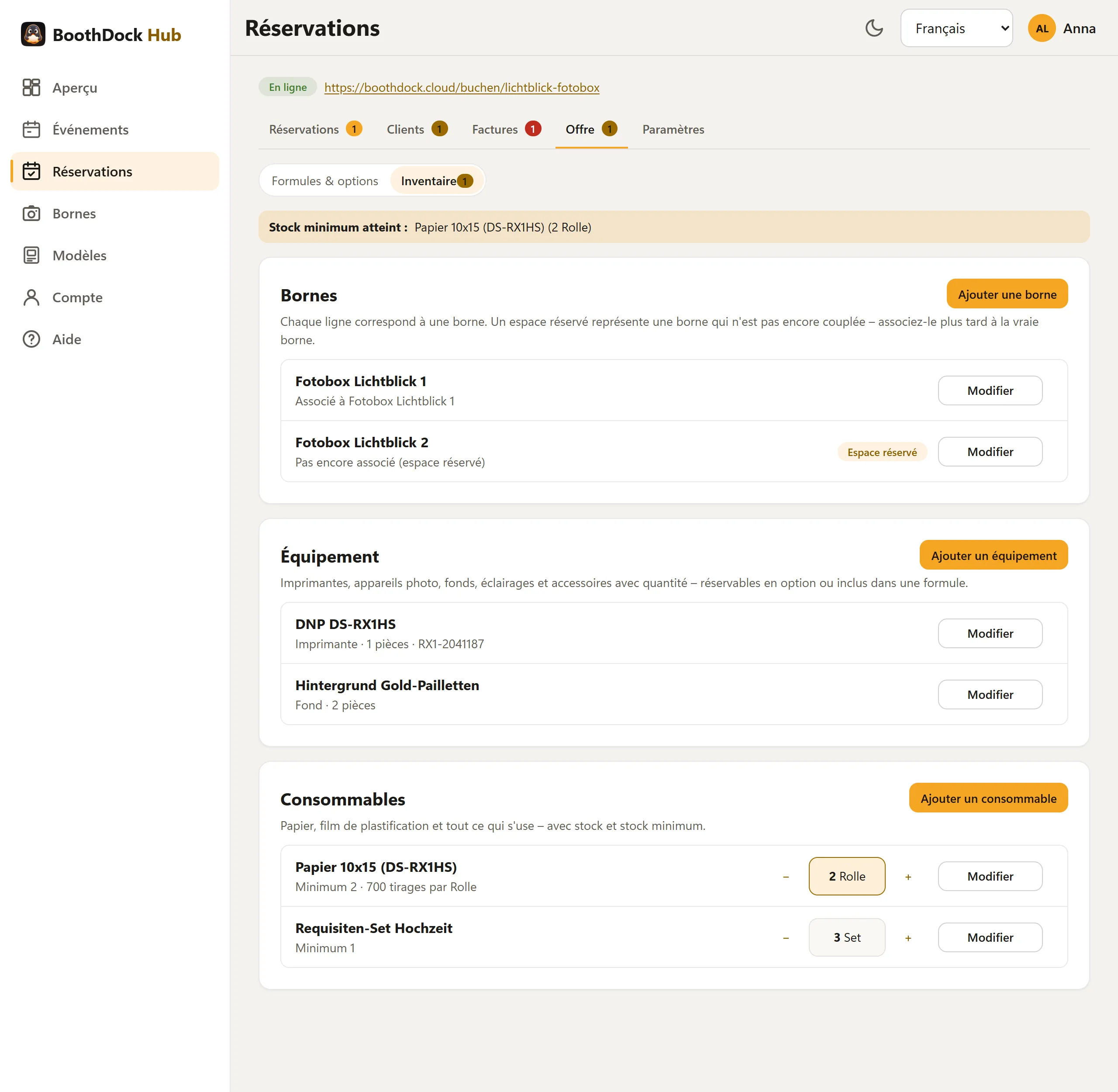
Bornes
Avec Ajouter une borne, tu crées une ligne par borne.
- Associer à une borne : choisis une borne couplée dans le Hub. L'événement d'une réservation acceptée reçoit alors automatiquement cette borne.
- Espace réservé : si tu n'as pas encore couplé une borne – par exemple parce qu'elle n'est pas encore livrée –, laisse l'association vide. La ligne compte quand même comme une borne. Si tu l'associes plus tard, les réservations à venir de cette borne reçoivent automatiquement la vraie borne sur leur événement.
Équipements
Avec Ajouter un équipement, tu ajoutes imprimantes, appareils photo, fonds, éclairages et accessoires. Type et Quantité déterminent combien peuvent être en service en même temps. Sous Avancé se trouvent Numéro de série et Notes (visibles par vous seul).
Ce qu'une réservation occupe
Dans la fenêtre d'une formule ou d'une option (Offre → Formules & options), le champ Occupe détermine ce qu'une réservation bloque :
- N'importe quelle borne – n'importe quelle borne libre de l'inventaire,
- une borne précise,
- un équipement avec une quantité.
Voici par exemple comment représenter une imprimante :
| Imprimante … | Comment faire |
|---|---|
| en option | Crée une option « Imprimante » qui occupe l'imprimante. Si elle est déjà prise un jour donné, l'option n'y est pas sélectionnable. |
| dans la formule | La formule occupe N'importe quelle borne et l'imprimante. |
Seules les réservations acceptées occupent l'inventaire – une nouvelle demande ne bloque encore rien. Une formule sur plusieurs jours (Jours réservés) occupe l'inventaire chacun de ses jours. Si plus aucune borne adaptée n'est libre un jour donné, ce jour apparaît comme complet sur la page de réservation ; une option déjà prise affiche « Indisponible ce jour-là ». Dans la demande, tu vois sous Attribué quelle borne et quels équipements la réservation a reçus. Si tu acceptes malgré une journée complète, le Hub avertit : « Attention : votre inventaire est surréservé ce jour-là. »
Tu ne peux supprimer un équipement encore occupé par une formule ou une option qu'après l'en avoir retiré.
Consommables
Avec Ajouter un consommable, tu ajoutes par exemple des rouleaux de papier :
| Champ | Signification |
|---|---|
| Unité | p. ex. rouleau, paquet, feuille |
| Stock minimum | En dessous, le Hub t'avertit. |
| Tirages par unité | Pour la suggestion « Consommation de l'événement », p. ex. 400 tirages par rouleau. |
| Compatible avec | Lesquels de tes équipements utilisent ce consommable. |
| Stock initial | Stock à la création. |
Dans la liste, tu modifies le stock avec − et +. Un clic sur le nombre ouvre Stock et historique : tu y enregistres un mouvement avec Motif (Achat, Correction ou Consommation lors d'un événement), Quantité et Note, et tu vois en dessous l'Historique.
Pour Consommation lors d'un événement, choisis une réservation acceptée sous Consommation de l'événement. Si la borne a signalé des tirages pour cet événement, le Hub propose la quantité – tirages divisés par Tirages par unité, arrondis au supérieur. Ce n'est qu'une suggestion ; vérifie-la rapidement.
Quand un consommable atteint son stock minimum, l'onglet Offre et le sous-onglet Inventaire affichent un nombre, et en haut s'affiche « Stock minimum atteint : » avec le consommable.
Photos
Chaque entrée – borne, équipement ou consommable – peut avoir jusqu'à 6 photos, comme les formules et les options. Tu ajoutes les photos après le premier Enregistrer avec Ajouter une photo. La première photo est l'image de couverture ; Déplacer vers l'avant change l'ordre. Pour les formules et les options, les photos apparaissent sur la page de réservation.