Voici comment passer BoothDock Studio à la dernière version – et comment vérifier que ça a marché.
Trois façons sous Windows
- Automatiquement la nuit – entre 3 h et 5 h, si aucun invité n'a pris de photo depuis 60 minutes et qu'aucune prise de vue n'attend l'envoi. L'interrupteur Mises à jour automatiques sous Système → Maintenance → Mises à jour est activé par défaut.
- Sur le PC de l'événement – sous Système → Maintenance → Mises à jour, clique sur Rechercher des mises à jour, puis sur Mettre à jour maintenant. Une barre de progression affiche le téléchargement, la vérification et l'installation.
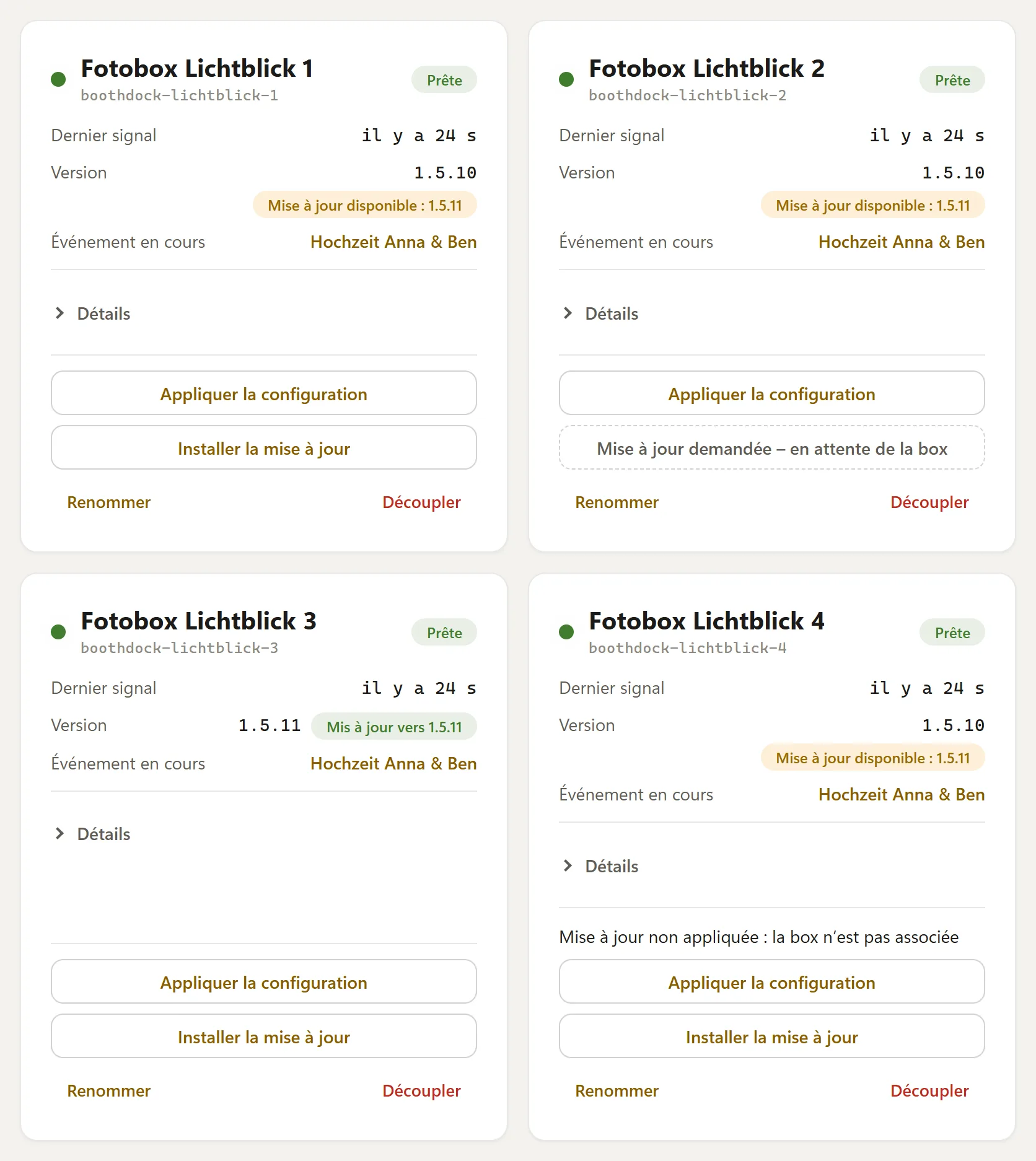
- À distance – dans le Hub, sous Bornes, clique sur Installer la mise à jour sur la carte de la borne.
iPad, iPhone et Mac
Ici, tu mets à jour BoothDock Studio via l'App Store. À la place du bouton, la carte dans le Hub affiche Mise à jour via l'App Store.
Que se passe-t-il avec « Installer la mise à jour » ?
- Dans le Hub, sous Bornes, clique sur Installer la mise à jour et confirme la question.
- Le bouton affiche Mise à jour demandée – en attente de la box et il est verrouillé. Un deuxième clic n'envoie pas de deuxième commande.
- Si la borne est en ligne, elle récupère la commande au plus tard après 2 minutes environ. Si elle est hors ligne, la commande attend jusqu'à 24 heures.
- La borne ne commence que lorsqu'aucun invité n'est servi.
- Elle télécharge la mise à jour et vérifie la taille, la somme de contrôle et notre signature. Un téléchargement endommagé est rejeté.
- La mise à jour s'installe sans confirmation. BoothDock Studio se ferme et redémarre dans la nouvelle version. Le PC ne redémarre pas.
Combien de temps ça prend ?
En général quelques minutes. Le téléchargement dépend de la connexion Internet et peut durer jusqu'à 15 minutes. Ne prévois donc pas la mise à jour dans les dernières minutes avant un événement.
Comment savoir si ça a marché ?
À côté de la version, la carte affiche (1.5.11 n'est qu'un exemple) :
| Affichage | Signification |
|---|---|
| Mise à jour disponible : 1.5.11 | Il existe une version plus récente pour cette borne. |
| Mise à jour demandée – en attente de la box | La commande est en route. Attends simplement. |
| Mis à jour vers 1.5.11 | Terminé. L'affichage reste 7 jours. |
| À jour | La borne a déjà la dernière version. |
| Mise à jour non appliquée : … | La borne n'a rien installé et indique le motif, p. ex. la box n’est pas associée ou hub injoignable. |
| La dernière commande a échoué (rouge) | La mise à jour a vraiment échoué. |
Si ça ne marche pas
- Borne hors ligne : la commande attend jusqu'à 24 heures. Si la borne ne la récupère pas, La dernière commande n'a pas été récupérée s'affiche sur la carte.
- Invité à la borne : la borne attend que plus personne ne prenne de photo.
- Rouge, mais la version a quand même augmenté : alors la mise à jour a réussi. Les bornes antérieures à 1.5.11 signalent une erreur trop tôt quand le téléchargement est lent. Le message rouge disparaît tout seul dès que la borne indique la nouvelle version. À partir de 1.5.11, la borne attend assez longtemps.
- Mise à jour non appliquée : corrige le motif (p. ex. associer de nouveau la borne) et clique encore une fois sur Installer la mise à jour.
- Toujours rouge : dans les Détails de la borne, clique sur Demander les journaux et contacte le support. Sur le PC de l'événement lui-même, le journal se trouve sous
%ProgramData%\Boothdock Studio\logs\update-apply.log.
Plus d'infos sur chaque message : Dépannage : mises à jour
Désinstallation
Lors de la désinstallation via Windows (« Applications et fonctionnalités »), le désinstalleur demande si les données locales (réglages, événements, prises de vue enregistrées) doivent également être supprimées :
- Non (par défaut) – seul le programme est retiré, tes données sont conservées.
- Oui – tout est supprimé (irrévocable).
Le couplage et la maintenance à distance intégrée (RustDesk) sont retirés en même temps lors de la désinstallation.
Prochaines étapes
- État de la Box et commandes à distance
- Une mise à jour bloque ? → Dépannage : mises à jour