« Puis-je supprimer une photo ? » – oui, et même de plusieurs façons. L'invité peut jeter sa prise de vue directement à la Box ou demander plus tard son retrait dans la galerie en ligne. Toi, en tant qu'exploitant, tu décides de ces demandes dans le Hub et tu peux supprimer des galeries entières ou fixer leur durée de mise en ligne.
| Qui | Où | Quand |
|---|---|---|
| Invité | Écran de résultat de la Box : Supprimer | juste après la prise de vue (jusqu'à 15 minutes) |
| Invité | Galerie en ligne : Demander la suppression d’une photo | tant que la galerie est en ligne |
| Exploitant | Hub : onglet Demandes de suppression ou lien de vérification dans l'e-mail | dès qu'une demande arrive ; sans décision, le Hub supprime au bout de 30 jours |
| Exploitant | Hub : événement Supprimer ou Conservation (jours) | à tout moment, ou automatiquement à l'échéance |
1. L'invité supprime directement à la Box
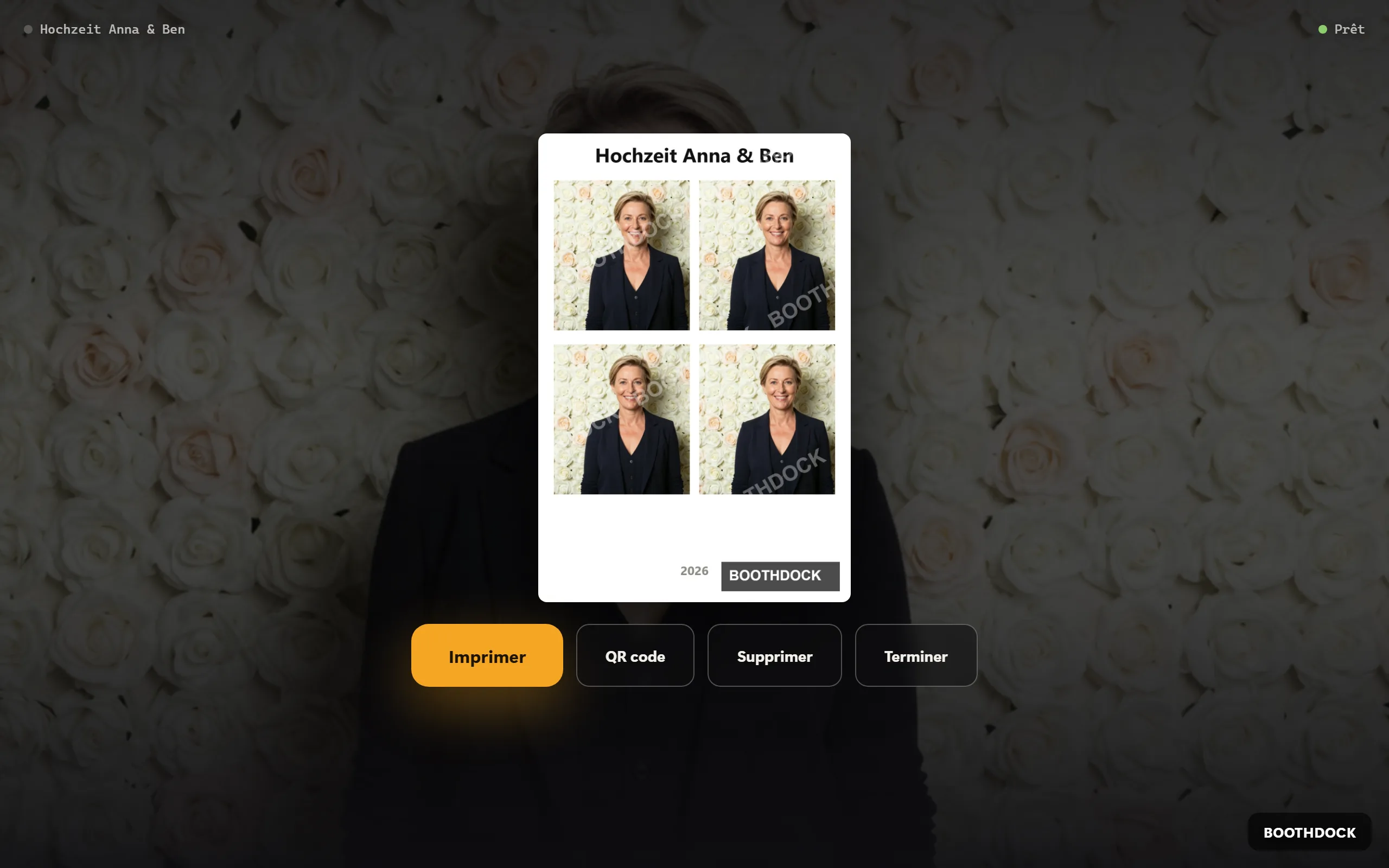
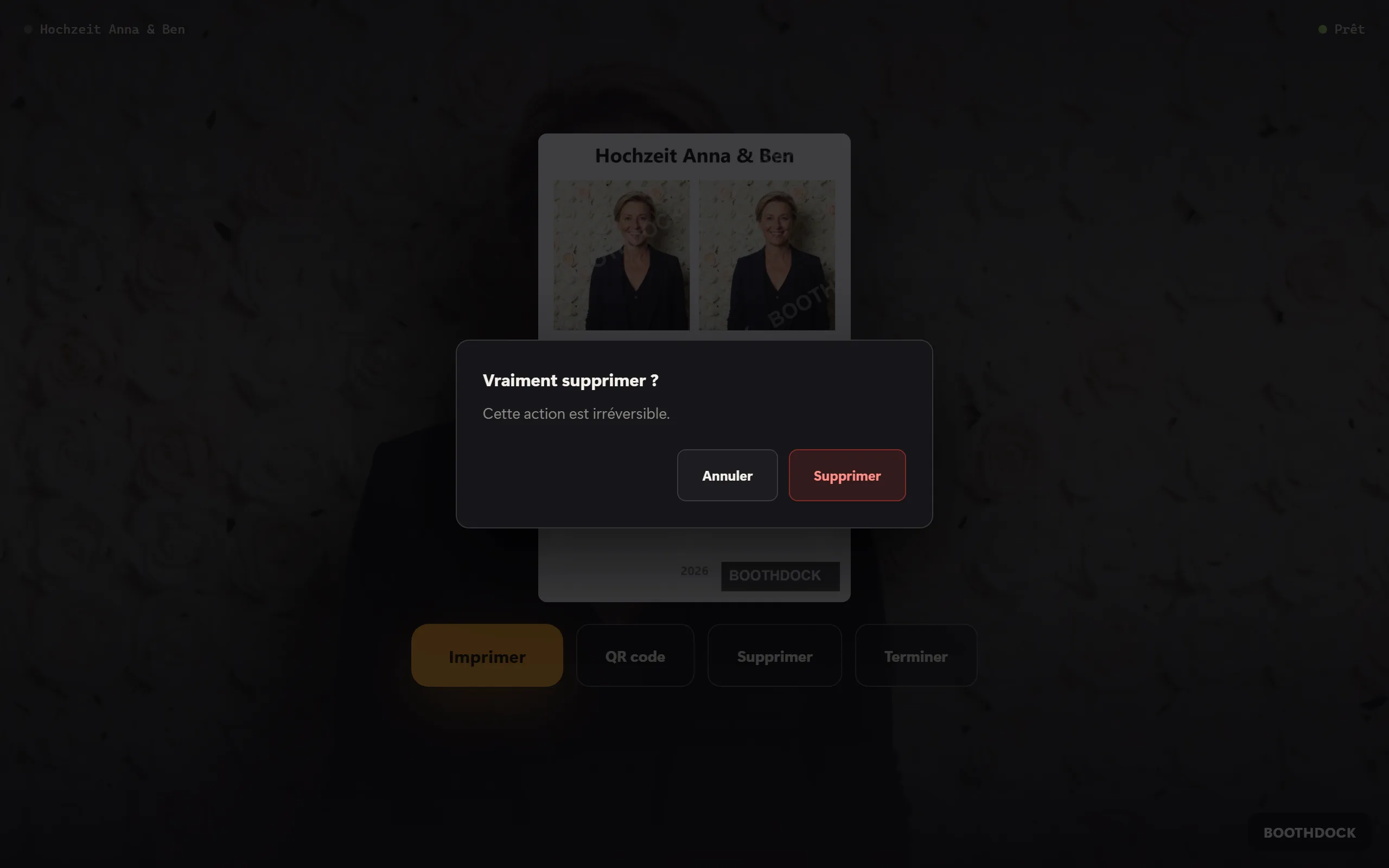
Si sa photo ne lui plaît pas, l'invité appuie sur Supprimer sur l'écran de résultat. La Box demande une confirmation (« Vraiment supprimer ? » – « Cette action est irréversible. »). S'il confirme, la prise de vue disparaît : de la galerie hors ligne de la Box, du dossier d'export (clé USB, dossier cloud) et de la galerie du Hub. La Box affiche ensuite « Supprimé. » et revient à l'accueil.
Bon à savoir :
- Seulement peu après la prise de vue. Le Hub n'accepte la suppression depuis la Box que pendant les 15 premières minutes après la prise de vue. Ainsi, personne ne peut vider après coup tout un album avec une Box perdue ou utilisée par un tiers. Plus tard, cela passe par la galerie (section 2).
- Sans Internet, la Box supprime immédiatement de son côté et affiche « Supprimé ici – le reste suivra dès que la borne sera de nouveau en ligne. » Elle relance le Hub dès qu'elle est de nouveau en ligne.
- Un tirage déjà imprimé ne peut évidemment pas être récupéré.
Activer ou désactiver le bouton
Le bouton est activé par défaut. Tu le trouves dans BoothDock Studio sous Système → Fonctionnement → Actions du résultat (invité) sous le nom Supprimer – pour chaque Box séparément. Une remarque en dessous rappelle que le bouton jette vraiment la prise de vue – y compris de la galerie du Hub.

Supprimer ne compte pas comme sortie de l'écran de résultat : laisse Terminer activé pour que l'invité puisse revenir à l'accueil sans rien supprimer.
2. L'invité demande le retrait dans la galerie
Plus tard – à la maison, sur son téléphone – cela passe par la galerie en ligne :
- L'invité ouvre sa prise de vue dans la galerie (lien ou QR code).
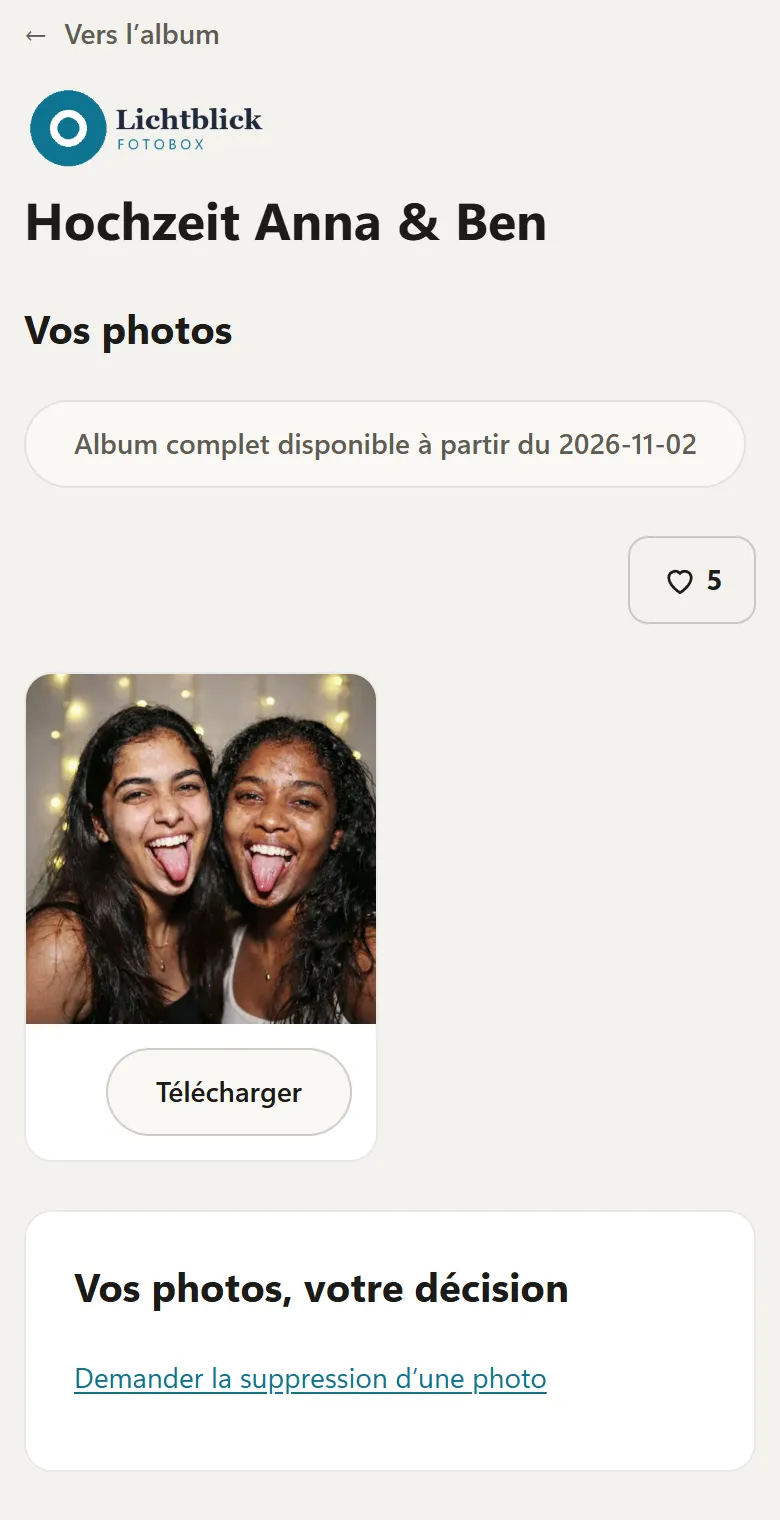
- En bas de la page, sous Vos photos, votre décision, il appuie sur Demander la suppression d’une photo.
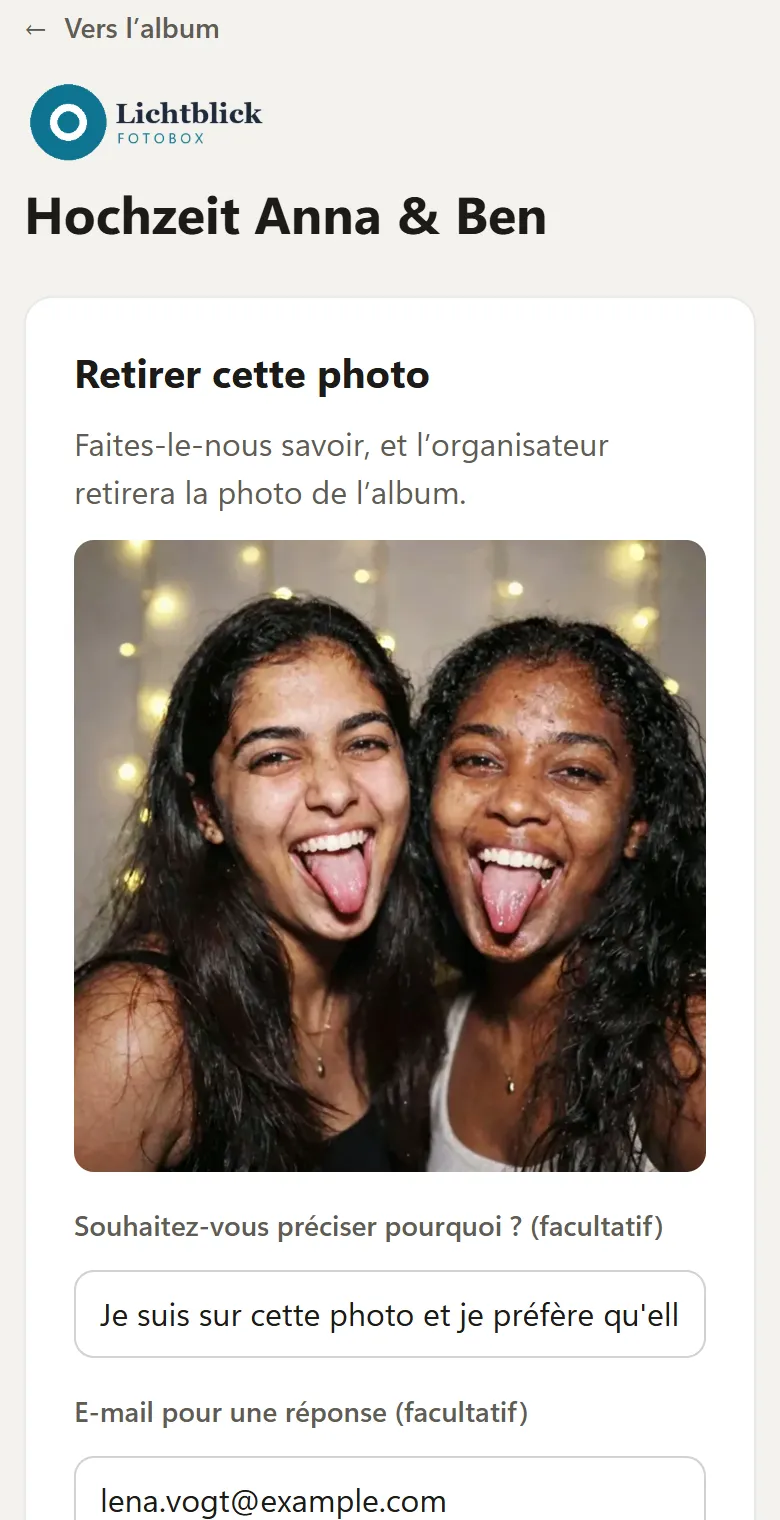
- Si la prise de vue comporte plusieurs fichiers, il choisit la photo. Il peut aussi indiquer un motif (Souhaitez-vous préciser pourquoi ? (facultatif)) et une adresse e-mail (E-mail pour une réponse (facultatif)).
- Il appuie sur Demander le retrait de la photo et voit « C’est noté ».
La photo reste dans la galerie jusqu'à ce que tu aies décidé. Aucune deuxième demande n'est créée pour la même photo.
3. Tu décides de la demande
Pour chaque nouvelle demande, tu reçois un e-mail à l'adresse de ton compte. Il contient un lien de vérification qui mène directement à la décision, sans connexion : Supprimer la prise de vue ou Conserver. L'invité ne reçoit jamais ce lien.
Tu retrouves les mêmes demandes dans le Hub :
- Ouvre Événements et choisis l'événement. Sur l'onglet Demandes de suppression, un chiffre indique combien de demandes sont en attente.
- Chaque demande affiche le nom du fichier, le motif, l'adresse de contact (si elle a été indiquée) et la date. Dans le champ Note (optionnel), tu peux prendre une note pour toi.
- Supprimer supprime définitivement le fichier – après une confirmation. Refuser le laisse tel quel dans la galerie.
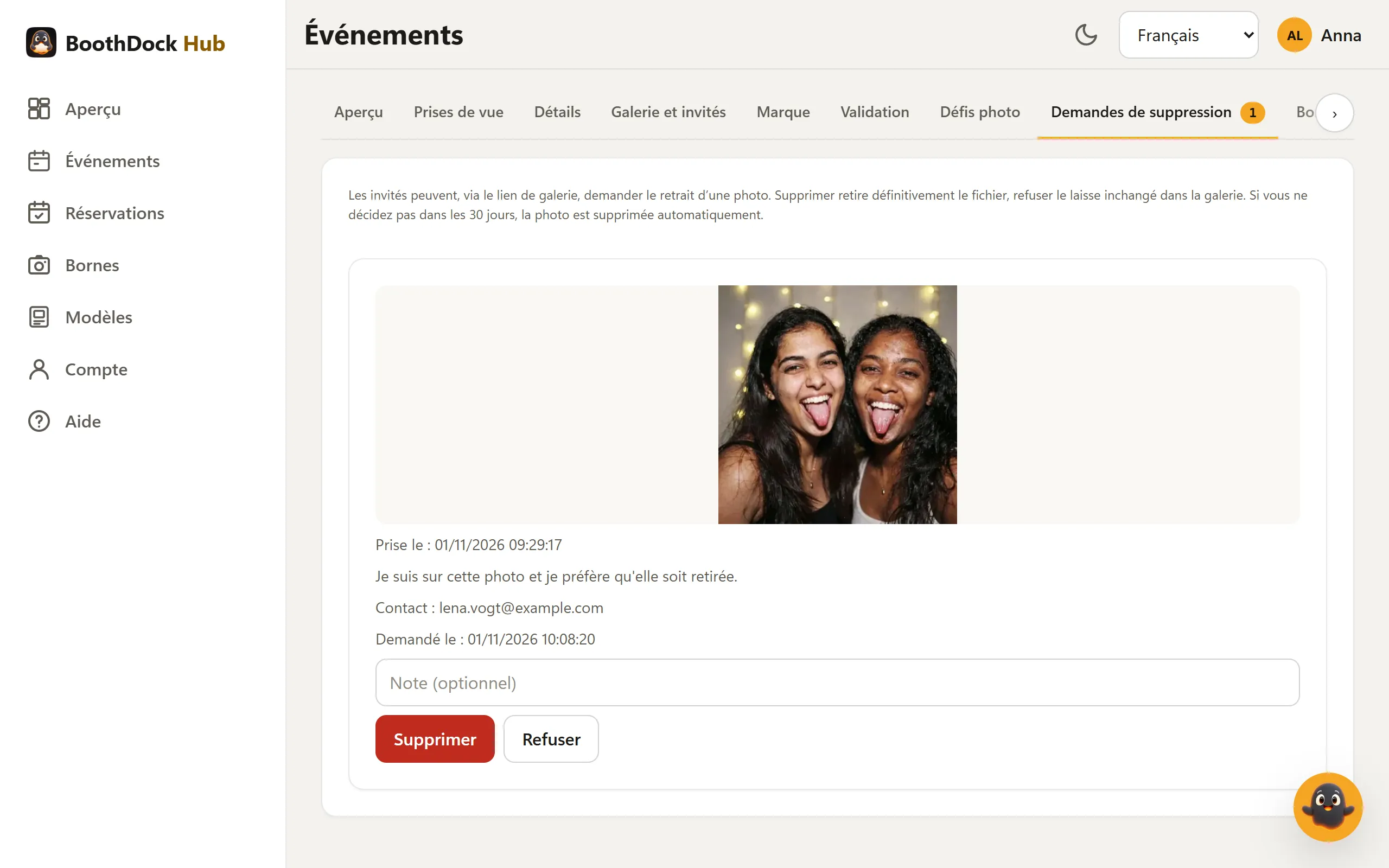
Suppression automatique après 30 jours : si tu ne décides pas dans les 30 jours, le Hub supprime la photo automatiquement – exactement comme si tu avais choisi Supprimer. Un invité qui demande la suppression n'a donc pas à attendre que quelqu'un lise l'e-mail.
L'invité ne reçoit pas de réponse automatique. S'il a laissé une adresse e-mail, tu peux le contacter toi-même.
4. Tu supprimes toi-même
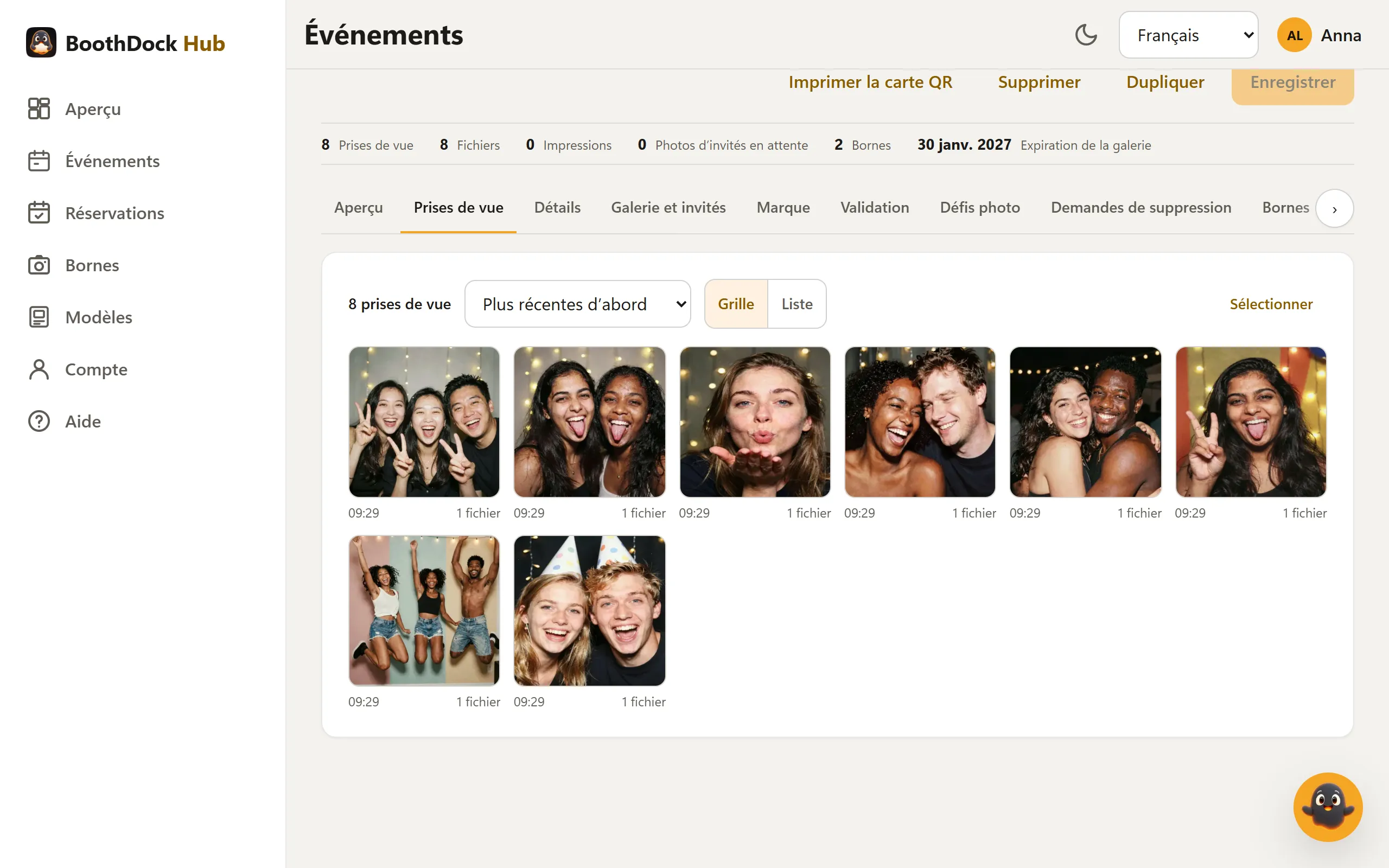
- Une seule prise de vue : l'onglet Prises de vue affiche toutes les prises de vue de l'événement en grille avec aperçu (avec Liste pour changer d'affichage, triées par Plus récentes d’abord ou Plus anciennes d’abord). Un clic ouvre la prise de vue en grand – là, comme dans la liste, tu la supprimes avec Supprimer. Après confirmation, elle disparaît de la galerie avec tous ses fichiers et ne peut pas être restaurée. Plusieurs à la fois : touche Sélectionner, marque les prises de vue et choisis Supprimer la sélection. Les demandes de suppression ouvertes pour ces prises de vue sont alors réglées. Seuls les gestionnaires de l’espace de travail peuvent supprimer.
- Toute la galerie : dans l'événement, en haut, sur Supprimer. Cela supprime définitivement l'événement avec toutes les prises de vue, les envois des invités et les données des invités.
- La durée de conservation : dans l'onglet Galerie et invités, tu fixes sous Conservation (jours) combien de temps la galerie reste en ligne – 90 jours par défaut, 365 avec PIN, 730 au maximum, à compter de la création de l'événement. Avec l'offre Free, c'est 2 jours. Une fois le délai écoulé, les prises de vue, envois des invités, ZIP d'album et données des invités sont supprimés automatiquement pendant la nuit ; l'événement lui-même reste.
Attention : si tu supprimes un événement dans BoothDock Studio à la Box (Événements → Supprimer), la galerie reste dans le Hub – « L'événement et les photos des invités enregistrées dans la galerie hors ligne seront supprimés. Les photos déjà envoyées au hub sont conservées. »
Protection des données
En vertu du RGPD, les invités peuvent exiger la suppression des photos sur lesquelles ils figurent (droit à l'effacement, art. 17). Le bouton à la Box, la demande dans la galerie et la suppression automatique après 30 jours t'aident à traiter rapidement ces demandes. C'est toi, en tant qu'exploitant, qui restes responsable des photos ; BoothDock les traite pour ton compte.
Cet article décrit les fonctions de BoothDock et ne constitue pas un conseil juridique. En cas de doute, demande à ton conseiller en protection des données.