La page de galerie publique que tes invités ouvrent via le code QR est ta vitrine la plus visible. Dans le Hub, tu peux la personnaliser par événement avec ton propre look – les invités voient alors ton nom au lieu de « BoothDock ».
Où le trouver
- Ouvre dans le Hub la section Events et choisis ton événement.
- Clique sur l'onglet Marque.
- Effectue tes réglages et clique en haut à droite sur Enregistrer.
Les modifications s'appliquent immédiatement à la page de galerie de cet événement.
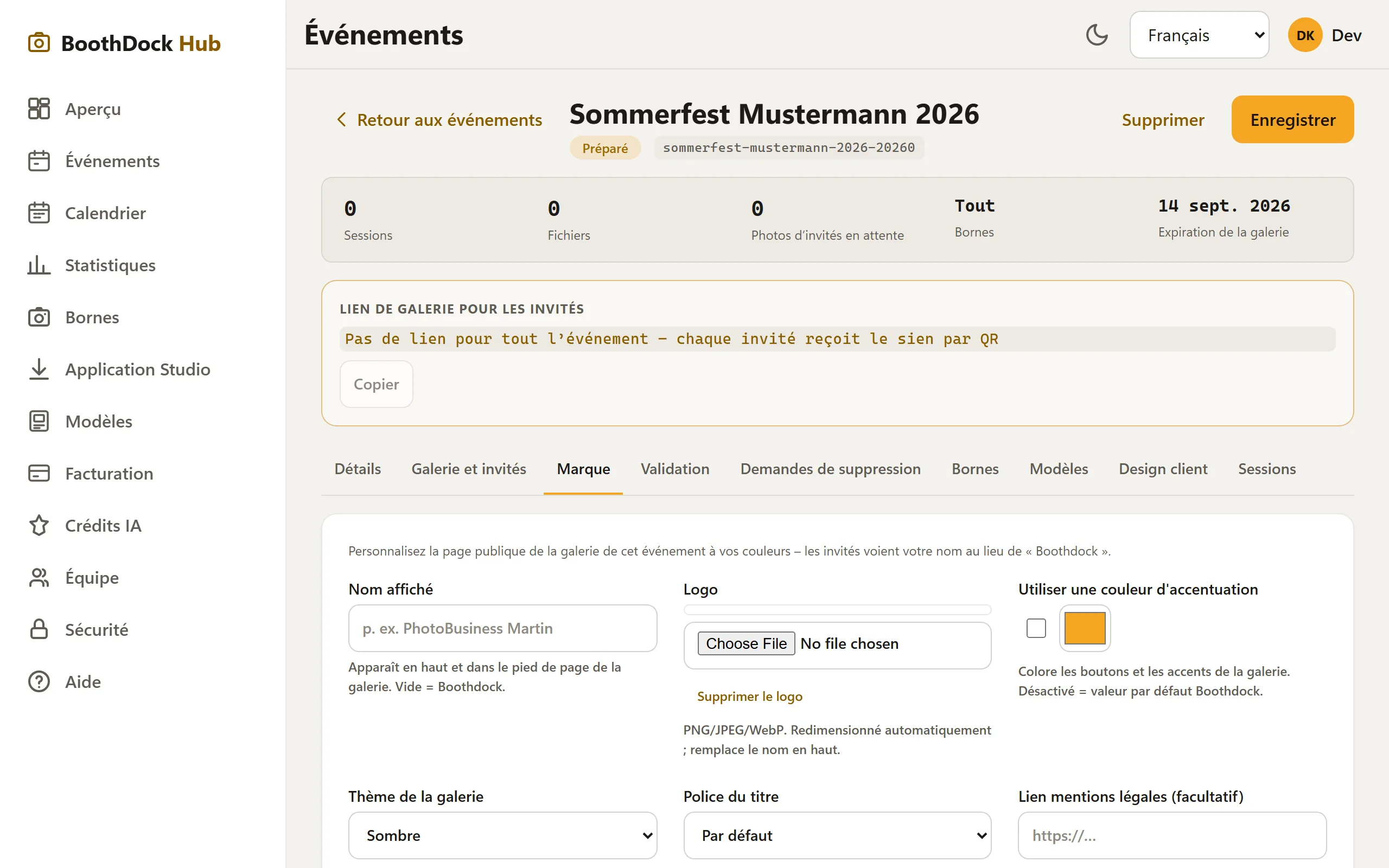
Ce que tu peux personnaliser
| Réglage | Effet |
|---|---|
| Nom d'affichage | Apparaît en haut et dans le pied de page de la galerie. Vide = BoothDock. |
| Logo | PNG, JPEG ou WebP. Redimensionné automatiquement et remplace le nom en haut. |
| Couleur d'accent | Colore les boutons et les accents de la galerie. Désactivé = standard BoothDock. |
| Thème | Apparence claire ou sombre de la page de galerie. |
| Police du titre | Police pour le titre de l'événement (p. ex. une élégante police manuscrite pour les mariages). |
| Liens personnalisés | Apparaissent dans le pied de page (p. ex. ton site web, Instagram). |
| Mentions légales / Confidentialité | Tes propres liens juridiques ; vide = ceux de BoothDock. |
Bon à savoir
- Une mention discrète « powered by BoothDock » reste dans le pied de page.
- Le branding n'apparaît que sur la page de galerie partagée – jamais sur la page « lien invalide ». Ainsi, un logo ne révèle jamais qu'un album existe pour un lien donné.
- Le logo devrait idéalement être un PNG transparent, afin de s'intégrer proprement au thème clair comme au thème sombre.
- Si une information manque (p. ex. pas de mentions légales personnalisées), la galerie utilise automatiquement le standard BoothDock – il ne reste donc jamais de trou.