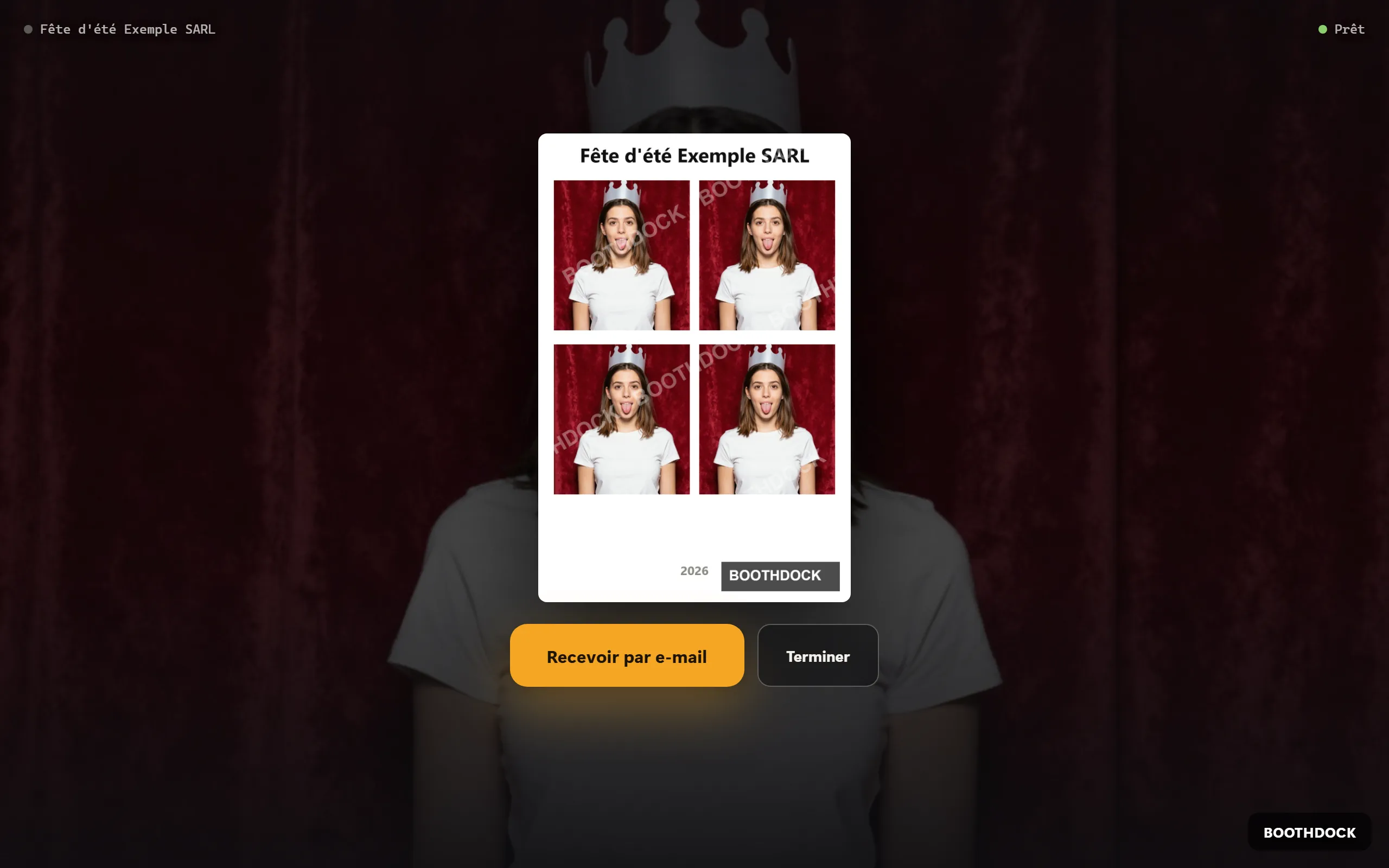
Pour certains événements, l'invité doit recevoir sa photo uniquement par e-mail – pas d'impression, pas de QR code. Et souvent ton client, l'organisateur, souhaite ensuite utiliser les adresses e-mail pour ses propres invitations. Il n'en a le droit que si l'invité l'accepte expressément. Tu règles les deux dans BoothDock Studio sous Système, pour chaque Box séparément.
Conditions
- BoothDock Studio 1.5.8 ou plus récent – sous Windows et sur les appareils Apple (iPad, iPhone, Mac).
- La Box est couplée au Hub, et l'événement actif vient du Hub (Événements → Événements du hub → Reprendre comme événement local) – voir Créer un compte et coupler une Box. L'envoi passe par le Hub ; sans couplage, le bouton e-mail n'apparaît pas.
- L'e-mail contient une image d'aperçu et un lien vers la prise de vue dans la galerie du Hub. Le lien fonctionne tant que la galerie est en ligne (Conservation (jours) dans l'onglet Galerie et invités).
Étape 1 : seulement « Recevoir par e-mail » sur le résultat
- Ouvre Système → Fonctionnement → Actions du résultat (invité).
- Désactive Imprimer, QR code et Télécharger.
- Active Recevoir par e-mail.
- Laisse Terminer activé – l'invité revient ainsi à l'accueil. Tu peux désactiver Changer le style et GIF à partir des photos en rafale ; Supprimer selon ton choix.
- Facultatif : active Ouvrir automatiquement la fenêtre e-mail (désactivé par défaut). La fenêtre de saisie de l'adresse s'ouvre alors d'elle-même sur le résultat ; l'invité qui ne veut pas de photo par e-mail appuie sur Non merci.
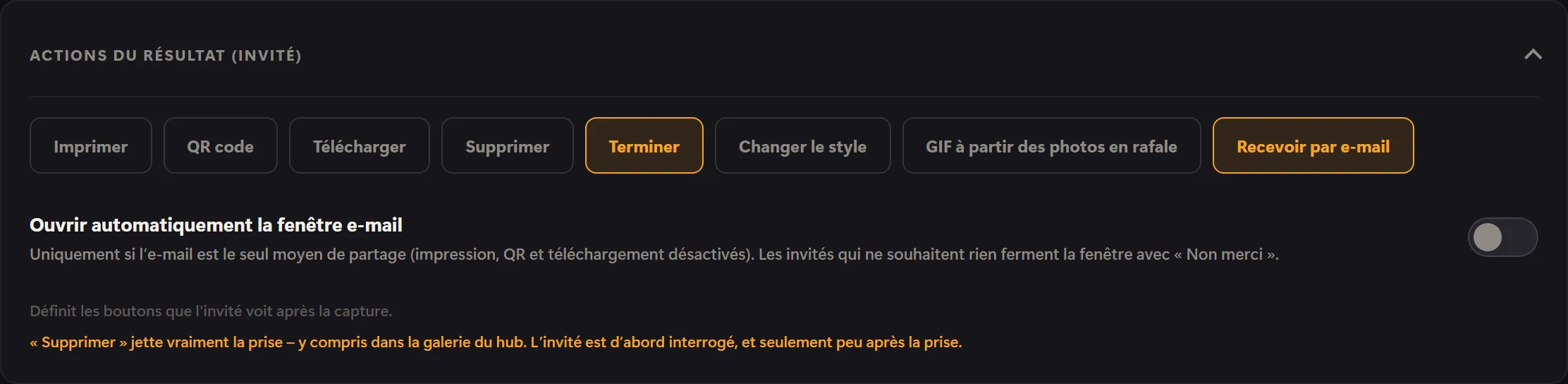
Si l'e-mail est le seul moyen de récupérer la photo, Recevoir par e-mail devient le grand bouton principal sur le résultat, avec Terminer à côté. Le bouton apparaît pour chaque invité – aucune case à cocher sur l'écran d'information n'est nécessaire.
Ce que voit l'invité
L'invité appuie sur Recevoir par e-mail, saisit son adresse et appuie sur Envoyer le lien. La Box envoie la prise de vue au Hub, et le Hub expédie l'e-mail. La fenêtre le dit clairement à l'invité : « Votre adresse sert uniquement à l’envoi de cette photo et n’est pas conservée. » Le Hub n'enregistre pas l'adresse, et la Box ne la garde que jusqu'à ce que l'e-mail soit parti. La confirmation est volontairement neutre – elle ne révèle pas si l'adresse existe.
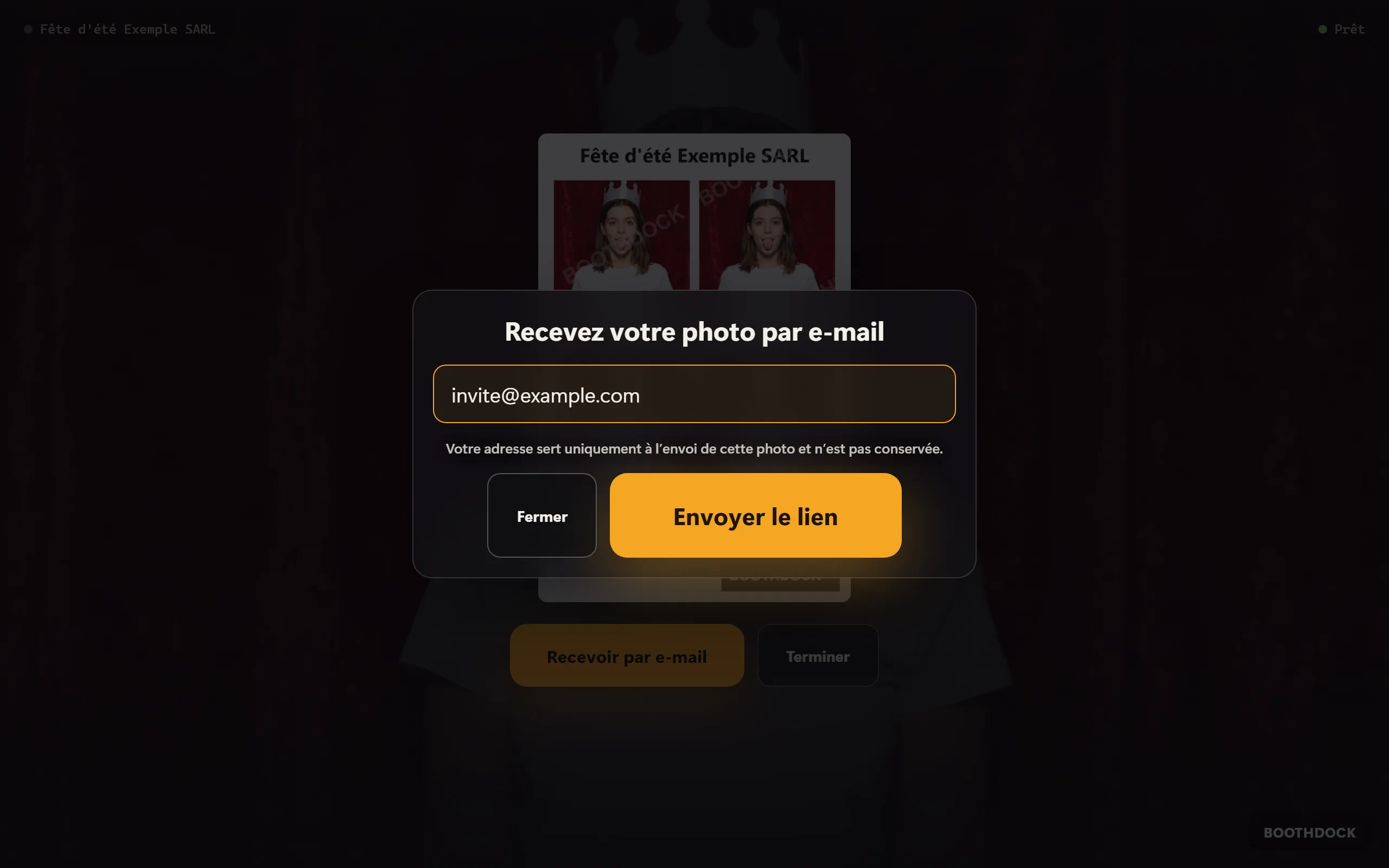
Tant que l'invité tape, la Box ne revient pas à l'accueil. Si personne ne saisit rien, la fenêtre se ferme avec le retour normal à l'accueil.
Astuce : dans le Hub, règle Événements → Galerie et invités → Portée de la galerie sur Par session – chaque invité ne voit que ses propres photos. Le lien de l'e-mail ne montre alors que les photos de cet invité.
Étape 2 (facultatif) : transmettre l'adresse à l'organisateur seulement avec la case cochée
L'adresse saisie dans la fenêtre e-mail n'est transmise à personne – pas même à toi. Si ton client doit recevoir des adresses, tu utilises le formulaire de données des invités avec sa propre case facultative.
- Ouvre Système → Fonctionnement → Données des invités (formulaire).
- Active Formulaire de données des invités.
- Sous Quand, choisis le moment dans le parcours : Avant le partage (après la capture) demande juste avant le résultat, Avant la capture (après la confidentialité) dès avant la photo.
- Appuie sur + Champ, saisis un libellé comme « Adresse e-mail » et choisis le type E-mail. La Box vérifie alors que la saisie ressemble à une adresse e-mail.
- Laisse Obligatoire désactivé. Si tous les champs sont facultatifs, l'invité peut sauter le formulaire avec Passer.
- Sous Case à cocher pour le contact marketing (vide = aucune), écris le texte de la case, p. ex. « J'accepte que mon adresse e-mail soit transmise à [organisateur] afin qu'il puisse me contacter au sujet de ses événements. » Nomme l'organisateur et la finalité.
La case n'est jamais obligatoire ni cochée d'avance. Si le champ de texte reste vide, il n'y a pas de case. Sous Textes pour, tu traduis le titre, les champs et la case pour chaque langue des invités.
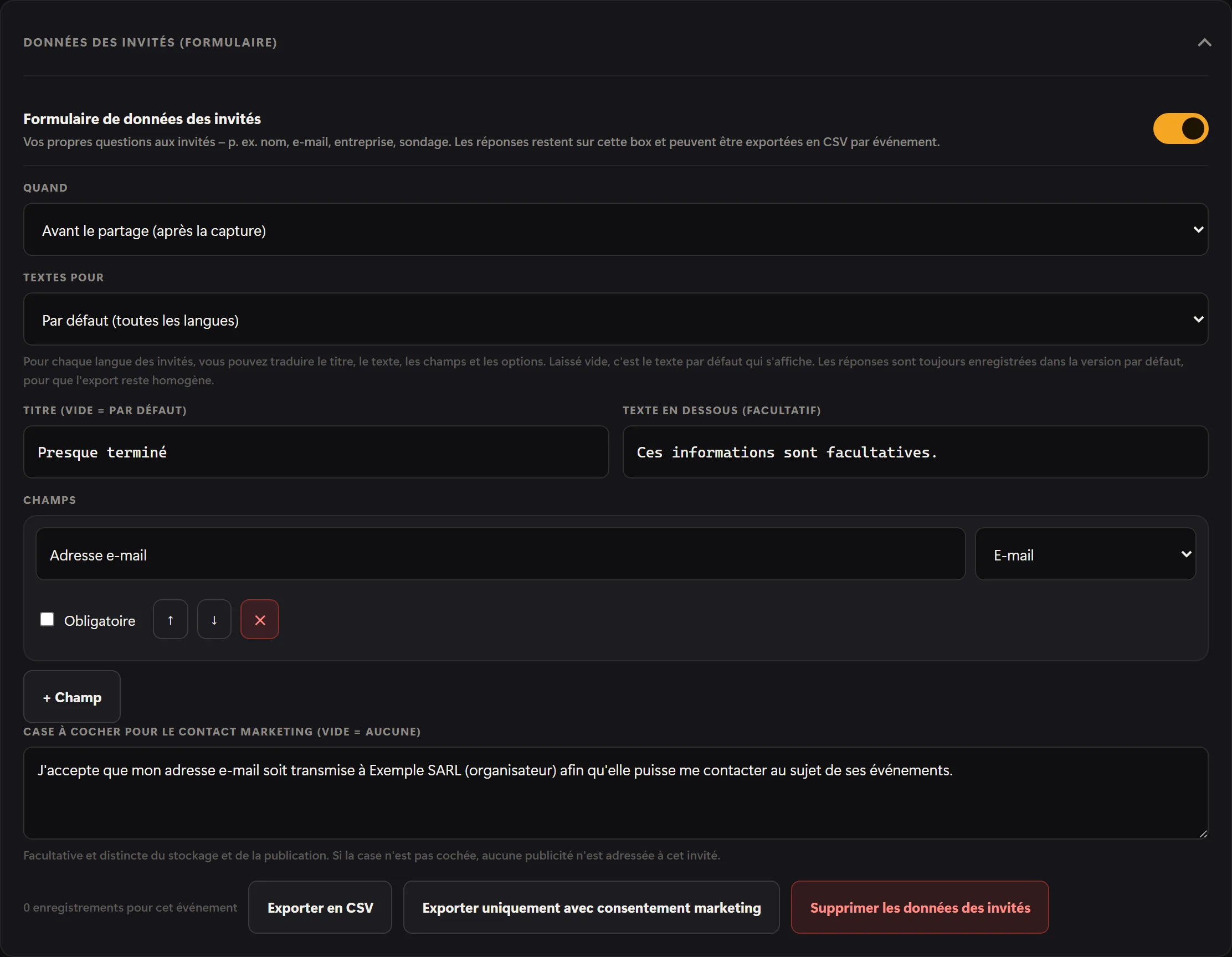
Voici comment l'invité voit le formulaire :
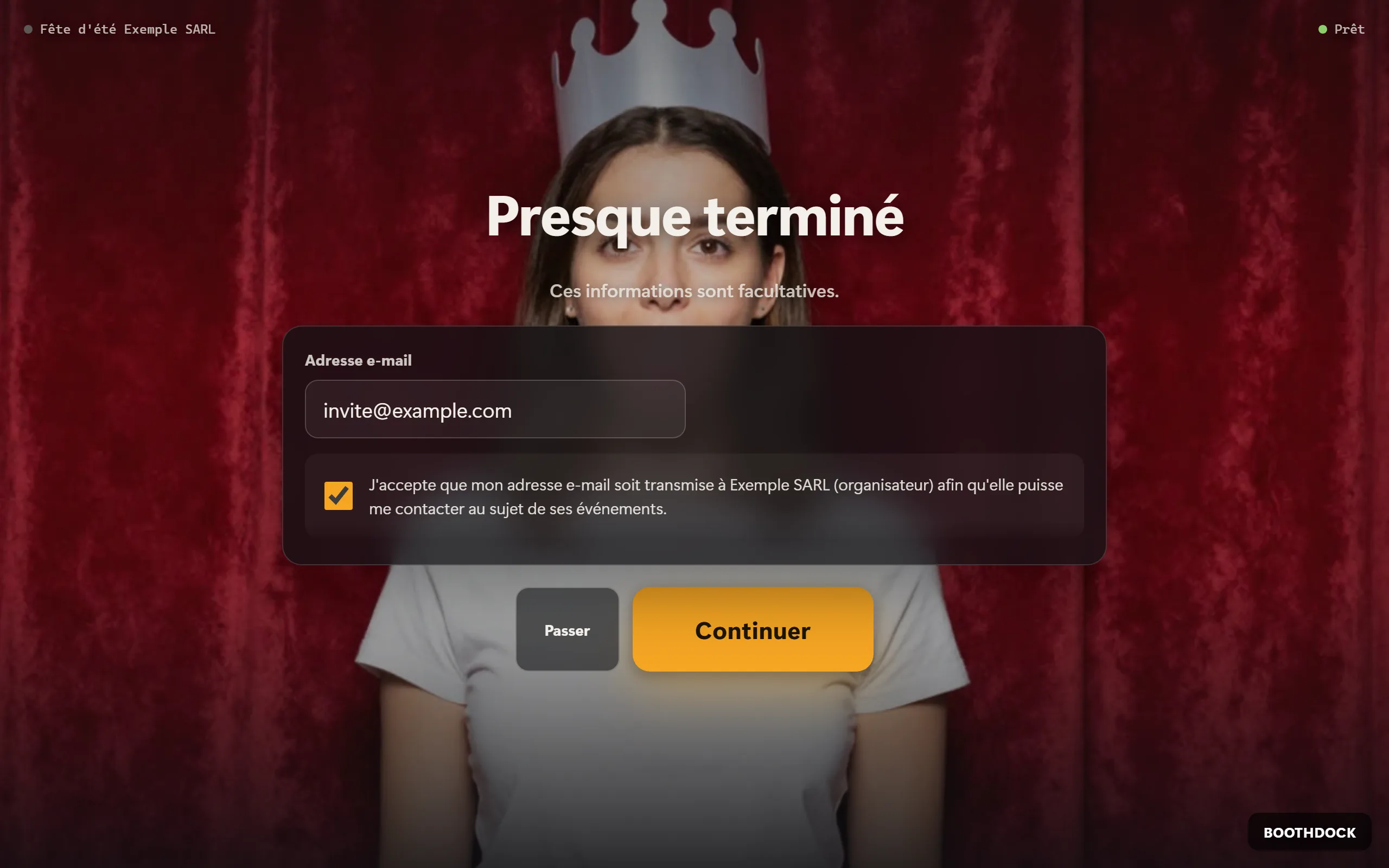
Pas de double saisie : si l'invité a déjà indiqué une adresse e-mail dans le formulaire, elle figure déjà dans la fenêtre Recevez votre photo par e-mail. Il peut encore la modifier ; rien n'est enregistré en plus.
Exporter et transmettre les adresses
- Sur la Box : Exporter uniquement avec consentement marketing télécharge dans un fichier CSV uniquement les invités de l'événement actif qui ont coché la case (Marketing autorisé = Oui). C'est la liste que tu peux transmettre à ton client. Exporter en CSV télécharge en revanche toutes les réponses. Avec Supprimer les données des invités, tu les retires de la Box.
- Dans le Hub (offre payante) : si la Box est couplée, les réponses arrivent aussi dans le Hub. Tu les trouves sous Événements → ton événement → onglet Données des invités, et Télécharger le CSV te donne le CSV. Ce fichier contient toutes les réponses ; n'en transmets que les lignes avec oui dans la colonne Marketing. Avec l'offre Free, les réponses restent uniquement sur la Box.
Le formulaire enregistre une adresse saisie même si l'invité ne coche pas la case. Seules les adresses avec consentement vont donc à ton client.
Protection des données
- Celui qui collecte les données en est responsable – toi en tant qu'exploitant, le cas échéant avec ton client. Tu rédiges toi-même les textes de l'information et des cases.
- L'adresse saisie dans la fenêtre e-mail sert uniquement à l'envoi de cette photo et ne vaut pas consentement publicitaire. La transmission à l'organisateur dépend uniquement de la case du formulaire. Les deux sont facultatifs ; la participation ne dépend d'aucun d'eux.
- Ne transmets que les adresses dont la case est cochée.
- La case Case supplémentaire : contact sous Système → Protection → Avis de confidentialité n'est plus nécessaire pour l'envoi par e-mail. Si tu l'utilisais jusqu'ici à cette fin, tu peux la désactiver ou la réserver à son usage propre. Tu y télécharges les consentements de l'écran d'information avec Exporter le journal des consentements – avec horodatage et texte exact.
Cet article décrit les fonctions de BoothDock et ne constitue pas un conseil juridique. En cas de doute, demande à ton conseiller en protection des données.