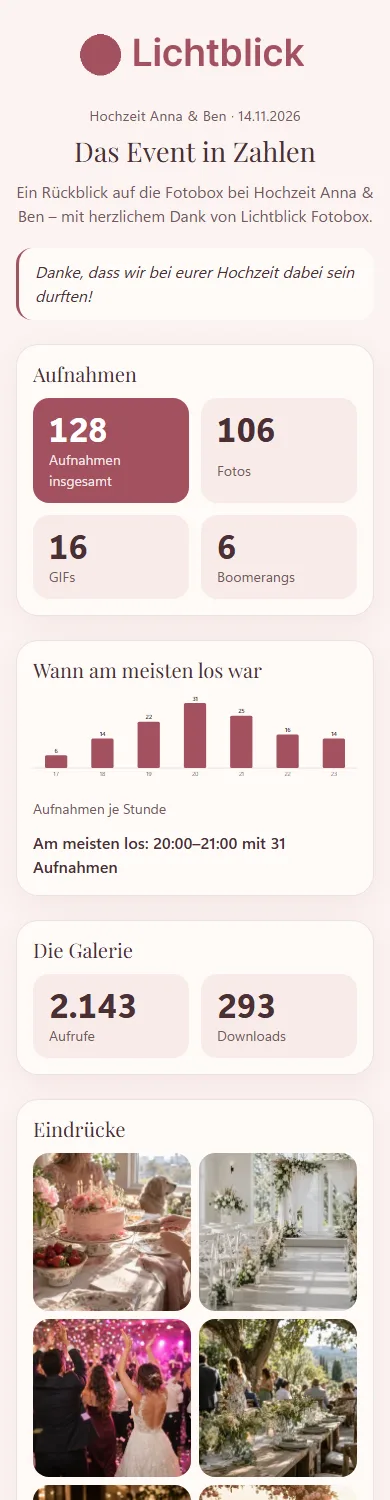
Avec le Rapport pour le client, tu envoies aux mariés ou à l'entreprise, après l'événement, un bilan à ton image : combien de prises ont été faites, quand il y avait le plus de monde, combien de fois la galerie a été consultée et téléchargée, quelques photos, le lien vers la galerie et ton bouton Réserver à nouveau. C'est un joli souvenir – et une bonne occasion de te réserver à nouveau.
Activer le rapport
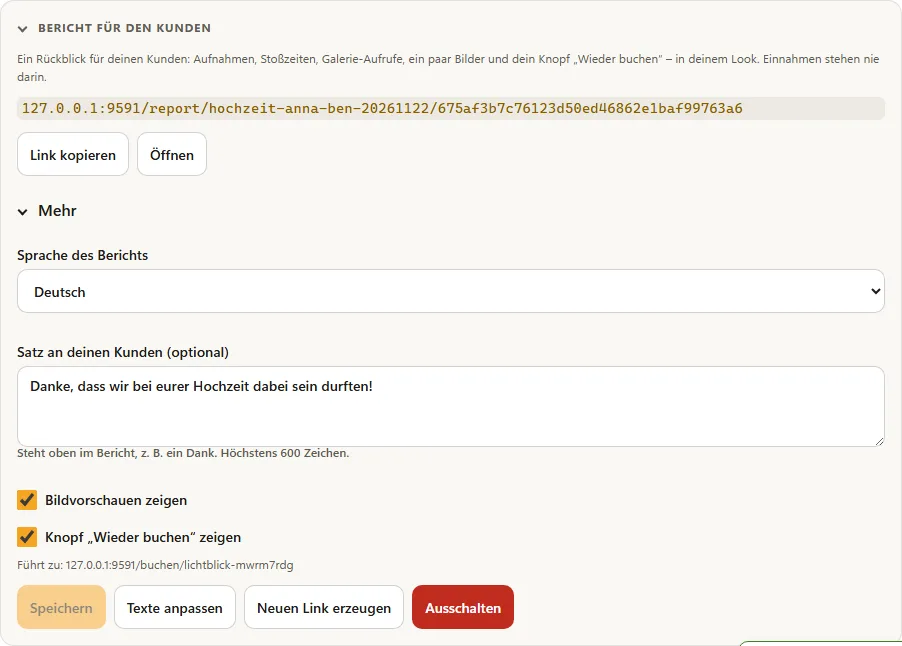
- Ouvre Événements et choisis l'événement. En bas de l'onglet Aperçu se trouve la section Rapport pour le client. Déplie-la.
- Clique sur Activer le rapport. Le Hub crée un lien qui lui est propre et que personne ne peut deviner.
- Transmets le lien : Copier le lien, Ouvrir pour le consulter ou Envoyer par e-mail directement à ton client.
Le rapport ne contient que des totaux : prises par type, prises par heure, consultations et téléchargements de la galerie. Les recettes n'apparaissent jamais dans le rapport, et il n'y a aucune information sur des invités individuels. Sur la page, ton client peut aussi Enregistrer en PDF le rapport.
Ton image
Le rapport reprend automatiquement ton logo des données de facturation (sinon le logo de ta marque), la couleur et le design de ta page de réservation. En bas figurent tes coordonnées ainsi que les mentions légales et la politique de confidentialité, si tu les as configurées.
Envoyer par e-mail
Envoyer par e-mail ouvre une fenêtre avec Adresse e-mail de ton client, Langue de l’e-mail, Objet et Texte. L'adresse n'est utilisée que pour cet envoi et n'est pas enregistrée. Espaces réservés : {eventName}, {brand} et {link} (lien vers le rapport). Avec Enregistrer comme mon texte par défaut pour cette langue, ton texte s'applique désormais à chaque e-mail de rapport dans cette langue. L'e-mail arrive avec ton logo et une image d'aperçu.
Plus : langue, mot personnel, boutons
Sous Plus, tu règles :
- Langue du rapport – par défaut, la langue de ton compte. En cas d'envoi par e-mail, c'est la langue de l'e-mail qui s'applique.
- Un mot pour ton client – apparaît en haut du rapport, par exemple un remerciement (600 caractères au maximum).
- Afficher des aperçus – jusqu'à six photos, d'abord celles qui ont le plus de cœurs. Les aperçus ne sont disponibles que si ton client a de toute façon le droit de voir toutes les photos : avec le Lien pour l'hôte ou lorsque la galerie est partagée pour tout l'événement.
- Afficher le bouton « Réserver à nouveau » – mène à ta page de réservation si elle est en ligne, sinon au site web indiqué dans ta carte de visite.
- Adapter les textes – modifier chaque texte visible du rapport et de l'e-mail dans chaque langue. Laisser vide signifie : texte par défaut. Tes textes s'appliquent à tous tes rapports dans cette langue.
- Créer un nouveau lien – l'ancien lien ne fonctionne plus ensuite.
- Désactiver – le lien n'affiche plus rien. Si tu réactives le rapport, le même lien fonctionne à nouveau.
Bon à savoir
- Les chiffres proviennent des prises téléversées et des statistiques de la galerie. Les nouvelles prises et consultations apparaissent à la prochaine ouverture du rapport.
- Les heures sont indiquées dans le fuseau horaire de l'événement.
- Quiconque ouvre un lien erroné ou ancien voit une page neutre.