Avant que la première photobox fonctionne, tu la relies une fois pour toutes à ton compte.
1. Créer un compte
Inscris-toi sur boothdock.cloud. Tu arrives ensuite dans le Hub – ton cockpit.
2. Installer BoothDock Studio
- Windows : Télécharge BoothDock Studio (dans le Hub sous App Studio) et installe-le sur le PC Windows qui pilote la photobox pendant l'événement.
- iPad ou iPhone : Télécharge l'app BoothDock Studio – Fotobox depuis l'App Store (iPadOS ou iOS 17 ou version ultérieure).
Au premier lancement, un assistant te guide à travers la configuration de base.
3. Coupler la Box
Le couplage relie la Box durablement à ton compte :
- L'assistant de BoothDock Studio affiche un QR code et un code de couplage.
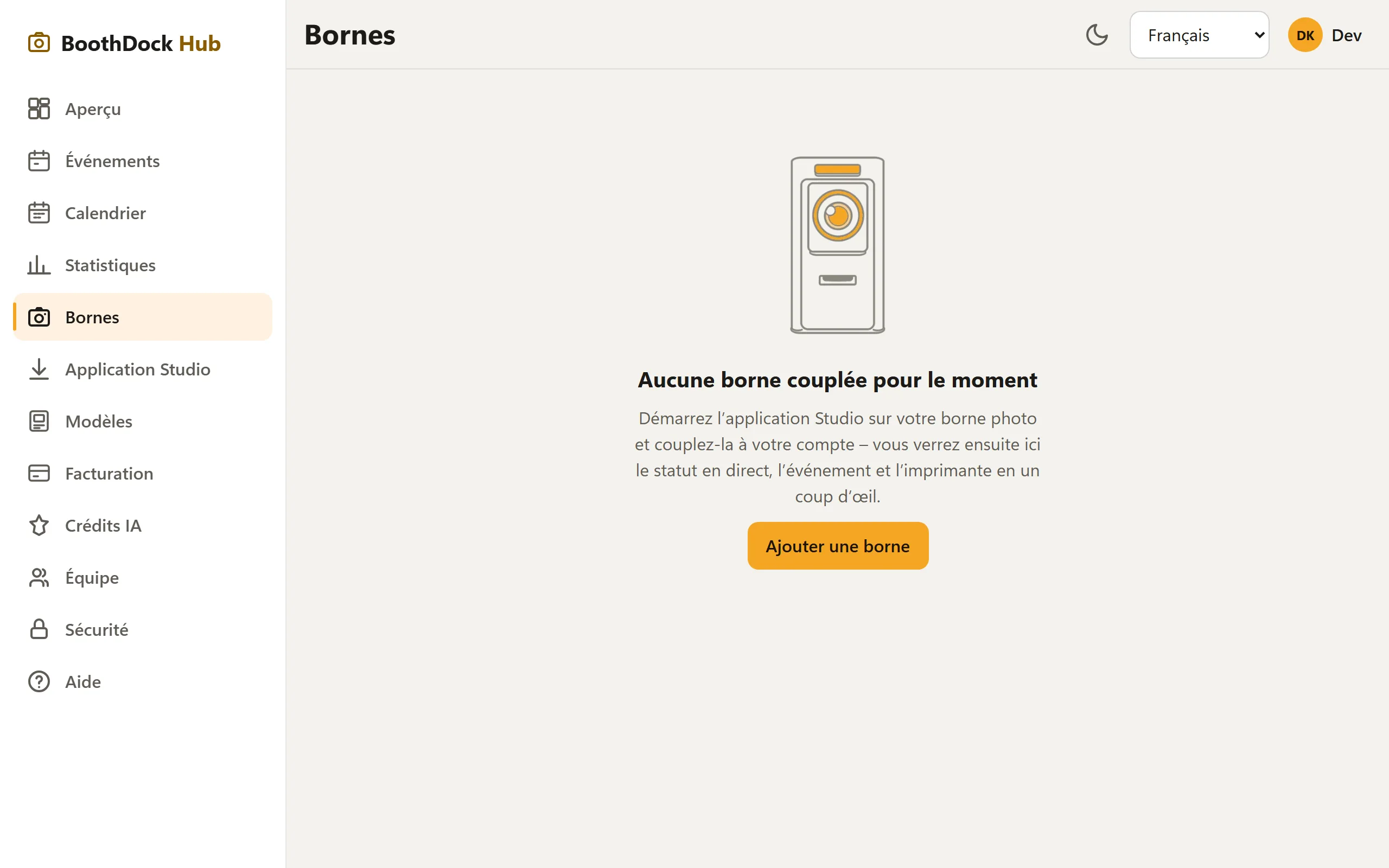
- Scanne le QR code avec ton téléphone et confirme – ou ouvre dans le Hub la section Box, choisis Ajouter une Box et saisis le code.
- La Box apparaît ensuite dans le Hub sous Box – tu y vois désormais son état et peux lui attribuer des événements.
Tu peux aussi coller dans BoothDock Studio une clé d'appairage (bdk_…) créée dans le Hub sous Box – la Box s'appaire alors seule, sans confirmation dans le Hub.
Une Box appartient toujours à un seul compte. Pour en changer, tu la découples puis la couples à nouveau.
Ça fonctionne ? Vérification rapide
- Dans le Hub, Box affiche la Box comme en ligne dès qu'elle s'est manifestée.
- Le battement de cœur (papier, file d'attente, charge) apparaît automatiquement toutes les quelques minutes.