Tu n'as pas besoin du Hub pour démarrer : créer un compte et se connecter se fait directement dans BoothDock Studio – sur le PC Windows, l'iPad, l'iPhone ou le Mac. Ensuite, la Box se relie d'elle-même à ton compte.
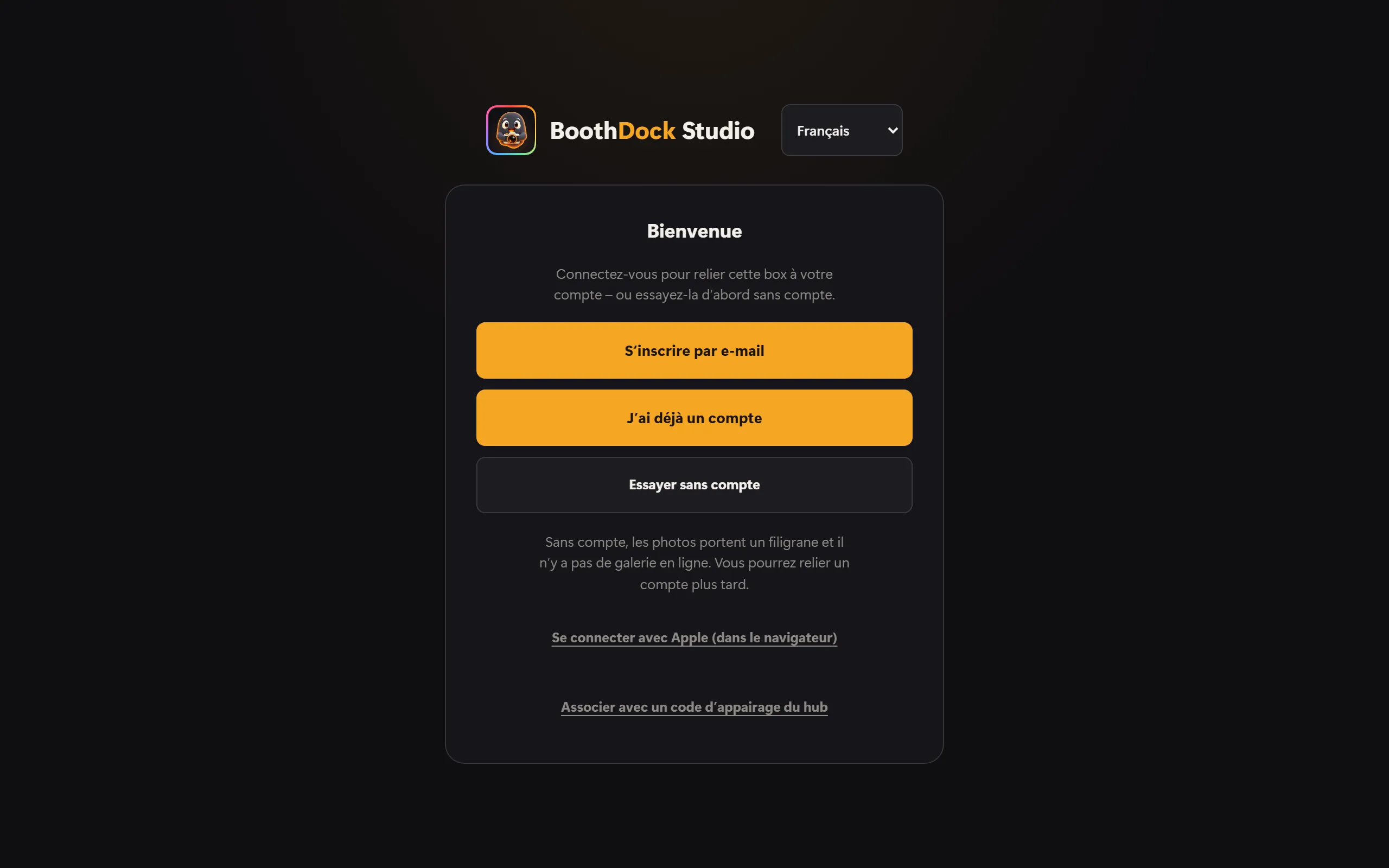
Au premier lancement, tu vois ces options :
- S’inscrire par e-mail – nouveau compte avec un code de confirmation.
- J’ai déjà un compte – connexion avec adresse e-mail et mot de passe ou avec un code par e-mail.
- Se connecter avec Apple – avec ton identifiant Apple, pour un nouveau compte ou un compte existant.
- Essayer sans compte – essayer d'abord l'app. Les photos portent alors un filigrane et il n'y a pas de galerie en ligne. Tu relies un compte plus tard.
- En petit en dessous : Associer avec un code d’appairage du hub – la méthode habituelle, si tu préfères confirmer la Box dans le Hub (Créer un compte et coupler une Box).
Si tu as d'abord testé sans compte, tu trouves le chemin plus tard dans l'espace d'administration sous Compte & Sync → Créer un compte ou se connecter.
S'inscrire par e-mail
- Choisis S’inscrire par e-mail, saisis ton adresse e-mail, puis Envoyer le code.
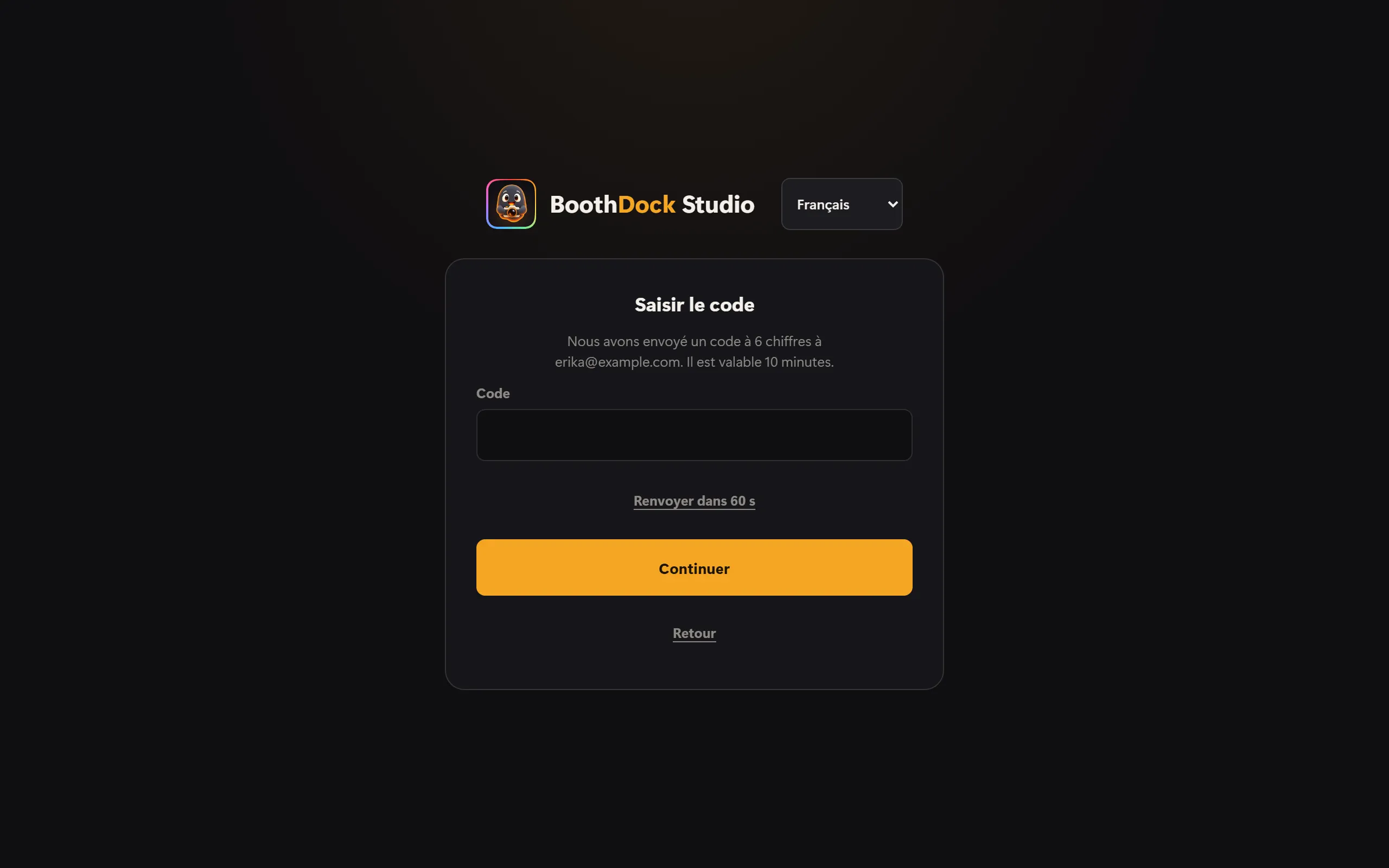
- Nous t'envoyons un code à 6 chiffres. Il est valable 15 minutes. Si rien n'arrive, regarde dans le dossier spam ou, après une courte attente, touche Renvoyer le code.
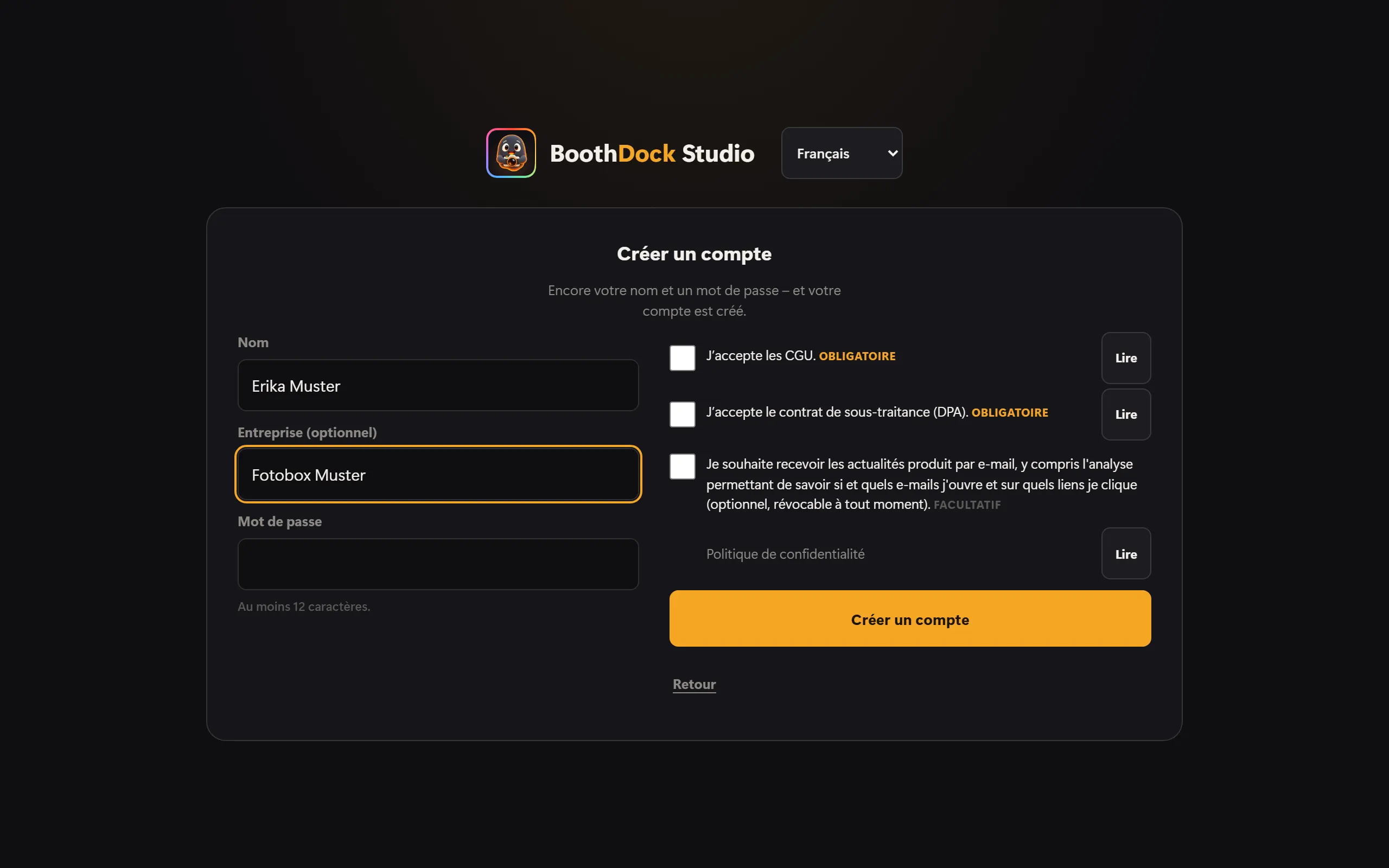
- Saisis le code. Il ne reste qu'à indiquer ton nom, ton entreprise si tu le souhaites et un mot de passe (au moins 12 caractères), à accepter les CGV et le contrat de sous-traitance – Lire ouvre les textes – et à terminer.
S'il existe déjà un compte pour ton adresse, tu reçois au lieu d'un code un e-mail qui t'indique comment te connecter. Ainsi, personne à la Box ne peut savoir si une adresse nous est connue.
Les nouveaux comptes testent Pro gratuitement pendant 14 jours. Le code confirme ton adresse ; les 14 jours commencent dès que la Box se relie à ton compte. L'essai n'est accordé qu'une fois par adresse e-mail et par appareil.
Se connecter avec un compte existant
Choisis J’ai déjà un compte et saisis ton adresse e-mail et ton mot de passe. Sans mot de passe, utilise Code par e-mail au lieu du mot de passe : s'il existe un compte pour cette adresse, nous t'envoyons un code. Si tu as activé la connexion à deux facteurs dans le Hub, l'app te demande ensuite le code de ton application d'authentification.
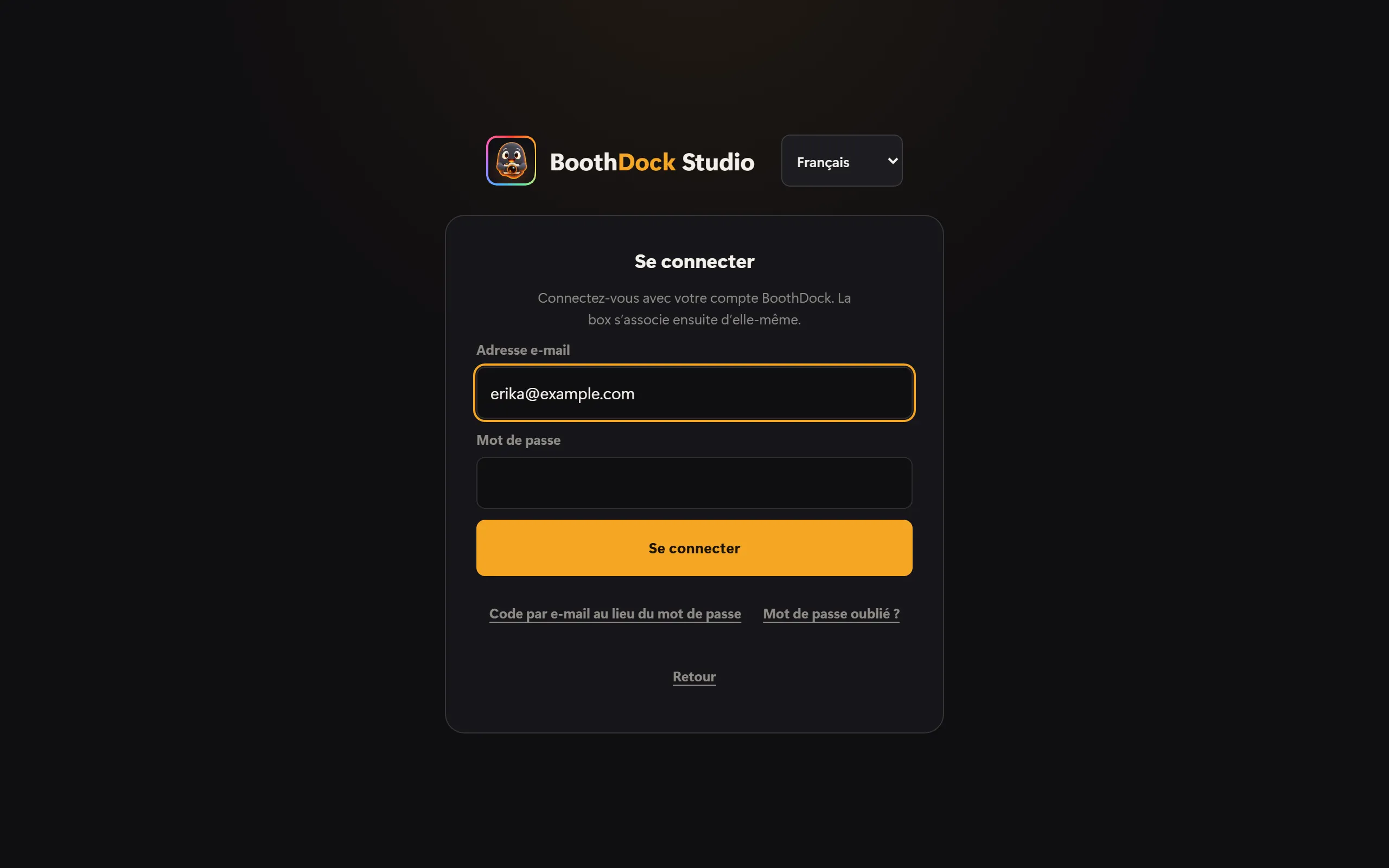
Mot de passe oublié ? affiche un QR code : tu définis le nouveau mot de passe dans le Hub, idéalement avec ton téléphone.
Se connecter avec Apple
iPad, iPhone et Mac : Touche le bouton d'Apple Se connecter avec Apple et confirme avec Face ID, Touch ID ou le code de ton appareil. La première fois, tu choisis si nous voyons ton adresse e-mail ou si Apple la masque et transfère les messages. Pour un nouveau compte, il ne te reste ensuite qu'à accepter les CGV et le contrat de sous-traitance – tu n'as pas besoin de mot de passe.
Windows : Choisis Se connecter avec Apple (dans le navigateur). La Box affiche un QR code, une adresse et un code court.
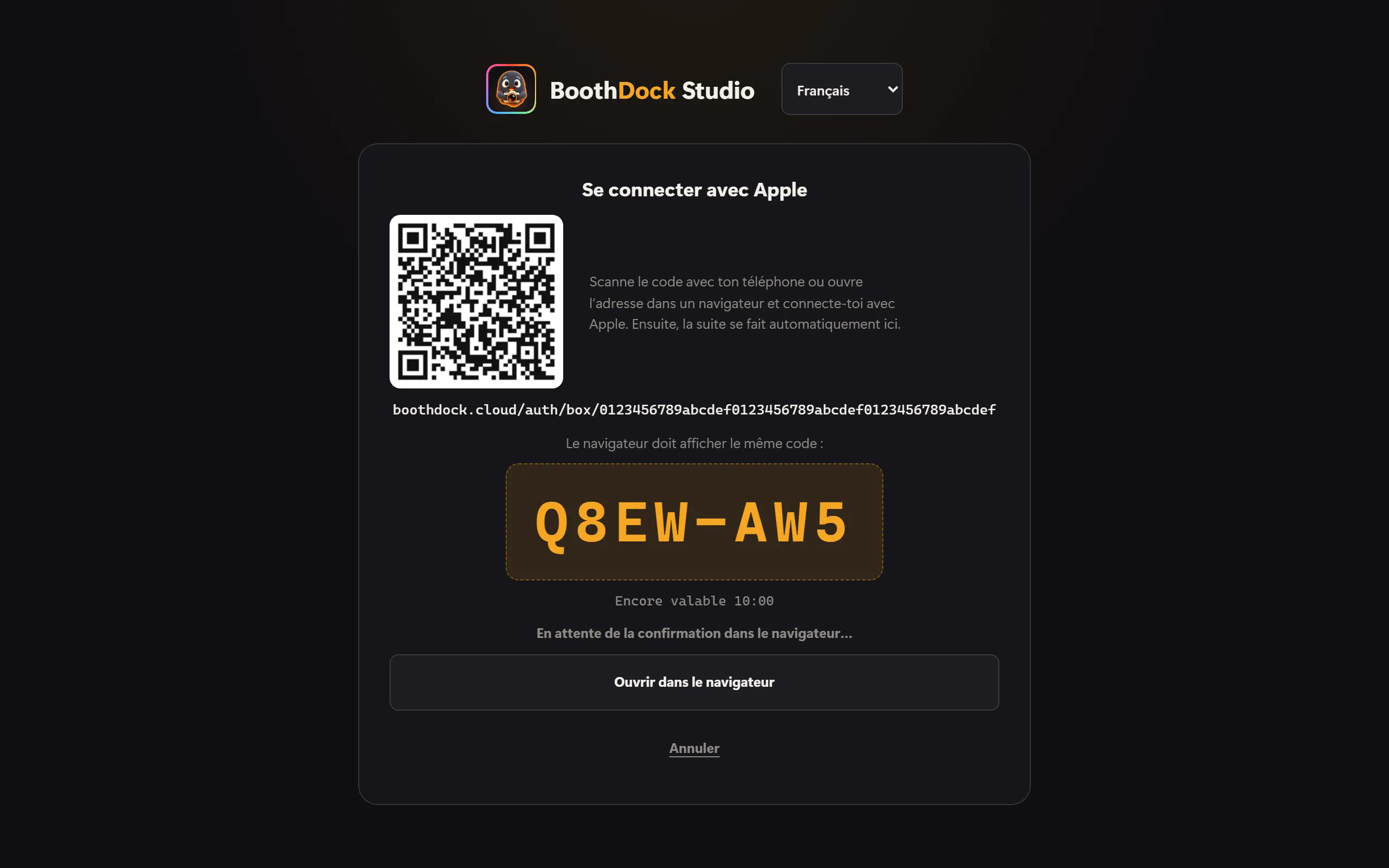
- Scanne le QR code avec ton téléphone – ou touche Ouvrir dans le navigateur, et le navigateur du PC s'ouvre.
- Connecte-toi là avec Apple.
- Le navigateur affiche Connecter la borne ? avec le nom de la Box et un code. S'il indique le même code que la Box, touche Connecter. S'il ne correspond pas, touche Refuser.
- C'est fait – la Box continue d'elle-même. Tu peux fermer la fenêtre du navigateur ; tu ne restes pas connecté à BoothDock dans le navigateur.
Le code est valable 10 minutes. En mode kiosque, la Box n'ouvre le navigateur que si tu lances la connexion depuis l'espace d'administration – le QR code fonctionne toujours.
Tu as déjà un compte avec mot de passe ? Choisis alors, après la connexion avec Apple, J’ai déjà un compte – l’associer et saisis une fois ton mot de passe. Ensuite, les deux fonctionnent. Nous n'associons jamais les comptes en silence via l'adresse e-mail.
Si Apple a masqué ton adresse, nos e-mails te parviennent via le relais d'Apple. Dans le Hub, sous Compte → Sécurité, tu peux en plus indiquer une adresse à laquelle nous te joignons directement – c'est facultatif.
Rester connecté – et se déconnecter
L'app reste connectée jusqu'à ce que tu te déconnectes. Compte & Sync indique sous quel compte la Box est connectée. Se déconnecter retire seulement ton compte de cet appareil – la Box reste couplée, les événements et les envois continuent.
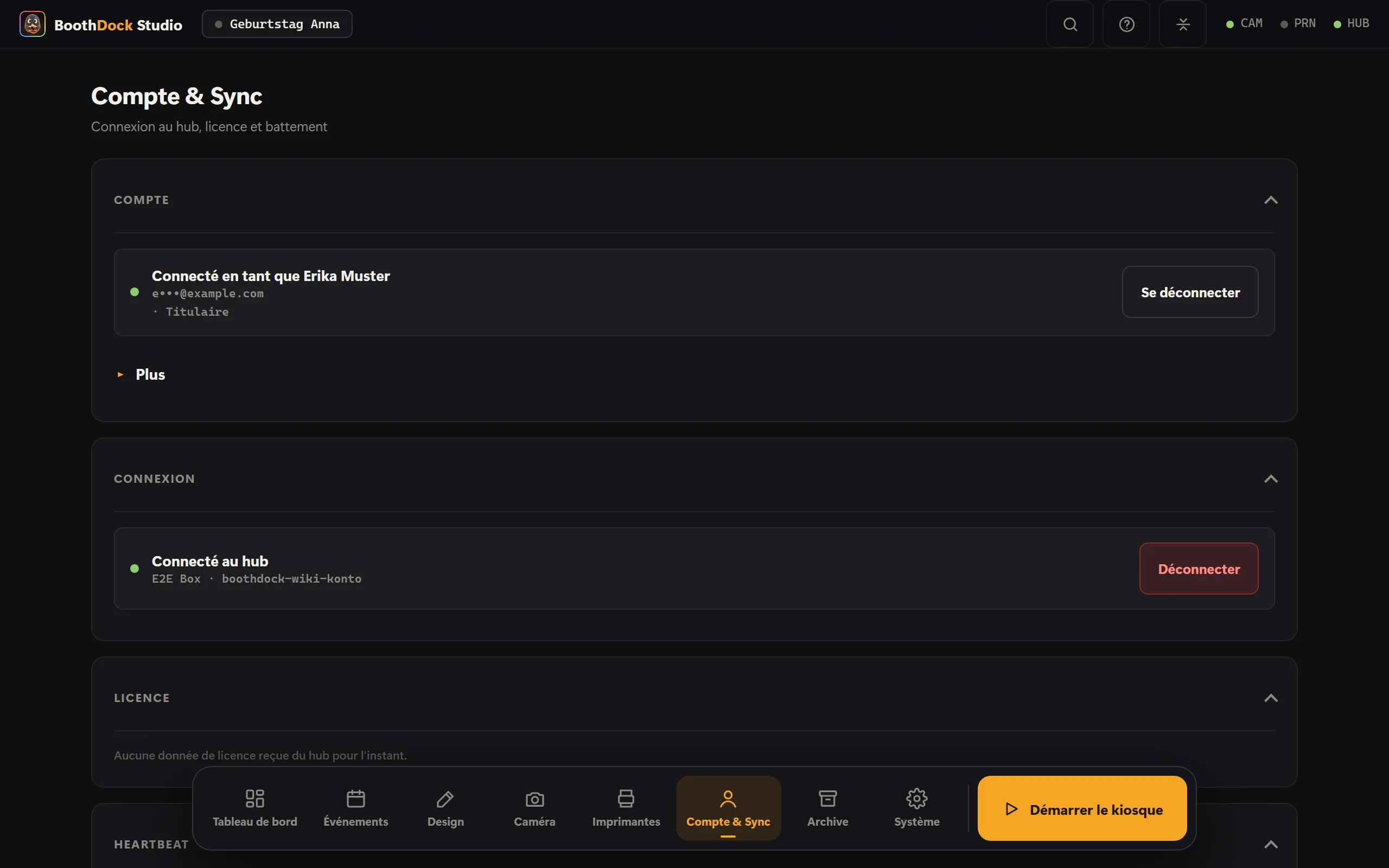
Dans le Hub, sous Compte → Sécurité, la section BoothDock Studio liste tous les appareils sur lesquels l'app est connectée avec ton compte, et tu déconnectes chacun avec Déconnecter. Quand un nouvel appareil se connecte, tu reçois un e-mail. Un appareil inutilisé pendant 90 jours est déconnecté automatiquement.
Si tu prêtes ou vends un appareil, déconnecte-le d'abord et protège l'espace d'administration avec un PIN admin.