Avant chaque photo, la Box fait un compte à rebours. C'est toi qui décides de son apparence et de son son : animation, son, couleur et police. Avec Phrases & annonces, tu t'adresses en plus à tes invités à des moments précis – avec des phrases affichées à l'écran, une voix intégrée, tes propres sons, des vidéos ou des GIF.
Si tu ne changes rien, tu gardes le déroulement habituel : Classique, Bip et « Souriez ! ».
Où le trouver
- Dans BoothDock Studio, ouvre Design → Écrans invité.
- En haut, choisis l'écran Capture.
- En dessous se trouvent les sections Compte à rebours et Phrases & annonces.
Chaque modification est enregistrée immédiatement. La durée du compte à rebours en secondes se règle sous Caméra → Capture → Compte à rebours (secondes).
Compte à rebours
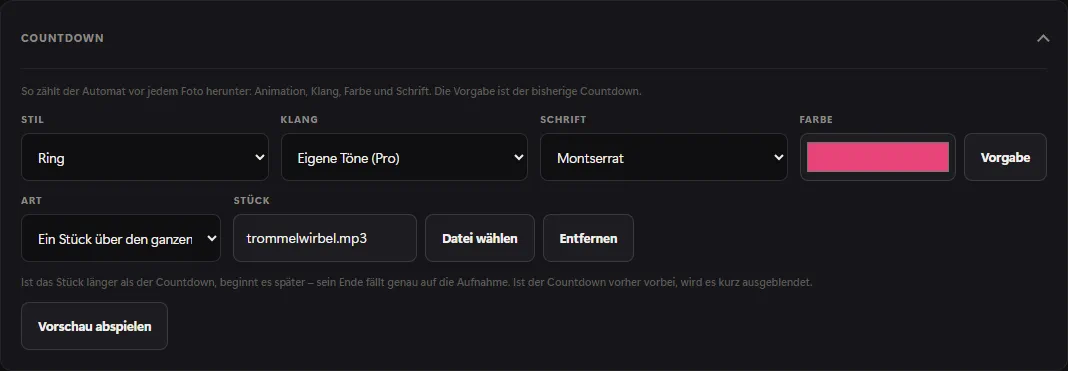
| Réglage | Effet |
|---|---|
| Style | Classique, Pop, Anneau, Rebond, Cœurs, Néon ou Vieux film. Avec Pro, en plus Vidéo personnalisée (Pro). |
| Son | Sons enregistrés : Tambour, Cloche, Jeu rétro, Clic, Doux, Fête et Fanfare. S'y ajoutent Bip (par défaut), les anciens sons générés avec la mention (électronique), Aucun son et, avec Pro, Sons personnalisés (Pro). |
| Police | Police des chiffres. |
| Couleur | Couleur des chiffres. Par défaut la réinitialise. |
Quand tu changes de son, tu l'entends aussitôt pour essayer. Lire l'aperçu montre tout le déroulement tel que l'invité le voit et l'entend – avec l'annonce avant le compte à rebours et « Souriez ! ». Fermer termine l'aperçu.
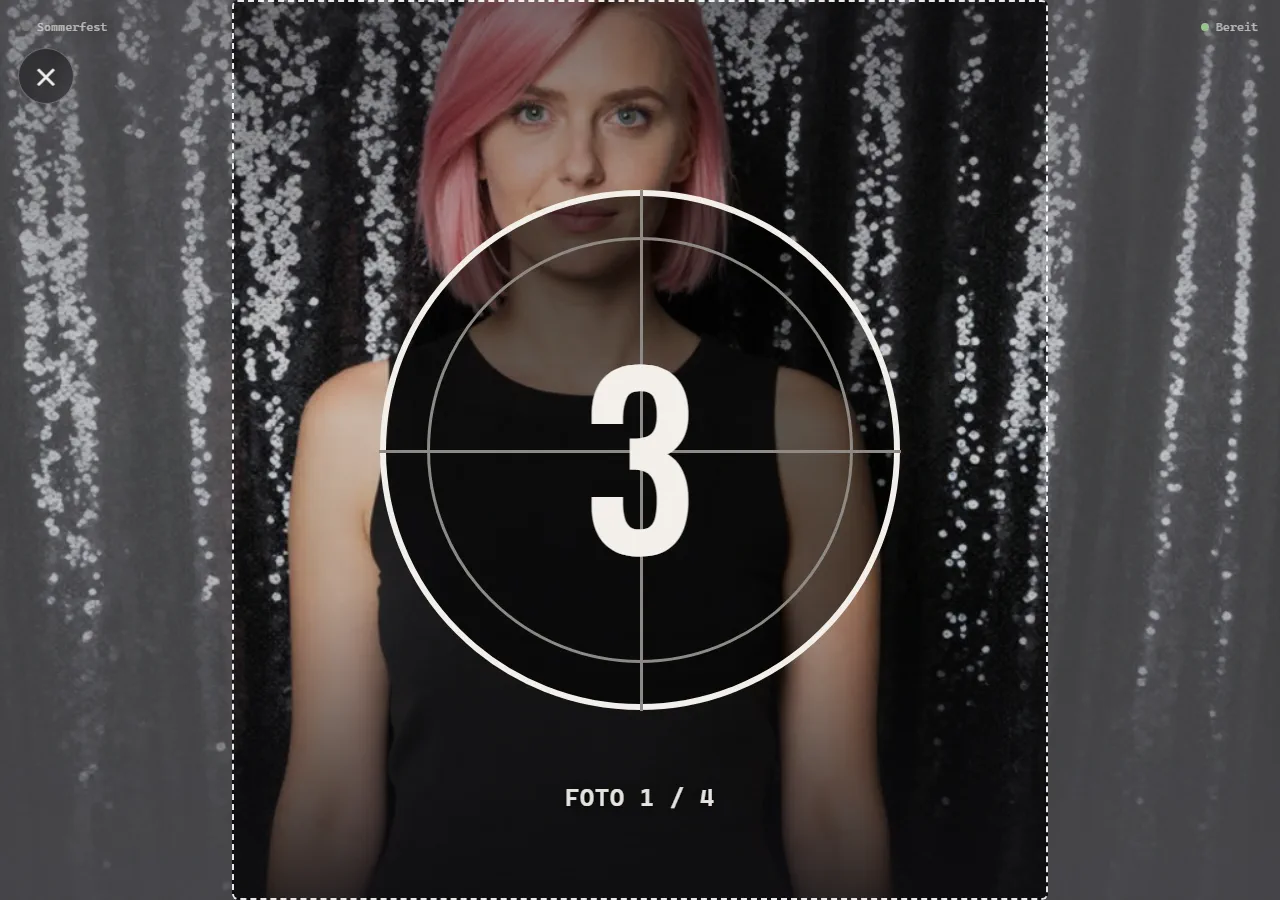
Vidéo personnalisée (Pro)
Avec Vidéo personnalisée (Pro), ta vidéo passe à la place des chiffres. Choisis-la sous Vidéo de compte à rebours avec Choisir un fichier. Le compte à rebours dure aussi longtemps que la vidéo (30 secondes au maximum), et la prise de vue tombe exactement à la fin de la vidéo.
Sons personnalisés (Pro)
Avec Sons personnalisés (Pro), tu choisis sous Type :
- Un son par chiffre – un fichier pour Son à chaque chiffre et un pour Son au dernier chiffre. Si le second manque, le premier s'applique. Chaque chiffre relance le son et coupe le précédent.
- Un morceau sur tout le compte à rebours – un fichier sous Morceau, par exemple un roulement de tambour. Si le morceau est plus long que le compte à rebours, il commence plus tard – sa fin tombe exactement sur la prise de vue. Si le compte à rebours se termine avant, il est brièvement atténué.
S'il manque un fichier, la Box joue le bip au lieu de rester muette.
Phrases & annonces (Pro)
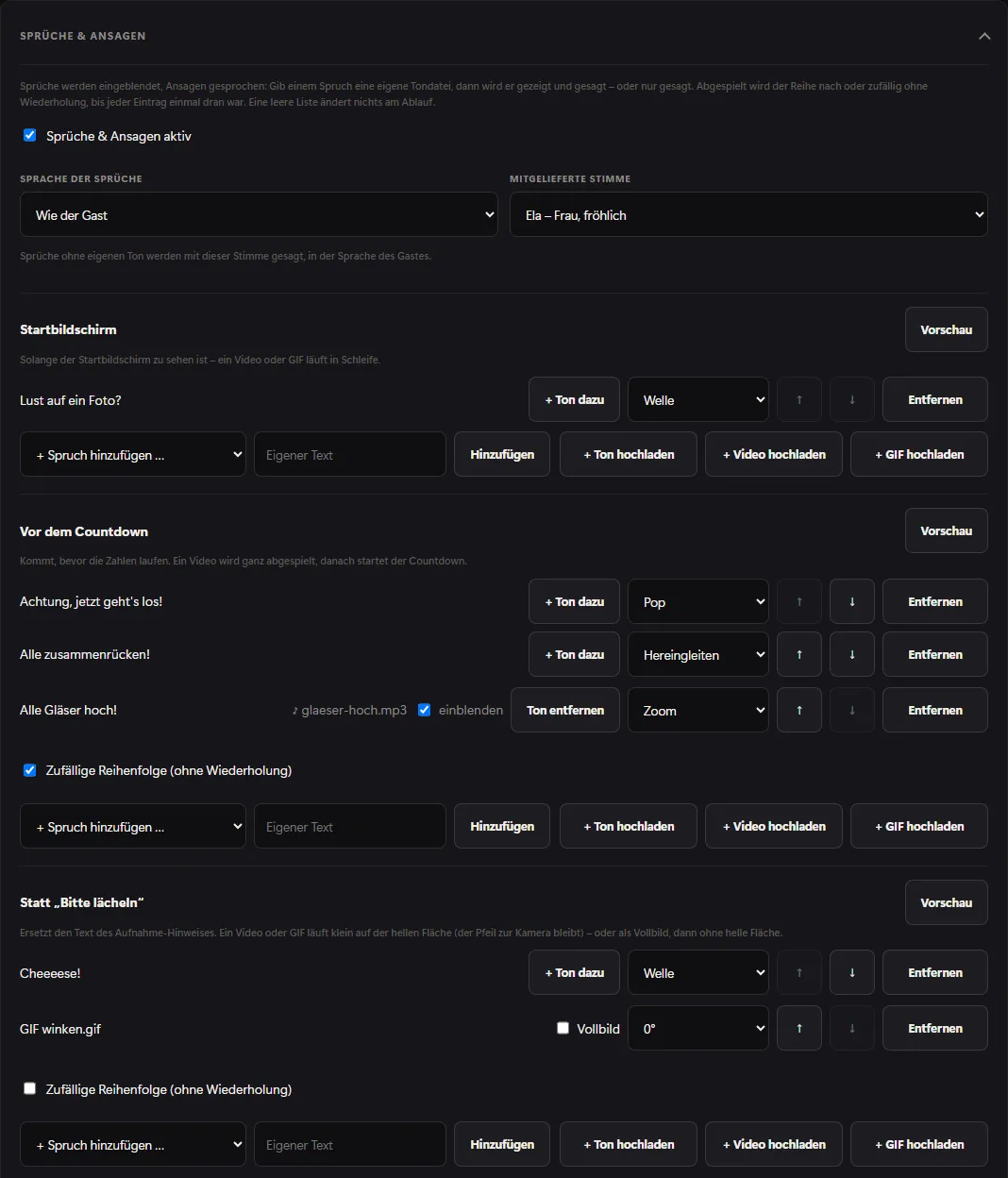
Les phrases sont affichées, les annonces sont prononcées. Une liste vide ne change rien au déroulement.
Réglages de base
- Phrases & annonces actives – l'interrupteur principal. Désactivé, tes listes restent enregistrées mais n'ont aucun effet.
- Langue des phrases – Comme l’invité (par défaut) ou une langue fixe, indépendante de la langue du logiciel.
- Voix intégrée – prononce les phrases fournies à voix haute, dans la langue de l'invité. Lors de la sélection, la Box télécharge la voix une fois – pour la langue fixe des phrases ou sinon pour la langue de la Box et toutes les langues des invités ; ensuite, elle fonctionne sans internet. Aucune – afficher les phrases uniquement désactive la voix.
Pour l'estonien, l'irlandais, le lituanien, le letton, le maltais, le slovène et le slovaque, il n'y a pas encore de voix intégrée. Les phrases y sont seulement affichées ; les sons personnalisés fonctionnent toujours.
Les moments
| Moment | Quand |
|---|---|
| Écran d'accueil | Tant que l'écran d'accueil est visible – une vidéo ou un GIF tourne en boucle. |
| Avant le compte à rebours | Avant que les chiffres défilent. Une vidéo est lue en entier, puis le compte à rebours démarre. |
| À la place de « Souriez » | Remplace le texte de l'indication de prise de vue. |
| Après une photo | Entre deux photos d'une mise en page à plusieurs images. |
| Choix de l'effet | Quand l'invité choisit un style, un filtre, la beauté ou un arrière-plan. |
| Signature | Au livre d'or, avant que l'invité signe. |
| Pendant le traitement | Pendant que le résultat est créé – une vidéo ou un GIF tourne en boucle. |
| Affichage du résultat | Dès que la photo ou la vidéo est visible (phrases, texte et son uniquement). |
| Fin de la session | Quand la session est terminée, avant le retour de l'écran d'accueil. |
Ajouter des entrées
Sous chaque moment :
- + Ajouter une phrase … – une des phrases fournies. Il y en a 61, adaptées au moment et dans les 24 langues.
- Saisis un Texte personnalisé et clique sur Ajouter – jusqu'à 80 caractères. Les textes personnalisés apparaissent tels que tu les écris.
- + Importer un son, + Importer une vidéo ou + Importer un GIF – un fichier à toi (son jusqu'à 8 Mo, GIF jusqu'à 20 Mo, vidéo jusqu'à 60 Mo).
Jusqu'à 30 entrées sont possibles par moment. Dans chaque ligne :
- La sélection à droite définit l'animation : Pop, Vague, Zoom, Glissement ou Machine à écrire.
- + Ajouter un son associe un fichier son à toi à une phrase ou un texte – il est alors affiché et prononcé. Si tu décoches afficher à l'écran, il est seulement prononcé.
- Pour une vidéo ou un GIF, tu fais pivoter l'image de 90°, 180° ou 270° – pratique pour les installations miroir ou en portrait.
- ↑ et ↓ modifient l'ordre, Supprimer efface l'entrée.
À partir de deux entrées, il y a Ordre aléatoire (sans répétition) : chaque entrée passe une fois avant qu'une ne se répète – et jamais la même deux fois de suite. Sans la case cochée, la liste suit l'ordre. Aperçu à côté de chaque moment lit l'entrée suivante.
À la place de « Souriez »
Une phrase ou un texte remplace le texte sur la surface claire pendant le déclenchement ; la flèche vers la caméra reste.
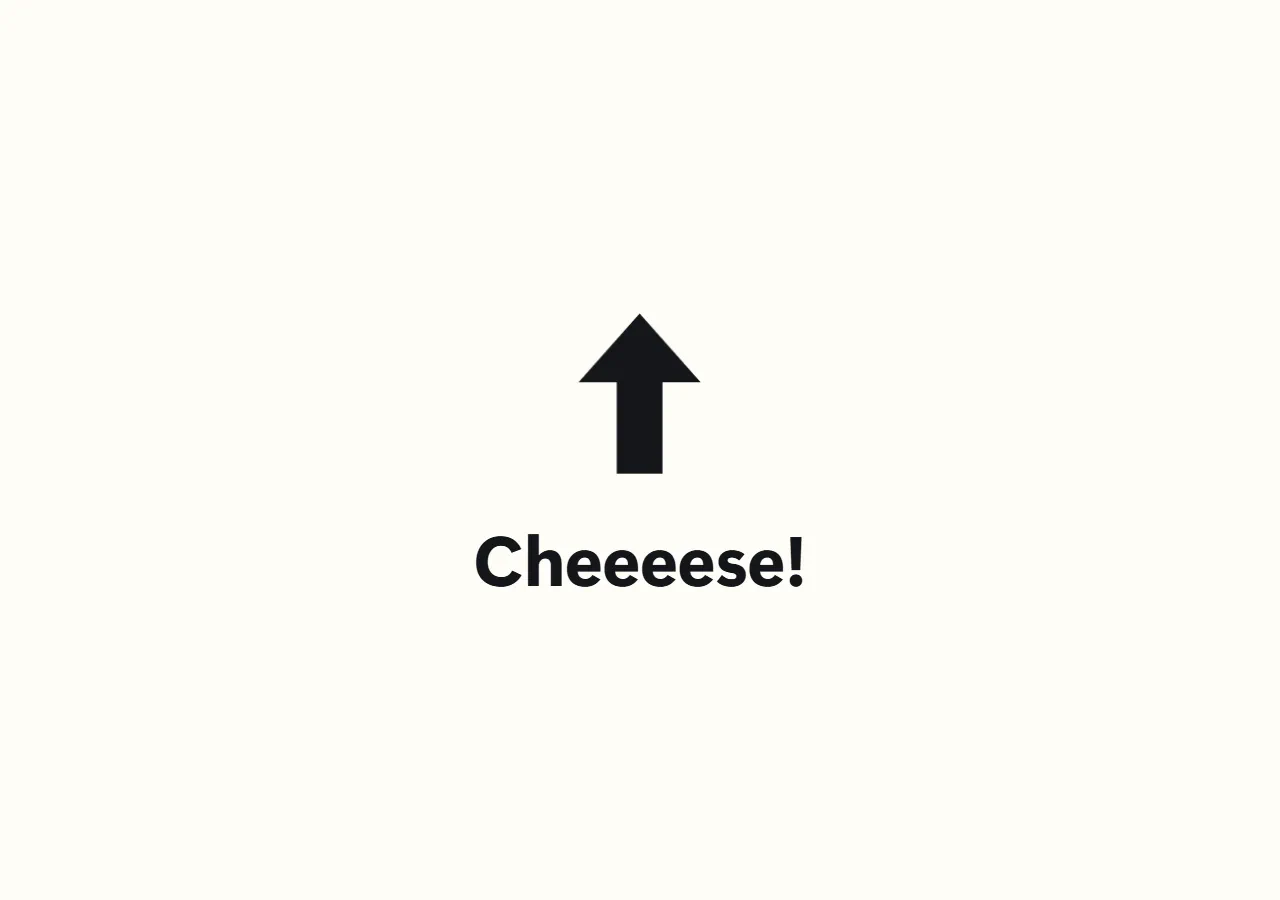
Une vidéo ou un GIF tourne en petit sur la surface claire. Avec la case Plein écran, il remplit tout l'écran – alors sans surface claire. Attention : en plein écran, l'écran éclaire moins, et les invités regardent plutôt l'écran que la caméra.
Free et Pro
| Free | Pro | |
|---|---|---|
| Styles de compte à rebours, packs de sons, couleur, police | oui | oui |
| Vidéo personnalisée (Pro) et Sons personnalisés (Pro) | – | oui |
| Phrases & annonces avec listes, voix et fichiers personnels | – | oui |
Sans Pro, la section Phrases & annonces n'affiche qu'une indication, et la Box fonctionne comme d'habitude avec « Souriez ! ». Si Pro expire, les sons personnalisés reviennent au bip et une vidéo de compte à rebours revient aux chiffres.
Questions fréquentes
Je n'entends aucun son. Vérifie l'interrupteur Son sous Caméra → Capture. Les sons personnalisés et les voix suivent le même réglage.
La voix ne parle pas. La Box doit pouvoir télécharger la voix une fois après la sélection. Si « … phrases n’ont pas pu être chargées » s'affiche, la Box les récupère dès qu'elle est en ligne. La voix ne prononce pas les textes personnalisés – donne-leur un fichier son à toi avec + Ajouter un son.
Je ne vois pas la sélection « Voix intégrée ». La liste des voix vient d'internet la première fois. Connecte la Box une fois ; ensuite, la sélection reste disponible hors ligne.
Voir aussi : Modes de prise de vue, Effets.