Avec le module de réservation, tes clients font leur demande en ligne : ils choisissent une formule, une date et des options, puis envoient leurs coordonnées. La demande arrive dans le Hub sous Réservations, tu reçois un e-mail et tu en fais un devis – ou tu l'acceptes directement. Le module de réservation est une option payante – les prix et l'accès sont expliqués plus bas, sous « Accès et prix ».
Accès et prix
Le module de réservation existe en deux formules :
| Formule | Paiement annuel | Paiement mensuel |
|---|---|---|
| Module complémentaire à Pro | 12 € par mois (144 € par an) | 15 € par mois |
| « Réservation seule » – sans Pro | 19 € par mois (228 € par an) | 24 € par mois |
Tous les prix sont des prix finaux. Les comptes Pro existants reçoivent le module de réservation gratuitement pendant 3 mois, jusqu'au 28 janvier 2027. La période gratuite se termine d'elle-même, rien ne se renouvelle automatiquement. Si tu souscris pendant la période gratuite, la facturation ne commence qu'après.
Tu souscris dans le Hub sous Réservations avec Réserver à l'année ou Réserver au mois – c'est possible pour toute personne qui gère l'espace de travail. Sous Compte → Abonnement et paiement, la carte Module de réservation indique ce qui est souscrit et quand cela se renouvelle ; tu y résilies avec Résilier pour la fin de la période payée.
Quand l'accès se termine, ta page de réservation passe hors ligne et plus aucune nouvelle demande ni aucun nouveau devis n'est créé. Les réservations déjà en cours vont jusqu'à leur terme, paiements, facture finale et relances compris. Les demandes, les documents et l'export restent consultables. Si ton abonnement Pro se termine, nous passons le module complémentaire en « Réservation seule » à son prochain renouvellement – tu reçois un e-mail avant.
L'espace « Réservations »
Dans le Hub, sous Réservations, tu trouves cinq onglets :
| Onglet | À quoi il sert |
|---|---|
| Réservations | Demandes nouvelles et traitées, avec devis, documents et paiements ; filtres Toutes, Mes réservations et Mes rendez-vous |
| Clients | Tes clients avec notes et relances |
| Factures | Toutes les factures avec statut, totaux mensuels et relances ; Rédiger une facture sans réservation |
| Offre | Formules & options (ce que les clients peuvent choisir sur la page de réservation) et Inventaire (bornes, équipements, consommables) |
| Paramètres | Sections dépliables : Page de réservation & widget, Entreprise & fiscalité, Paiement & Stripe, Contrat, Collaborateurs & droits, Documents & export |
En haut, tu vois si ta page de réservation est En ligne ou Désactivée. Tant qu'il manque quelque chose d'important (page désactivée, informations d'entreprise incomplètes, aucune formule), un message « Encore … étapes avant votre première réservation » s'affiche – un clic sur une étape ouvre le bon endroit.
1. Créer des formules et des options
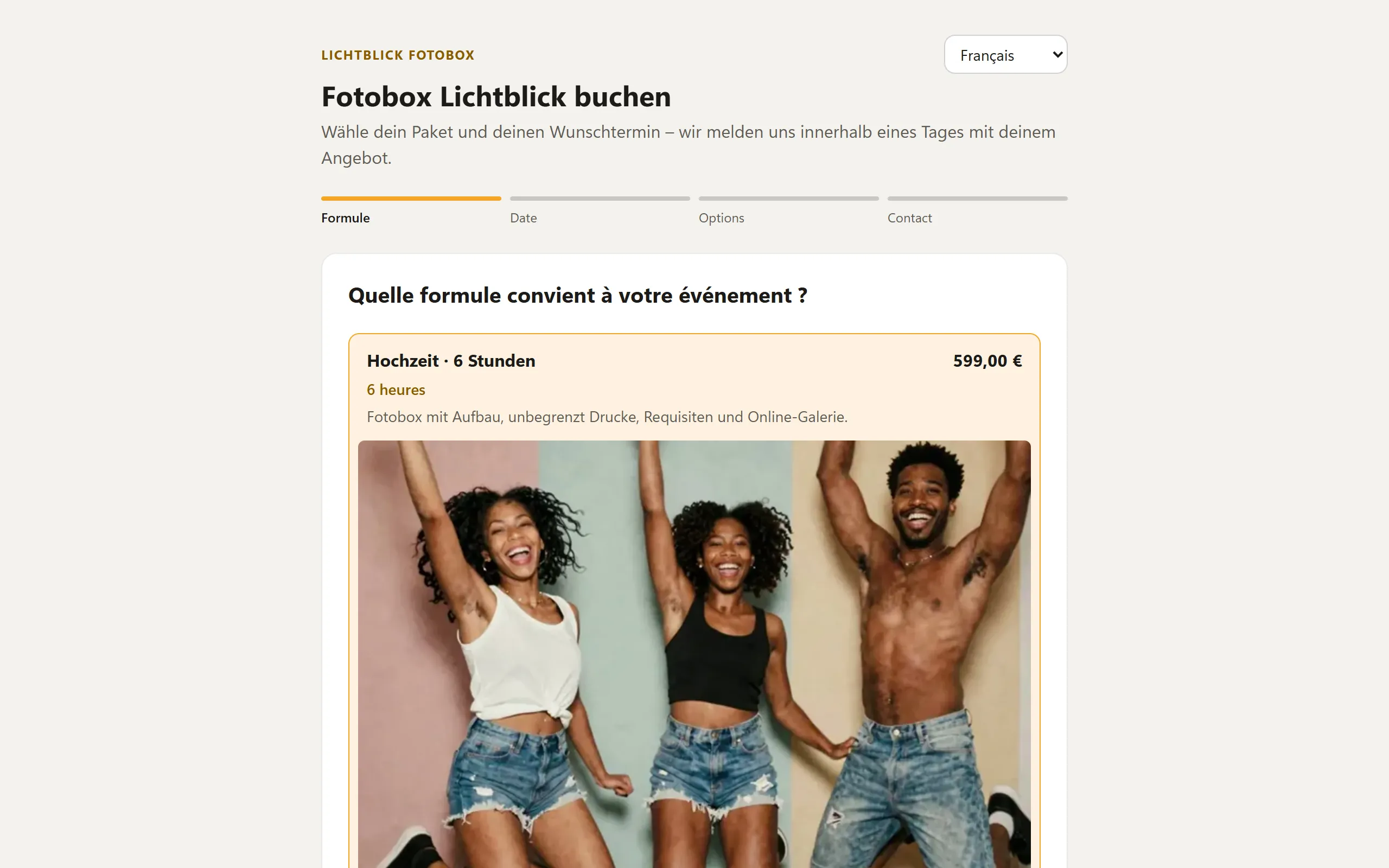
Sous Offre → Formules & options, crée avec Ajouter au moins une formule, par exemple « Mariage · 6 heures ». Les options sont facultatives, par exemple un livre d'or photo ou un fond.
| Champ | Signification |
|---|---|
| Nom et Description | C'est ainsi que l'entrée apparaît sur la page de réservation. |
| Prix (€) | Prix dans ta devise (voir Pays, devise et taxes). |
| Durée (heures) et Type d'événement | Uniquement pour les formules. L'événement créé lors de l'acceptation reprend le type d'événement. |
| Jours réservés, Heures maximum et Jours maximum | Uniquement pour les formules : formules sur plusieurs jours et durée choisie par le client – voir Formules : durée, prix promo, caution et frais de déplacement. |
| Caution (remboursable, non comprise dans le prix) et Promo | Une caution à côté du prix et un prix promo pour les premières demandes – également expliqués là. |
| Ordre | Un nombre plus petit apparaît plus haut. |
| Occupe | Quelles bornes et quels équipements une réservation bloque – voir Inventaire. |
| Photos | Jusqu'à 6 photos (JPEG, PNG ou WebP jusqu'à 10 Mo). La première photo est l'image de couverture. Tu ajoutes les photos après le premier Enregistrer. |
| Afficher sur la page de réservation | Sans la coche, l'entrée reste enregistrée mais est Masqué. |
| Traductions | Facultatif : nom et description dans d'autres langues. S'il manque une langue, le client voit ton texte par défaut. |
2. Paramètres
Sous Paramètres → Page de réservation & widget, tu définis l'apparence de ta page de réservation et qui peut l'utiliser (les champs plus rares comme les traductions, le lien vers les CGV ou les pages autorisées pour le widget se trouvent sous Avancé) :
| Paramètre | Signification |
|---|---|
| Page de réservation en ligne | Tant que c'est désactivé, la page n'est accessible à personne. |
| Adresse | Minuscules, chiffres et traits d'union – apparaît dans l'adresse de ta page de réservation. |
| Titre et Introduction | Textes en haut de la page, aussi dans d'autres langues via Traductions. |
| Délai minimum (jours) | Nombre minimum de jours à l'avance pour faire une demande. |
| Réservable jusqu'à (mois) | Jusqu'où le calendrier s'étend dans le futur. |
| Notifications à | Où part l'e-mail pour les nouvelles demandes. Vide = l'e-mail de ton compte. Cette adresse est aussi l'adresse de réponse pour tes clients (voir ci-dessous). |
| Adresse obligatoire sur la page de réservation (par ex. pour le contrat) | Sans la case, la rue, le code postal et la ville sont facultatifs sur la page de réservation ; avec la case, ils sont obligatoires. L'adresse remplit la variable {adresse} dans le contrat. |
| Numéro de téléphone obligatoire sur la page de réservation | Sans la case, le numéro de téléphone est facultatif ; avec la case, la demande ne peut être envoyée qu'avec un numéro de téléphone. |
| Note sous les formules | Un court texte sous les cartes des formules, par ex. la note de bas de page pour un dans une description : « Livraison jusqu'à 15 km incluse ». gras et __souligné__ fonctionnent, aussi dans d'autres langues via Traductions. Vide = pas de note. |
| Champs personnalisés | Informations supplémentaires que tes clients donnent sur la page de réservation, par exemple contact sur place, occasion ou « Parking disponible » – voir « Champs personnalisés » ci-dessous. |
| Périodes bloquées | Par exemple les vacances : avec + Bloquer une période, tu saisis Du, Au et une Note (facultative, visible uniquement par toi). Ces jours ne sont pas sélectionnables sur ta page de réservation. |
| Mention sous le prix | Petite entreprise (TVA non applicable), Prix TTC, Prix HT ou Aucune mention. |
| Vos conditions générales (lien) et Votre politique de confidentialité (lien) | Tu es responsable des demandes de tes clients – mets un lien vers tes propres textes. |
| Widget autorisé sur | Une adresse par ligne, p. ex. https://www.meine-fotobox.de. Vide = sur toute page https. |
Enregistrer applique les modifications.
Champs personnalisés
Sous Champs personnalisés, tu demandes sur la page de réservation ce dont tu as besoin en plus. Avec Ajouter un champ, tu crées un champ, 12 champs au maximum :
| Champ | Signification |
|---|---|
| Libellé | Ainsi apparaît le champ sur la page de réservation, p. ex. « Contact sur place ». |
| Type | Texte (saisie libre jusqu'à 300 caractères), Liste de choix (le client choisit dans une liste) ou Case à cocher (oui/non). |
| Choix (un par ligne) | Uniquement pour Liste de choix : un choix par ligne, p. ex. mariage, anniversaire, fête d'entreprise. |
| Obligatoire | Avec la coche, la demande ne peut être envoyée que lorsque le champ est rempli. |
| Clé pour le contrat | Proposée à partir du libellé, p. ex. ansprechpartner_vor_ort. Autorisés : minuscules a–z, chiffres et tiret bas, 24 caractères au maximum. Dans le contrat, {feld:ansprechpartner_vor_ort} insère la réponse. |
| Traductions | Facultatif : libellé et choix dans d'autres langues. Si une langue manque, le client voit ton texte par défaut. |
Supprimer le champ supprime un champ. Tes clients remplissent les champs à l'étape Contact. Tu vois les réponses dans la demande sous Client & date – une case à cocher y apparaît sous la forme ✓ ou –. Les champs personnalisés fonctionnent aussi sans contrat. La façon de les utiliser dans le contrat est expliquée sous Devis, factures et documents. Si tu modifies une clé plus tard, adapte aussi la variable dans le texte du contrat.
Page d'accueil
Avec la case Page d'accueil avant le choix de la formule, ta page de réservation commence par un accueil au lieu des formules : ton logo en haut, en dessous le Titre en grand, puis la description de l'entreprise et en bas un bouton qui mène aux formules.
- Sans titre, le nom de ton entreprise s'affiche. Sans Texte du bouton, le bouton indique « Choisir ma formule » dans la langue du visiteur.
- Sépare les paragraphes de la description par une ligne vide.
- Le logo provient de tes données de facturation sous Entreprise & fiscalité. Sans logo, seul le titre s'affiche.
- Tu traduis le titre, le texte et le bouton par langue comme les autres textes de la page.
Le constructeur de page offre plus de liberté de création : dès que la page d'accueil y contient des blocs, ils remplacent cette page d'accueil simple.
Constructeur de page
Sous Constructeur de page, tu composes ta page de réservation à partir de blocs prédéfinis. Chaque bloc s'adapte au mobile et utilise ta couleur d'accentuation. Il y a trois zones :
- Page d'accueil (avant les formules) – s'il manque un bouton vers les formules, la page l'ajoute d'elle-même. Si tu as déjà configuré la page d'accueil simple, tu la reprends sous forme de blocs avec Reprendre l'accueil simple.
- Au-dessus des formules
- Sous les formules
Avec Ajouter un bloc …, tu choisis un type, 20 blocs au maximum par zone :
| Bloc | Contenu |
|---|---|
| Titre | Vide = le nom de ton entreprise. Avec Afficher le logo au-dessus (depuis vos données de facturation), ton logo apparaît au-dessus. |
| Texte | Sépare les paragraphes par une ligne vide. |
| Image | Téléverser une image (JPEG, PNG ou WebP jusqu'à 10 Mo) ou choisis l'une des photos de tes formules, avec une Légende (facultative). Supprimer l'image personnelle retire aussitôt une image téléversée. |
| Liste à cocher | Un point par ligne. |
| Bouton | Libellé (vide = texte par défaut) et Destination : Vers les formules (démarrer la réservation), Ouvrir l'espace contact (n'apparaît que si la rubrique contact est activée) ou Autre page (s'ouvre dans un nouvel onglet) avec une adresse https. |
| Note (petite) | Un petit texte, par exemple une note de bas de page. |
| Contact | Affiche le nom de l'entreprise, la ville, le téléphone et l'e-mail issus de tes données de facturation, avec un titre personnalisé si tu veux. |
Images d'exemple : Pas encore de photos personnelles ? Partout où tu choisis une image (Image, Carrousel d'images, Galerie d'images, Colonnes et la photo de titre du design), tu trouves à côté de Images personnelles l'onglet Images d'exemple : 24 images d'ambiance prêtes à l'emploi pour mariages, anniversaires, fêtes d'entreprise ainsi que fêtes & bals de fin d'études, six par occasion, assorties aux designs. Avec Occasion, tu filtres ; un clic choisit l'image. Tu peux la remplacer à tout moment par ta propre photo.
Dans les textes, gras et __souligné__ fonctionnent. Chaque bloc a la case Visible, des flèches pour le déplacer et ✕ pour le retirer, ainsi que Traductions pour d'autres langues. Enregistrer applique tout. D'autres blocs et designs suivront.
Rubrique contact
Avec la case Rubrique contact sur la page de réservation, ta page de réservation reçoit un bouton Contact en haut à droite. Les visiteurs peuvent ainsi t'écrire sans demander de date : nom, prénom, e-mail, téléphone, adresse, sujet et message.
- L'e-mail est toujours obligatoire, ainsi qu'un sujet ou un message. Sous Champs obligatoires (l'e-mail est toujours obligatoire) : tu rends d'autres champs obligatoires.
- Avec Votre propre titre et Votre propre introduction, tu remplaces les textes par défaut de la rubrique contact, par langue via Traductions. Vide = texte par défaut dans la langue du visiteur.
- Chaque message arrive sur ton e-mail de notification. Si tu réponds, la réponse va directement à l'expéditeur.
- L'expéditeur apparaît ensuite dans ta liste de clients, avec le message en note sur sa fiche client. Si quelqu'un écrit de nouveau avec le même e-mail, une nouvelle note s'ajoute.
Personnaliser les libellés de la page de réservation
Tu peux modifier toi-même chaque texte de ta page de réservation, par langue, par exemple « Invités (env.) » en « Nombre d'invités (env.) ». Pour cela, déplie en bas, sous Page de réservation & widget, la section Personnaliser les libellés de la page de réservation :
- Choisis la langue, par exemple EN.
- Chaque texte de la page est affiché avec son texte par défaut. Rechercher un texte te permet de le trouver vite.
- Saisis ton propre texte, 300 caractères au maximum. Vide = texte par défaut.
- Enregistrer applique les modifications.
Les libellés ne valent que pour ta page de réservation. Si le texte par défaut contient un espace réservé entre accolades, par exemple {operator}, reprends-le dans ton texte, sinon la valeur manquera.
Adresse de réponse pour tes clients
Quand un client répond à un e-mail concernant sa réservation, la réponse t'arrive. Le portail client indique la même adresse sous « Des questions ? Écrivez à … ». BoothDock utilise :
- l'adresse sous Notifications à,
- si elle est vide, l'e-mail sous Entreprise & fiscalité,
- si elle est vide aussi, l'adresse de connexion de ton compte.
Ton nom dans les e-mails et dans le portail client est l'entreprise saisie sous Entreprise & fiscalité.
3. Accord lors de la première activation
La première fois que tu mets la page de réservation en ligne, tu confirmes une seule fois les conditions du module de réservation (lien Lire les CGV). Le point essentiel : c'est toi le partenaire contractuel de tes clients et l'émetteur des factures. BoothDock fournit le logiciel et établit les devis et factures en ton nom. Le Hub enregistre la date de ton accord ; ensuite, la case à cocher n'apparaît plus.
4. Intégrer la page de réservation et le widget
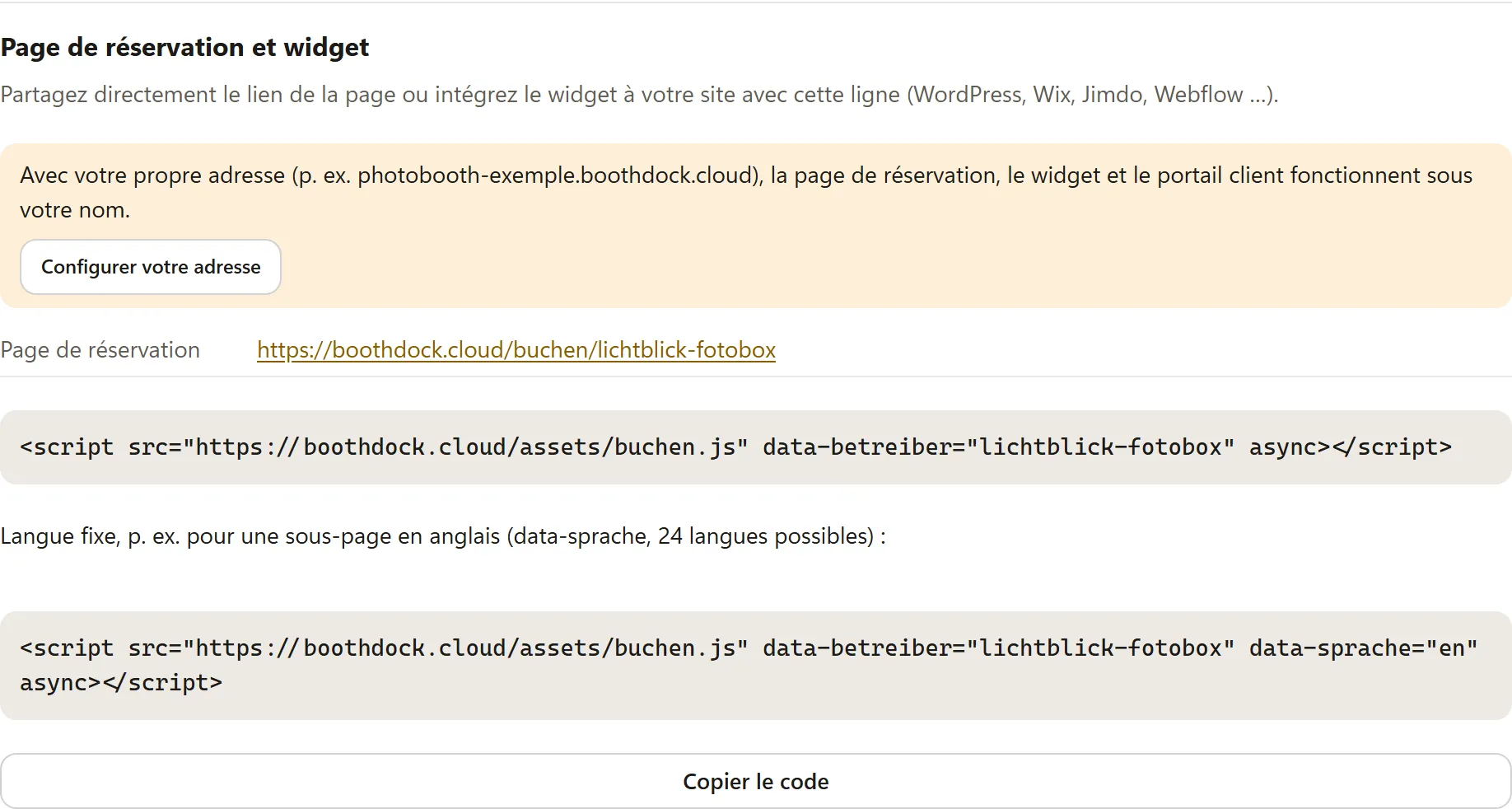
Sous les paramètres se trouve la carte Page de réservation et widget. Tu as deux possibilités :
- Lien : mets un lien direct vers la page de réservation, par exemple depuis ton profil Instagram ou un e-mail.
- Widget : copie le code avec Copier le code et colle-le sur ton site là où le formulaire doit apparaître (WordPress, Wix, Jimdo, Webflow …). Le widget adapte sa hauteur tout seul et ne dépose aucun cookie.
Avec une Adresse de galerie personnalisée – tes galeries à ton nom, la page de réservation, le widget et le portail client fonctionnent à ton nom, par exemple https://fotobox-muster.boothdock.cloud/buchen. Elle devient alors ton adresse principale : le Hub l'affiche en haut et sous Sur votre adresse, et le code du widget l'utilise. Sans adresse personnalisée, la page se trouve sous https://boothdock.cloud/buchen/<deine-adresse>, le code t'identifie via data-betreiber, et la carte propose Configurer votre adresse.
Le widget s'affiche dans la langue du visiteur. Pour une langue fixe – par exemple sur une sous-page en anglais – ajoute data-sprache="en" ; 24 langues sont possibles.
Aperçu du lien lors du partage
Si tu partages le lien de ta page de réservation sur WhatsApp, Facebook, Instagram ou par e-mail, l'aperçu affiche tes informations : ton Titre comme titre (sinon le nom de ton entreprise), le nom de ton entreprise, ton Introduction comme texte (sans introduction, les noms de tes premières formules) et la première photo de formule comme image. Renseigne donc un titre, une introduction et une image de couverture dans la première formule. Certaines messageries gardent un aperçu en mémoire un certain temps – une modification n'y apparaît alors que plus tard.
Ce que voit ton client
La page de réservation mène à la demande en quatre étapes : Formule, Date, Options et Contact. Dans le calendrier, les jours sont libre, presque complet ou complet ; les périodes bloquées ne sont pas sélectionnables. Selon la formule, le client choisit aussi la Durée ou le Nombre de jours à l'étape Date et, s'il le souhaite, y estime les frais de déplacement (voir Formules : durée, prix promo, caution et frais de déplacement). À l'étape Contact, il choisit Particulier ou Professionnel sous Je réserve en tant que et indique son adresse – facultative ou obligatoire. En dessous figurent tes propres champs ; les champs obligatoires sont marqués d'un *. Si ton contrat pose ses propres questions, elles figurent là sous Informations pour le contrat. Le récapitulatif affiche, à côté du total, une éventuelle caution et ta règle de frais de déplacement. Le nom, l'e-mail et le consentement à l'enregistrement sont obligatoires ; en dessous figurent tes conditions générales et ta politique de confidentialité. Avec Envoyer la demande, la demande t'est envoyée et le client reçoit une confirmation par e-mail.
Le prix sur la page est indicatif. Le serveur calcule le prix ferme à partir de ton catalogue.
Traiter les demandes
Les nouvelles demandes apparaissent dans l'onglet Réservations avec le statut Nouvelle. Voir ouvre la demande avec contact, date, lieu, nombre d'invités et message. À partir de là :
- tu crées un devis – voir Devis, factures et documents, ou
- tu ouvres Accepter ou refuser sans devis : Accepter et créer l'événement crée directement l'événement et informe le client, Refuser lui envoie un refus. Un Message au client (facultatif) est joint dans les deux cas.
Le Hub supprime les demandes refusées après 180 jours. Les demandes acceptées restent dans ton compte comme opérations commerciales.
Retirer un devis, annuler ou supprimer une réservation
En bas de la demande, tu trouves l'une de ces zones selon l'étape :
| Zone | Quand | Ce qui se passe |
|---|---|---|
| Retirer le devis | Devis envoyé, pas encore accepté | La demande est refusée ; le client reçoit un message et ne peut plus accepter ni payer. |
| Annuler la réservation | Réservation acceptée | La réservation est conservée avec tous les documents et passe à Annulée. La date redevient libre, les paiements en ligne ouverts sont fermés et les échéances ne sont plus prélevées. |
| Supprimer la réservation | Réservation de test ou demande à n'importe quel stade, tant qu'il n'y a ni facture numérotée ni paiement reçu | La réservation disparaît définitivement avec les devis, contrats et tentatives de paiement. |
Annuler : avec la case Informer le client par e-mail (avec votre note), ton client reçoit un e-mail contenant ta note. Les factures émises sont conservées. Tu les annules ensuite une par une sous Documents avec Annuler (facture d'annulation) ; le Hub te le rappelle. L'argent déjà payé, tu le rembourses dans ton tableau de bord Stripe ou par virement.
Supprimer est prévu pour les réservations de test et n'est possible que tant qu'il n'y a aucune facture numérotée ni aucun paiement reçu. Sinon, annule la réservation. Seuls les gestionnaires de l'espace de travail peuvent supprimer. La fiche client est conservée.
Dans les deux cas, le Hub supprime aussi l'événement créé lors de l'acceptation, tant qu'il ne contient pas encore de photos. Sinon, le jour resterait bloqué dans le calendrier. Si l'événement contient déjà des photos, il est conservé et tu le supprimes si besoin sous Événements.
Travailler avec des collaborateurs
Si d'autres personnes font partie de ton équipe, elles travaillent avec toi dans l'espace Réservations :
- Responsable : dans la demande, tu attribues une ou plusieurs personnes. Elles reçoivent un e-mail avec le client, la date et le lieu.
- Mes réservations montre à chacun les demandes dont il est responsable ; Mes rendez-vous, les réservations acceptées à partir d'aujourd'hui.
- Sous Paramètres → Collaborateurs & droits, tu définis ce que les collaborateurs peuvent faire en plus de consulter, p. ex. Créer et envoyer des devis, accepter ou refuser des demandes ou Saisir des paiements manuellement. Les paramètres, les données de facturation, Stripe et l'export restent réservés à toi et aux administrateurs.
Choix du modèle pour tes clients
Tes clients peuvent choisir eux-mêmes leur modèle d'impression. Sous Réservations → Paramètres → Choix du modèle :
- Active Choix du modèle dans le portail client.
- Sous Modèles proposés, coche les modèles parmi lesquels le client choisit (24 au maximum) et choisis le mode.
- Si tu veux, active Ajouter aussi le lien à l'e-mail de confirmation.
- Enregistre.
Quand une réservation est acceptée, un lien de design client est créé automatiquement dans le nouvel événement. Le portail client affiche l'étape Choisir le modèle avec l'état du choix. Le choix arrive dans l'onglet Design client de l'événement ; après ta validation, il part vers la box. Les réservations acceptées avant l'activation reçoivent aussi l'étape.
Avec Vitrine des modèles, les modèles proposés sont publics sous /buchen/<ton-nom>/vorlagen (avec ta propre adresse sous /buchen/vorlagen) – pour les découvrir avant de réserver. Après l'enregistrement, la zone affiche le code à intégrer sur ton site. Tous les textes destinés aux clients se modifient par langue sous Page de réservation & widget → Personnaliser les libellés de la page de réservation.