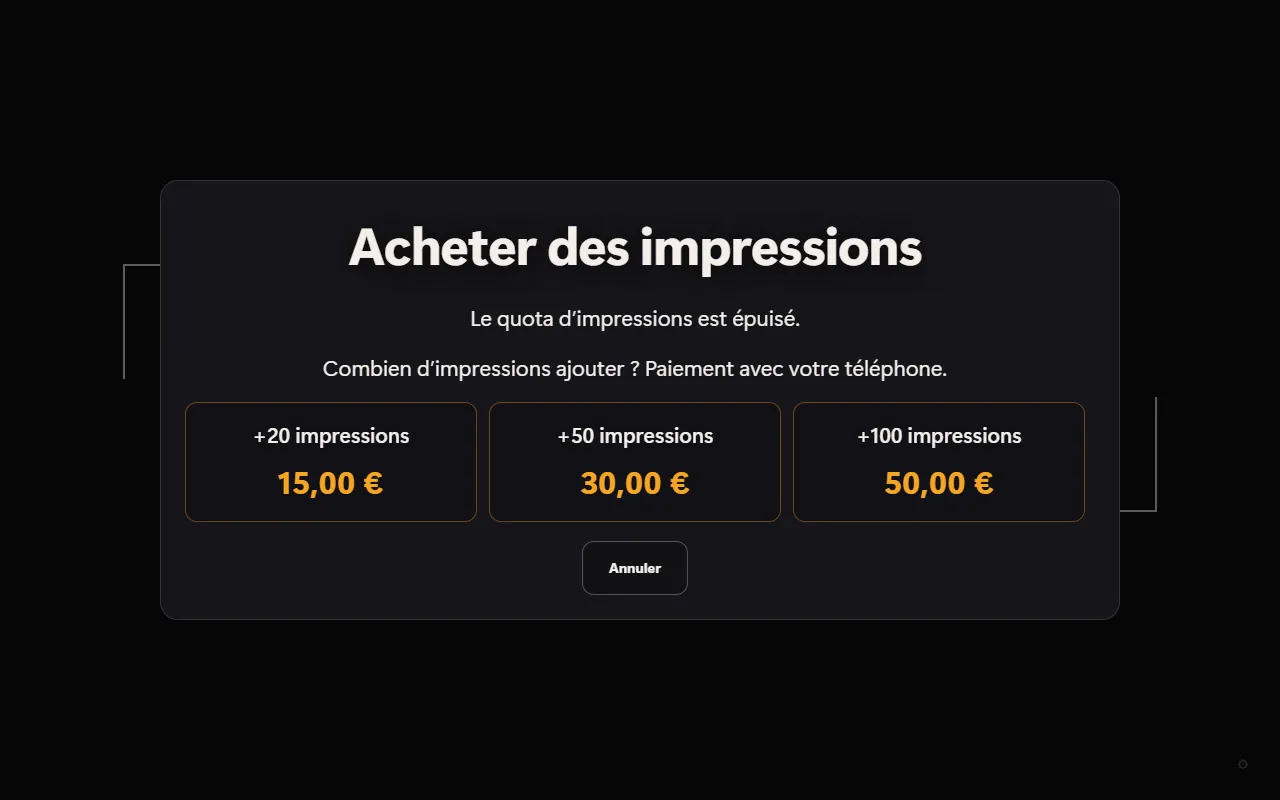
Si tu loues ta borne photo avec un nombre fixe d’impressions, règle la limite d’impressions directement dans le Hub – pour chaque événement, sans passer par chaque borne. Une fois la limite atteinte, la borne n’imprime plus et affiche un message. Si tu le souhaites, les invités peuvent y acheter des impressions : ils paient avec leur propre téléphone et la borne imprime aussitôt de nouveau. L’argent te revient directement.
Mise en place
- Dans le Hub, ouvre l’événement puis l’onglet Événement et box.
- Déplie la section Limite d’impressions (sous Durée de location à la borne). Active Fixer la limite d’impressions depuis le Hub.
- Sous Impressions par borne pendant l’événement, indique combien d’impressions chaque borne peut faire – par exemple 200. 0 signifie : pas de limite.
- Touche Enregistrer en bas. Les bornes de l’événement récupèrent le réglage dans un instant.
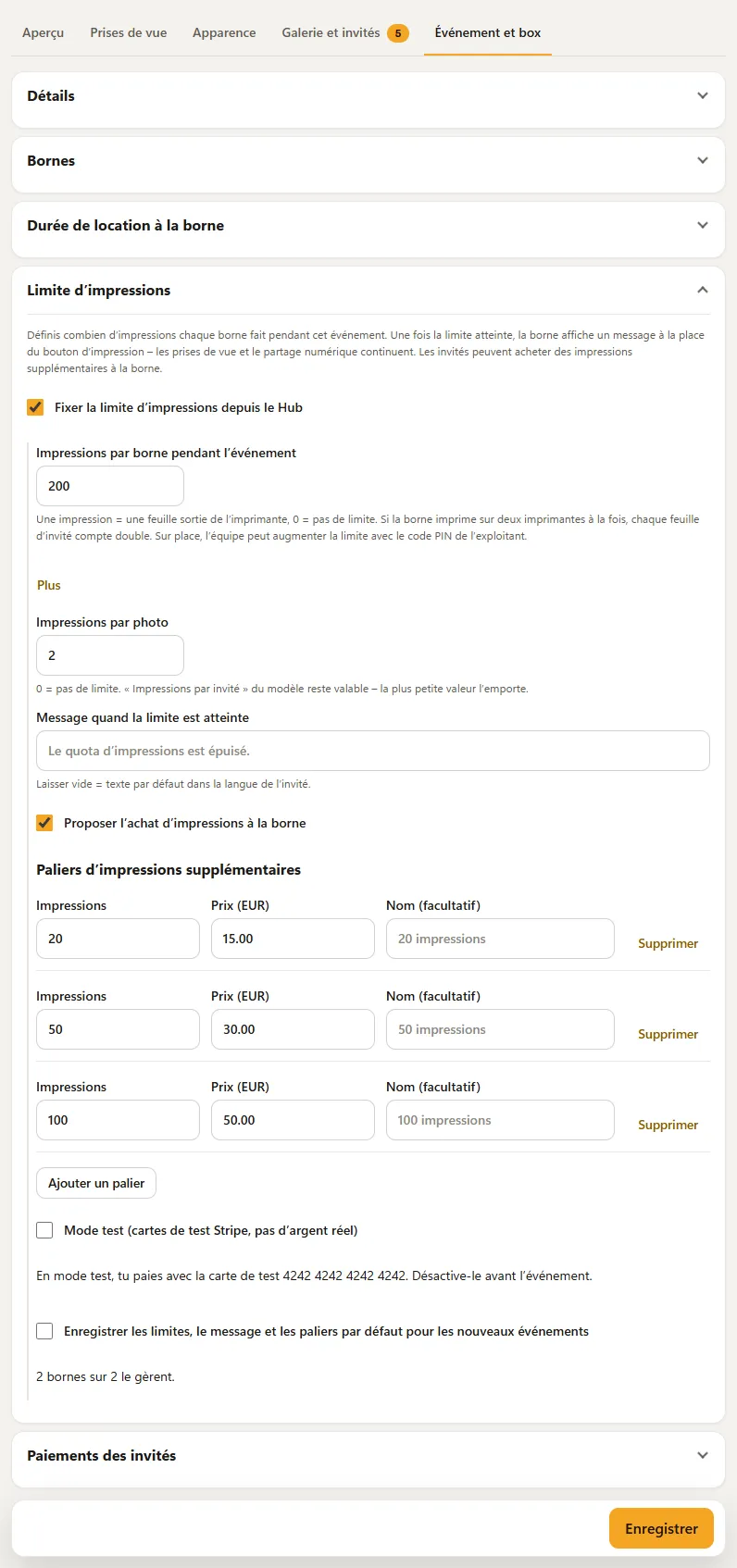
Tout le reste se trouve sous Plus : Impressions par photo, Message quand la limite est atteinte, l’achat d’impressions avec ses paliers, le mode test et la ligne indiquant combien de tes bornes gèrent déjà la fonction. Si aucune ne la gère encore, mets à jour BoothDock Studio sur la borne.
Ce qui compte comme une impression
- Une impression est une feuille qui sort de l’imprimante. Une feuille 4×6 avec deux bandes 2×6 compte pour une impression.
- Si la borne imprime sur deux imprimantes à la fois, chaque feuille d’invité compte double.
- La limite s’applique par borne. Avec deux bornes à l’événement, chacune a son propre quota.
- Impressions par photo fixe combien de fois un invité peut imprimer la même photo (0 = pas de limite). Si le modèle en prévoit moins, la plus petite valeur l’emporte. Pas d’achat d’impressions pour cette limite.
Ce que voient les invités à la borne
- Tant qu’il reste des impressions, la borne imprime normalement. Si le reste ne suffit plus pour la quantité voulue, elle ne propose que les quantités possibles.
- Limite atteinte et achat désactivé : le bouton d’impression disparaît et ton message s’affiche – sans texte de ta part « Le quota d’impressions est épuisé » dans la langue de l’invité. Prises de vue, QR code, galerie et partage continuent ; la borne ne se verrouille pas.
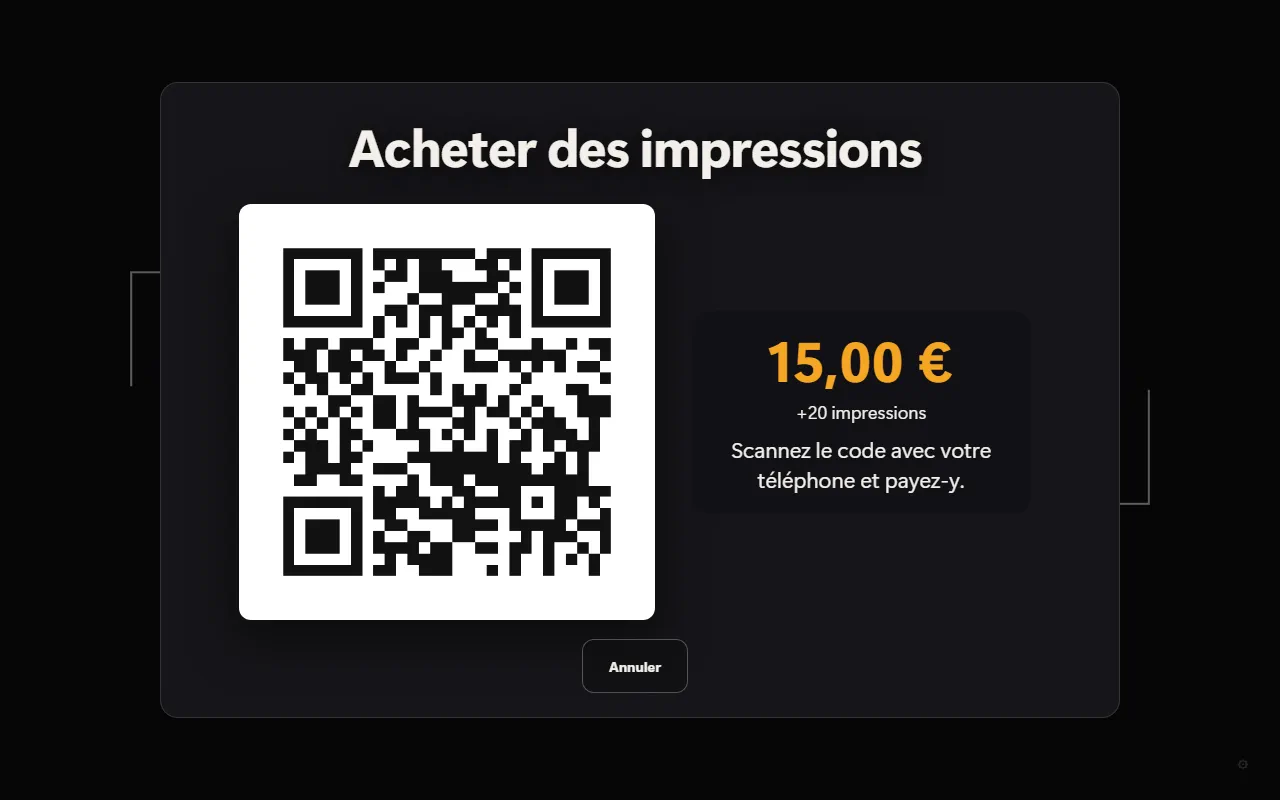
- Achat activé : le bouton s’appelle Acheter des impressions. L’invité choisit un palier, scanne le QR code et paie sur son téléphone. La borne imprime ensuite aussitôt.
Paliers d’impressions supplémentaires
Chaque palier a un nombre d’impressions (1 à 500), un prix et un nom facultatif. Les prix sont libres – par exemple 20 impressions pour 15 € et 50 impressions pour 30 €. Jusqu’à 6 paliers sont possibles. Sans nom, la borne affiche la quantité, par exemple « +20 impressions ».
Avec Enregistrer les limites, le message et les paliers par défaut pour les nouveaux événements, chaque nouvel événement démarre avec ces valeurs ; la limite d’impressions ne s’active jamais toute seule. Les impressions achetées appartiennent à la borne où elles ont été payées et restent en plus, même si tu modifies la limite plus tard.
Augmenter la limite à la borne
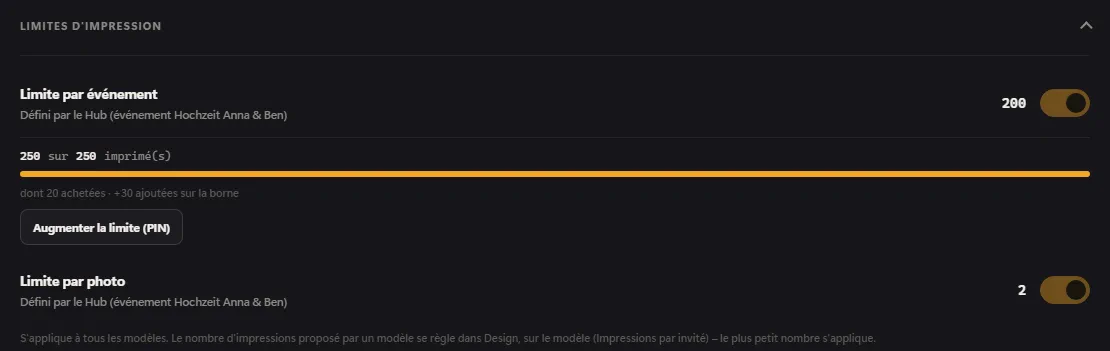
Si tu n’es pas sur place, ton équipe peut augmenter la limite directement à la borne : sous Imprimantes → Affectation et limites. Les valeurs y sont verrouillées avec « Défini par le Hub (événement …) ». Le bouton Augmenter la limite (PIN) demande le nombre de feuilles supplémentaires et le code PIN de l’exploitant. L’augmentation ne vaut que pour cette borne et cet événement et expire au changement d’événement. La valeur du Hub reste inchangée ; le Hub affiche l’augmentation dans le compteur d’impressions.
Conditions pour l’achat d’impressions
L’achat passe par les Paiements des invités – les invités paient à la borne photo et demande la même chose : un compte Pro, un compte Stripe connecté (dans l’événement sous Événement et box → Paiements des invités) et, la première fois, la case des conditions cochée. La limite par borne doit aussi être supérieure à 0. Si l’événement vend déjà des impressions par invité via les paiements des invités, l’achat reste désactivé – sinon un invité paierait une impression que la limite refuse.
Aucune commission ; les frais de Stripe sont à la charge de ton compte Stripe. Pour essayer, Plus propose le Mode test (cartes de test Stripe, pas d’argent réel) – à désactiver avant l’événement. La limite d’impressions seule fonctionne aussi sans Pro et sans Stripe.
Compteur d’impressions
Dans l’onglet Aperçu de l’événement, la section Impressions affiche « x sur y » avec le reste, en dessous les impressions achetées et, par borne, l’augmentation faite à la borne. Le Hub compte les impressions des sessions envoyées – c’est le compteur de la borne qui fait foi pour la limite.
Questions fréquentes
Que se passe-t-il sans internet ? La limite s’applique quand même – la borne la connaît. L’achat nécessite internet ; sans connexion, la borne affiche « Pour acheter des impressions, la borne a besoin d’Internet ».
Les réglages de la borne s’appliquent-ils encore ? Pas pour les événements avec une limite fixée par le Hub – la borne y affiche les valeurs verrouillées. Pour tous les autres événements, ils s’appliquent comme avant.
Voir aussi : Paiements des invités – les invités paient à la borne photo, Fin de location et prolongation à la Box, Créer un événement.