Une station est un deuxième appareil à côté de la Box : un iPad, un iPhone, un Mac ou un PC Windows avec l’app BoothDock Station. Les invités y lancent leur prise de vue, voient les photos de l’événement, les impriment et les partagent – ou bien la station affiche simplement les dernières photos en diaporama, par exemple sur un téléviseur. Une station peut servir plusieurs Box, et plusieurs stations peuvent être reliées à une même Box.
BoothDock Station paraîtra en même temps que la prochaine version de BoothDock Studio – seule cette version permet de relier des stations à la Box.
Ce qu’il te faut
- La Box et la station sur le même Wi-Fi. La station s’adresse directement à la Box, sans passer par Internet.
- Sur la Box, dans la zone d’administration sous Système → Automatisation → Stations (BoothDock Station), active le commutateur Autoriser les stations.
- Si la Box tourne sous Windows, le réseau doit y être classé comme privé ; sur un réseau « public », la Box ne laisse entrer aucun appareil. La Box affiche alors un avertissement.
Associer la station
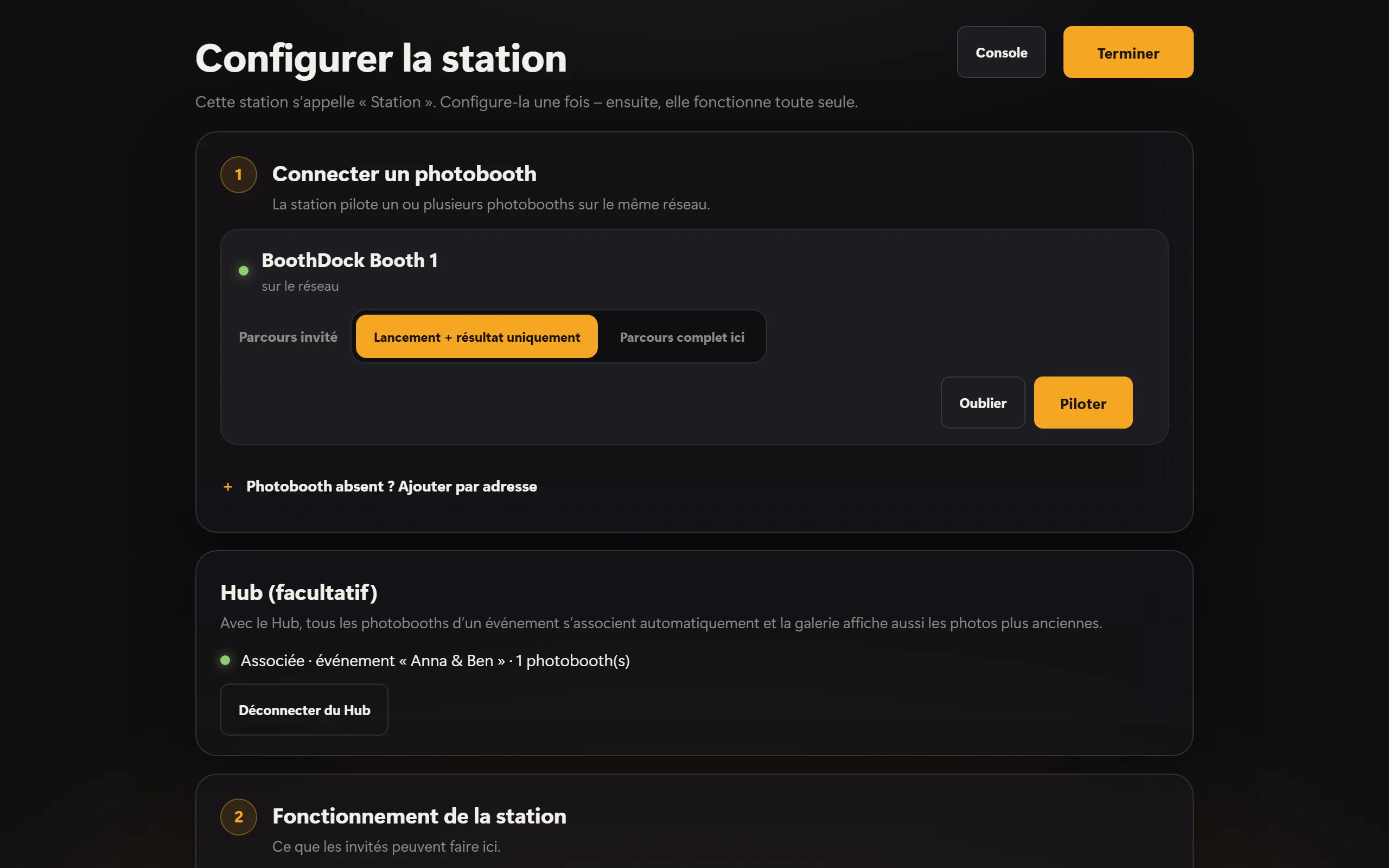
Au premier démarrage, la station ouvre la configuration. Sous Connecter un photobooth apparaissent les Box qu’elle trouve sur le réseau.
- Touche Associer à côté de la Box souhaitée.
- Sur la Box, sous Système → Automatisation → Stations, touche Afficher le code d’association. Le code à six chiffres est valable dix minutes.
- Saisis le code sur la station et donne un nom à la station, par exemple « Comptoir ».
Chaque station reçoit ainsi sa propre clé – le mot de passe de la Box ne quitte jamais la Box. Sur la Box, toutes les stations associées figurent sous Stations associées ; chacune peut y être retirée individuellement.
Si la station ne trouve pas la Box, c’est généralement le Wi-Fi qui bloque la recherche (souvent dans les Wi-Fi d’hôtels et les Wi-Fi invités). Choisis alors Photobooth absent ? Ajouter par adresse : l’adresse et le port figurent sur la Box sous Système → Automatisation → Stations.
Associer au Hub (facultatif)
Avec le Hub, toutes les Box d’un événement s’associent automatiquement à la station, et la galerie de la station affiche aussi les photos plus anciennes de l’événement. Les stations dans le Hub sont incluses dans l’offre Pro.
- Avec la Companion-App : dans la configuration, sous Hub (facultatif), la station affiche un QR code. Dans la BoothDock-App, touche Coupler une borne/station et scanne le code.
- Sans téléphone : dans le Hub, sous Bornes → Stations, saisis le code affiché sous le QR code. Le code est valable dix minutes ; ensuite, Obtenir un nouveau code en fournit un nouveau.
La station s’associe ensuite toute seule. Dans le Hub, tu l’attribues à un événement ; tu la déconnectes dans le Hub ou sur la station avec Déconnecter du Hub.
Fonctionnement de la station
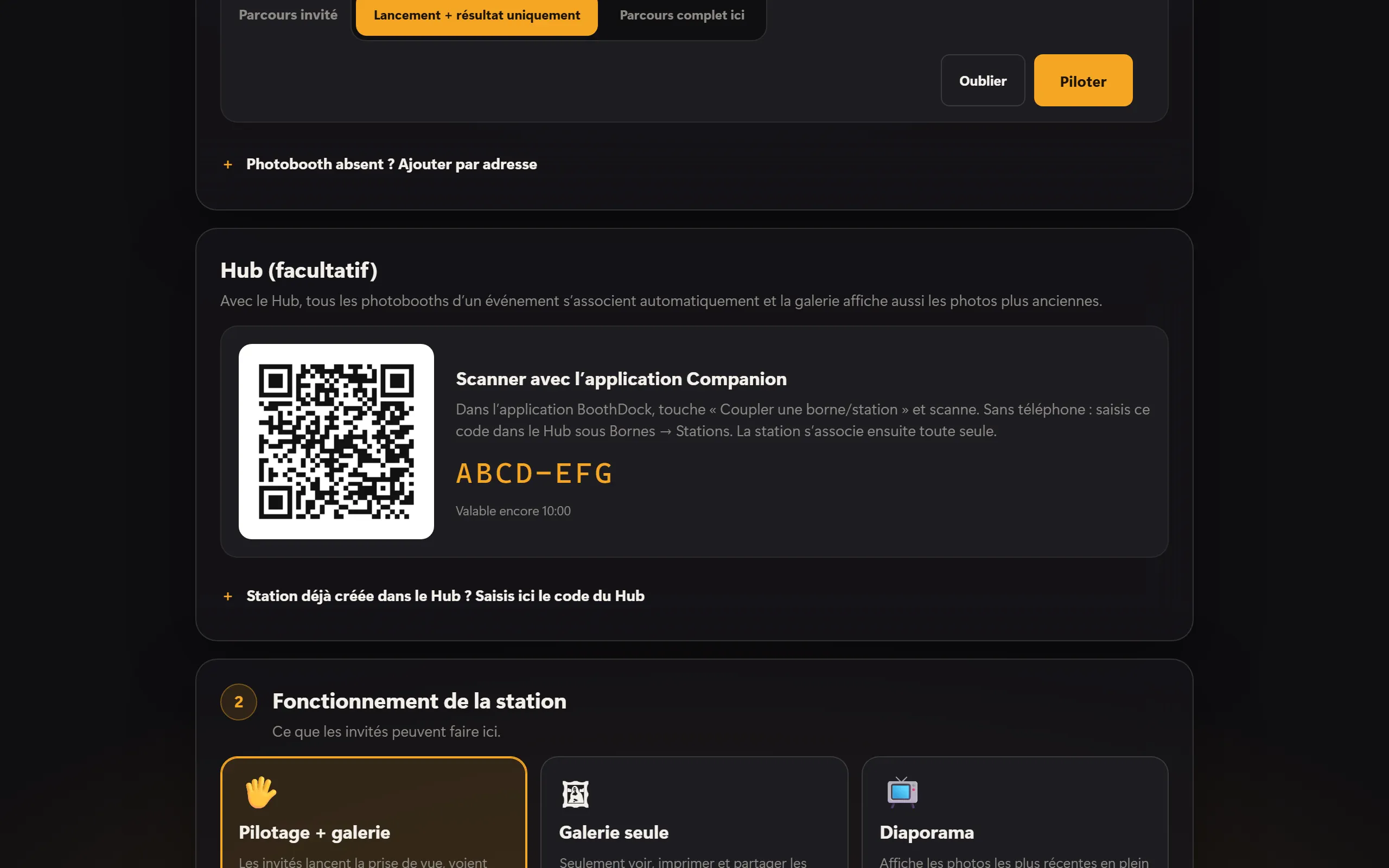
Sous Fonctionnement de la station, tu définis ce que les invités peuvent faire ici :
- Pilotage + galerie – les invités lancent la prise de vue, voient leurs photos, les impriment et les partagent.
- Galerie seule – uniquement regarder, imprimer et partager des photos ; la prise de vue se lance sur la Box.
- Diaporama – affiche les dernières photos en plein écran, sans interaction.
Pour chaque Box, tu choisis en outre le Parcours invité : Lancement + résultat uniquement (le choix de la mise en page, de l’arrière-plan et du style reste sur la Box) ou Parcours complet ici (tout sur la station). Avec Image en direct de la caméra pendant le compte à rebours, les invités voient sur la station ce que voit la caméra – pour cela, Image en direct sur les stations doit être activé sur la Box.
Sous Impression, tu décides où imprimer : sur l’imprimante de cette station ou au photobooth.
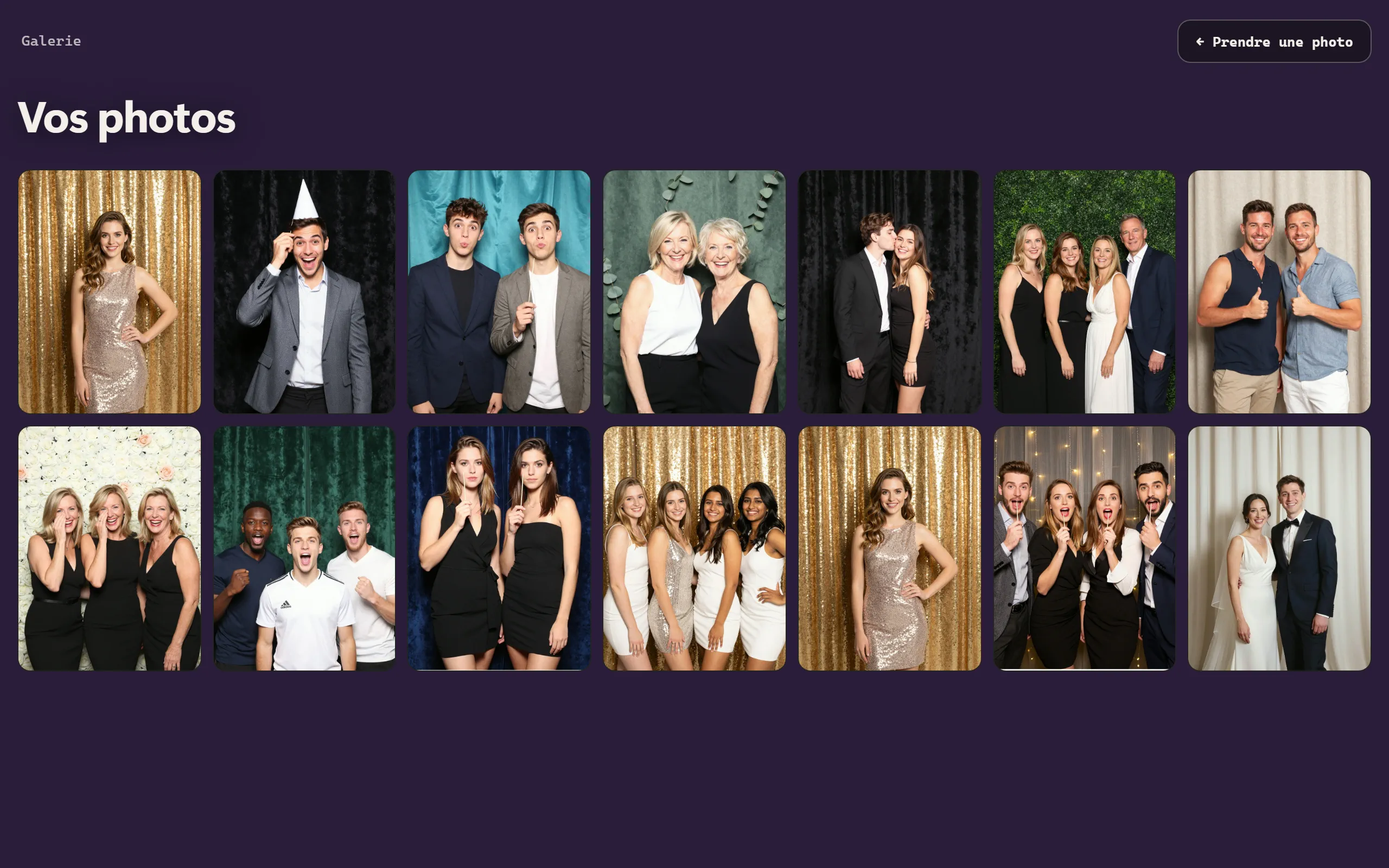
Galerie, impression et partage
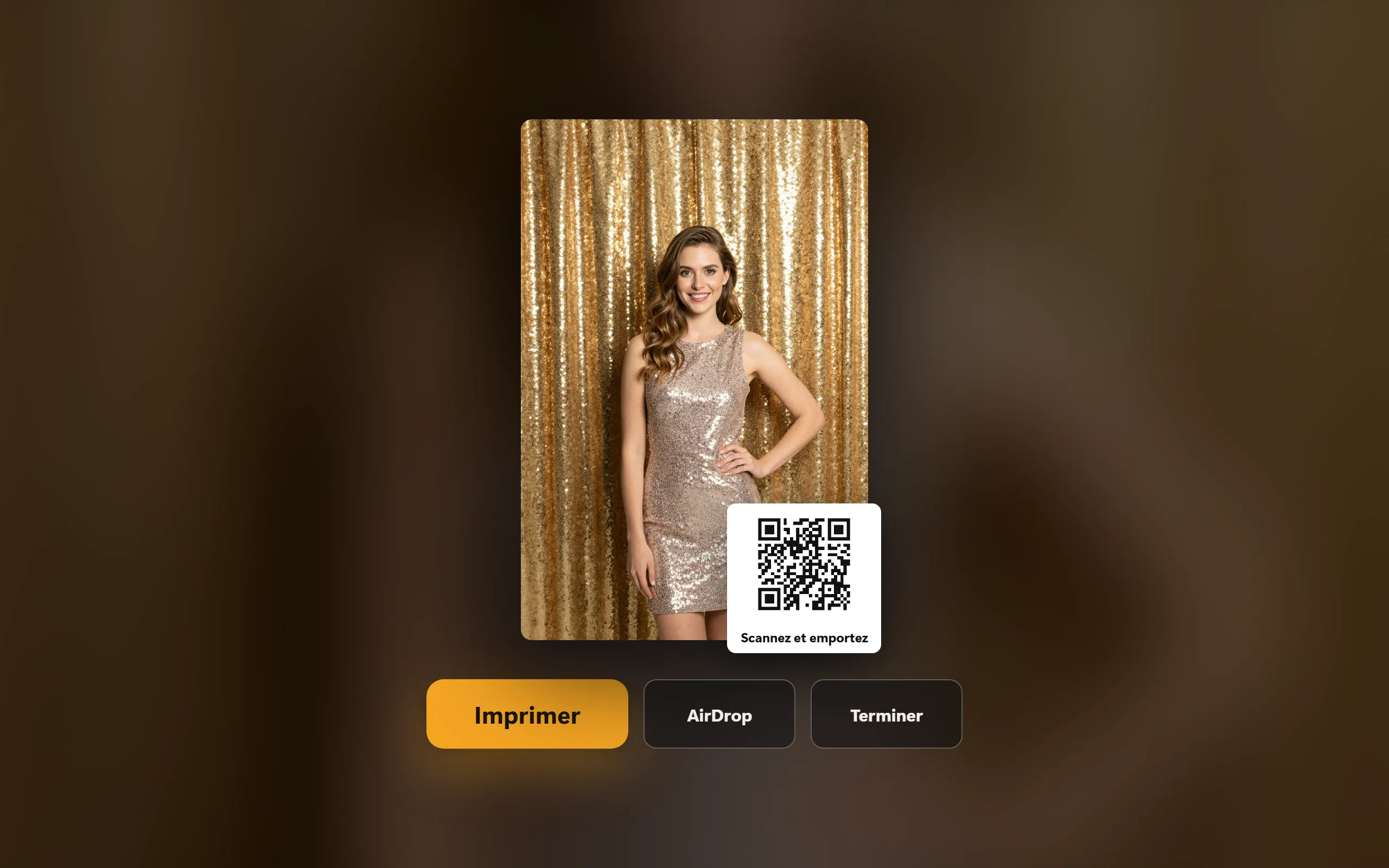
La galerie affiche les photos de l’événement actif. Toucher une photo l’ouvre en grand – avec Imprimer, le QR code vers la galerie en ligne et, sur iPad, iPhone et Mac, AirDrop.
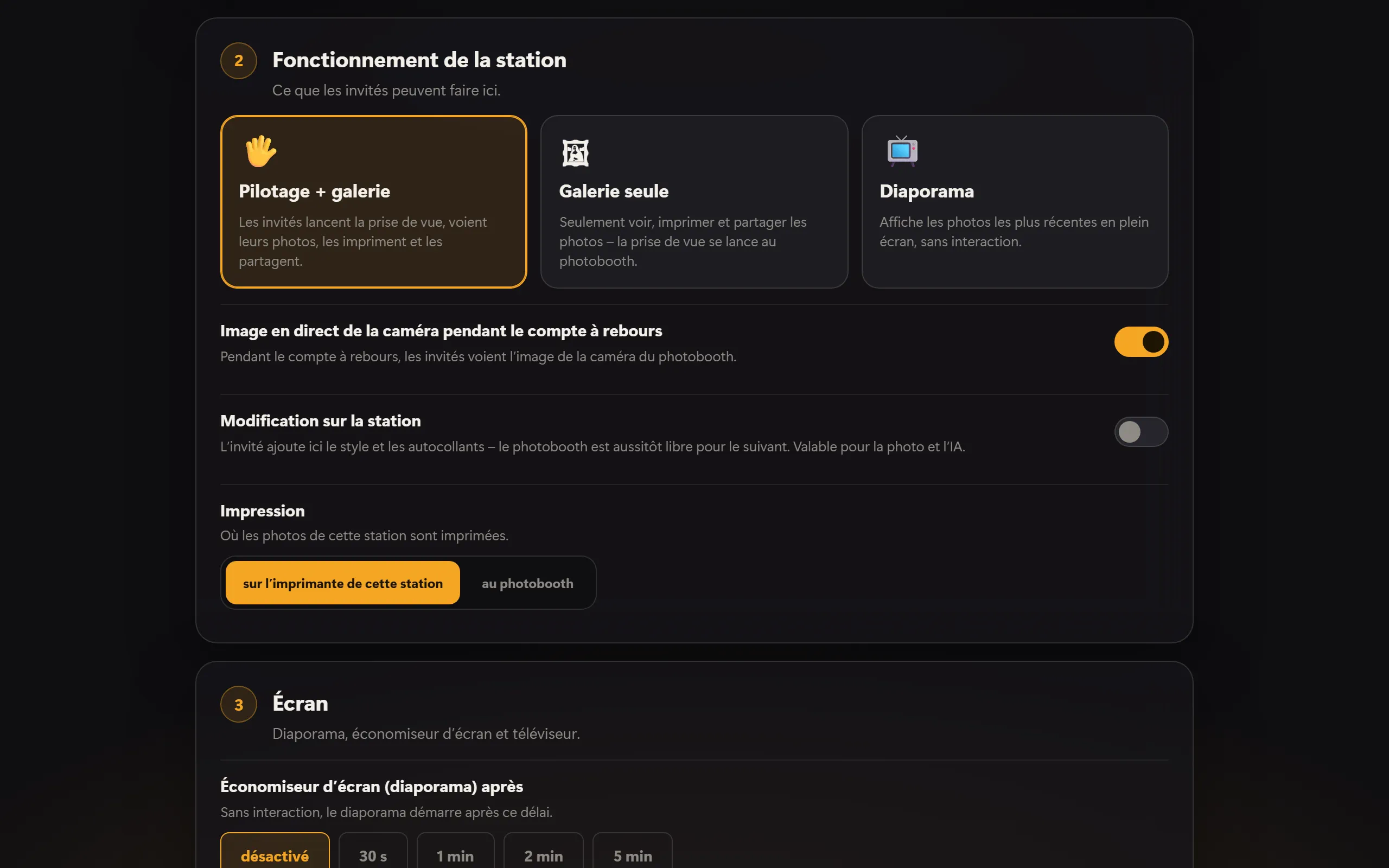
Modification sur la station
Si tu actives Modification sur la station dans la configuration de la station, l’invité ajoute à sa photo, après la prise de vue, un style et des autocollants sur la station – pendant ce temps, la Box est déjà libre pour le suivant. Cela vaut pour la photo et l’IA. La Box retient la photo jusque-là ; après cinq minutes sans résultat, l’original non modifié part dans la galerie et vers l’envoi. Seule la station sur laquelle la prise de vue a été lancée peut la modifier. Par défaut, le réglage est désactivé.
Diaporama et téléviseur
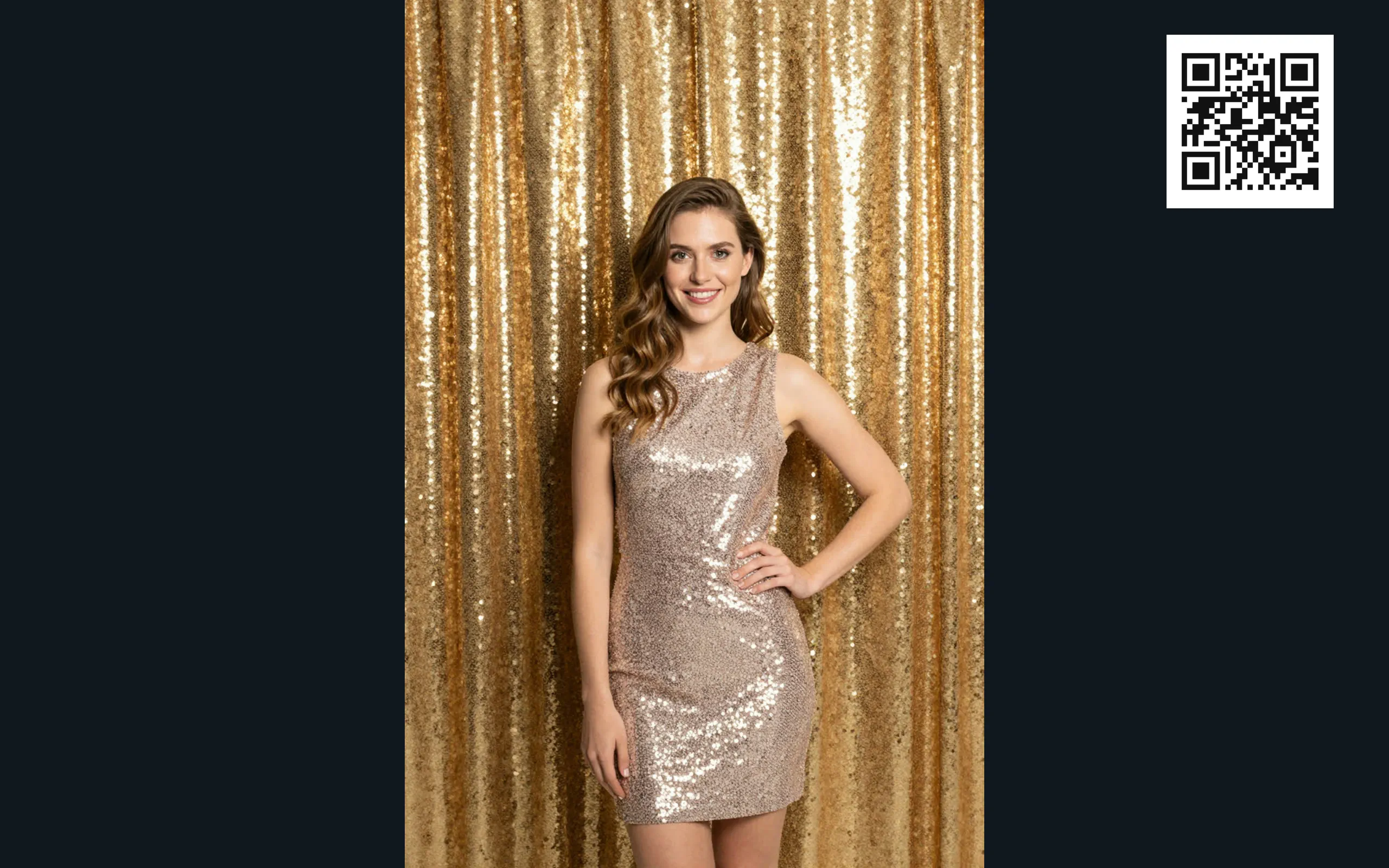
- Économiseur d’écran (diaporama) après – sans interaction, le diaporama démarre après ce délai.
- Diaporama : durée par photo – combien de temps chaque photo reste affichée.
- Téléviseur / deuxième écran – sur iPad et iPhone via un adaptateur HDMI ou AirPlay (« Recopie de l’écran »), sur Mac et sous Windows via un deuxième écran. Le diaporama s’y affiche alors, et l’on continue à piloter sur la station.
La mise en forme, les couleurs et le QR code du diaporama proviennent du design de la Box.
Console
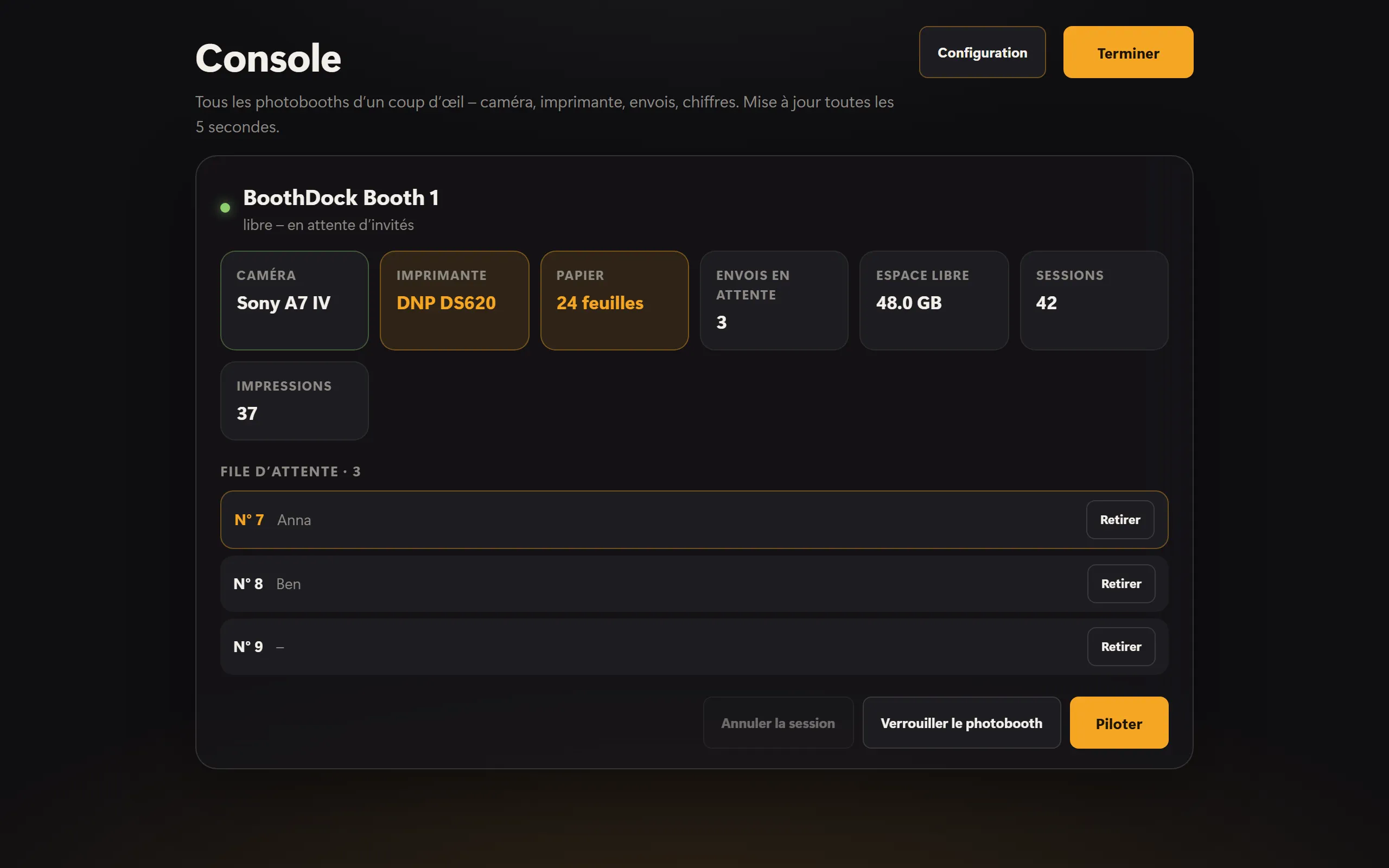
La Console affiche toutes les Box associées d’un coup d’œil : caméra, imprimante, papier, envois en attente, espace libre, sessions et impressions. Les valeurs se mettent à jour toutes les cinq secondes. D’ici, tu verrouilles une Box avec Verrouiller le photobooth et la libères à nouveau avec Déverrouiller le photobooth, ou tu annules une session en cours avec Annuler la session. Tu l’ouvres en haut de la configuration avec Console.
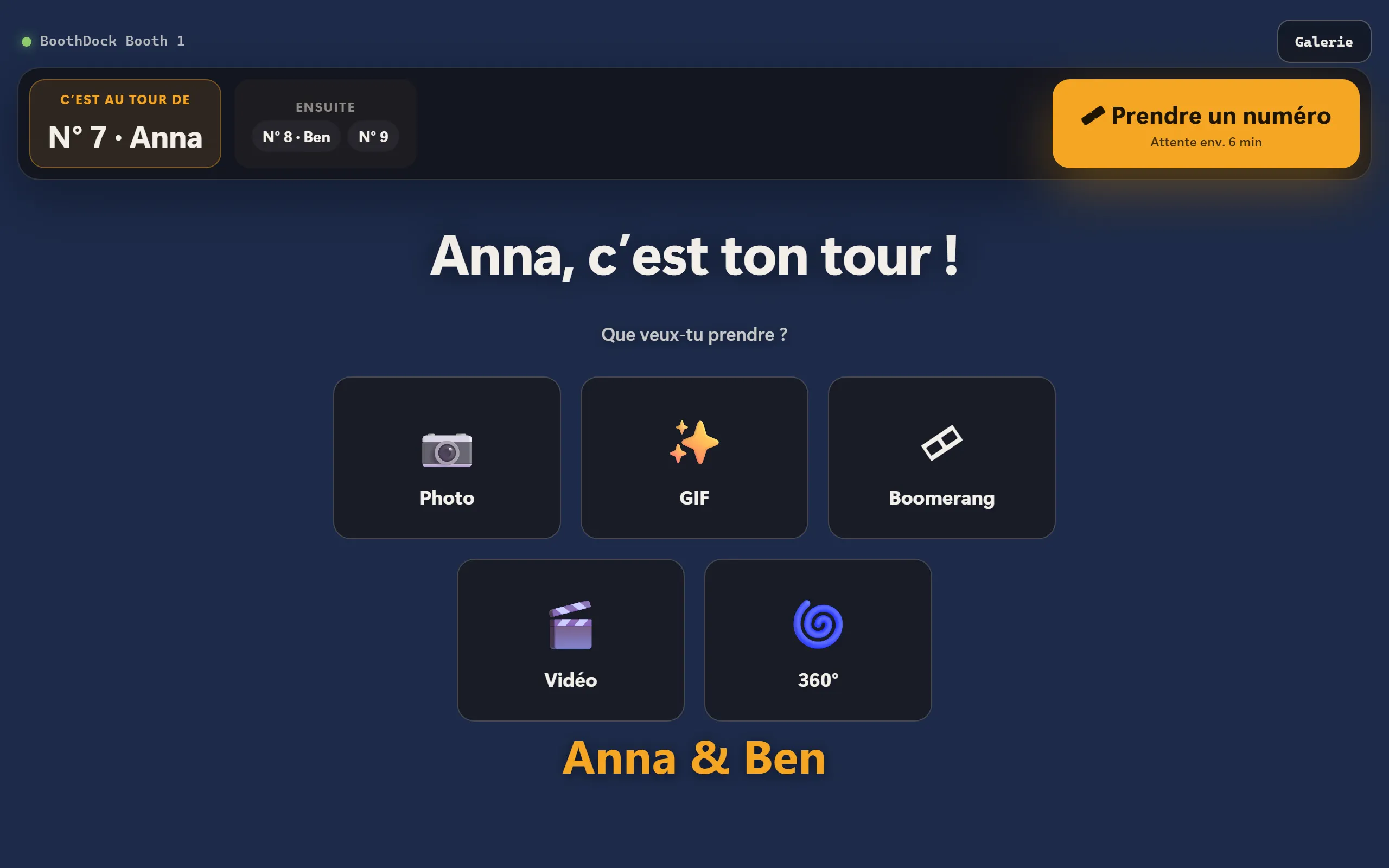
Si la File d’attente est activée sur la Box (Système → Automatisation → Stations), les invités font la queue à la station en cas d’affluence et prennent un numéro ; l’écran d’accueil de la Box indique à qui c’est le tour. Dans la Console, tu vois la file et peux en enlever des entrées avec Retirer.
Langue et protection
- Langue – Automatique (appareil) suit la langue de l’appareil ; sinon, choisis l’une des 24 langues de façon fixe.
- PIN admin – 4 à 8 chiffres. Sans PIN, n’importe qui peut accéder à la configuration en touchant le titre. Pour l’exploitation, définis un PIN.
- Verrouillage kiosque – en mode invité, plein écran sans Dock, barre des menus ni changement de fenêtre ; l’app ne peut pas être fermée. La zone d’administration (avec PIN) le désactive.
Windows : démarrage et mises à jour
Sous Windows, la configuration comporte en plus la carte Démarrage et mises à jour :
- Démarrer avec Windows – la station démarre toute seule à l’allumage de l’ordinateur. Si elle plante, elle redémarre d’elle-même.
- Mises à jour automatiques – la station installe les nouvelles versions la nuit entre 3 h et 5 h, si personne ne l’a utilisée depuis une demi-heure. Avec Rechercher des mises à jour et Mettre à jour maintenant, c’est immédiat ; la station redémarre alors brièvement.
- Quitter l’application – ferme la station. Avec le verrouillage kiosque, ce n’est possible qu’ici.
Sous Windows, BoothDock Station s’installe pour l’utilisateur connecté, sans droits d’administrateur. Les mises à jour proviennent uniquement de boothdock.cloud et uniquement avec la signature de Boothdock.