Dans le Hub sous Bornes, tu vois chaque Box et la pilotes à distance – sans être assis devant le PC de l'événement.
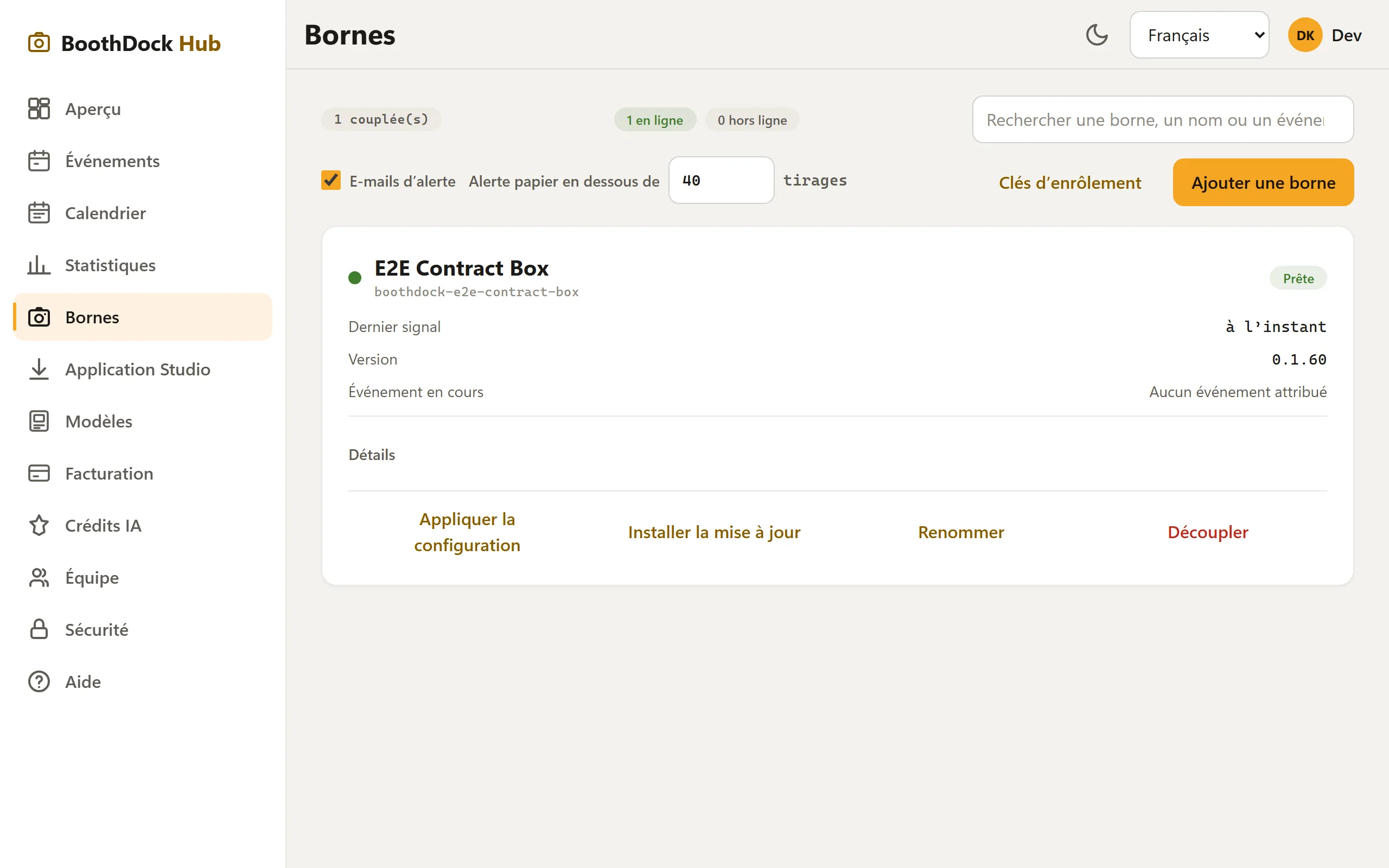
L'état en un coup d'œil
Chaque Box signale régulièrement son battement de cœur : en ligne/hors ligne, version de l'application, niveau de papier et de file d'attente, CPU/RAM/latence. Tu détectes ainsi les problèmes avant même que le client n'appelle.
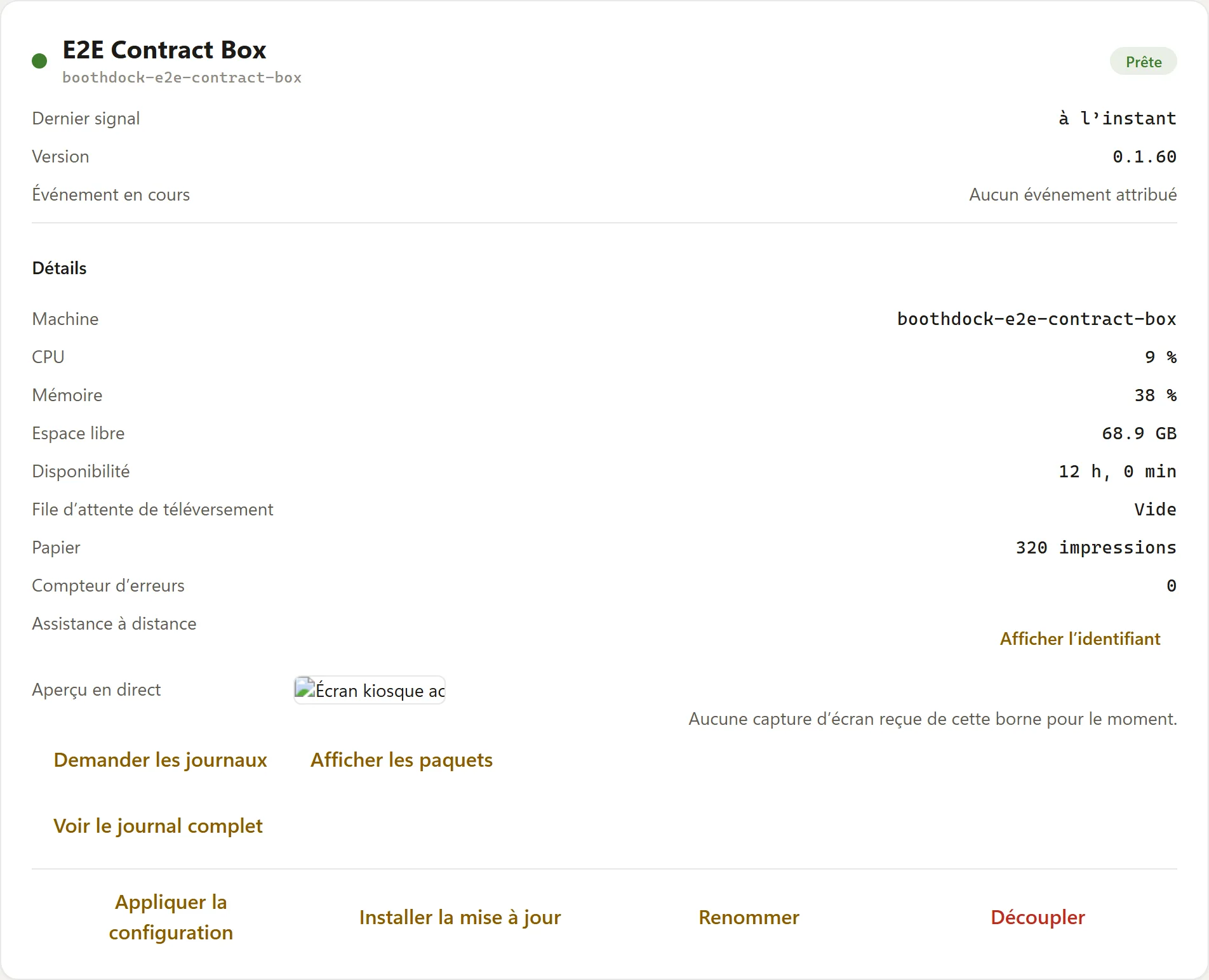
Maintenance à distance (en un clic)
Sur les Box Windows, ouvre dans les Détails de la Box, sous Assistance à distance, avec Afficher l’identifiant puis Ouvrir la connexion une assistance à distance intégrée directement dans le Hub (chiffrée, avec accès aux fichiers) – sans second outil. Tu vois le PC de l'événement comme si tu étais devant. Si tu préfères ton propre client RustDesk, copie l'identifiant à cet endroit.
Sur iPad, iPhone et Mac, les Détails proposent à la place Contrôler à distance : tu vois l'écran de l'app dans le Hub et tu la pilotes au clic, à la molette et au clavier. BoothDock Studio doit être ouvert ; si la Box est hors ligne, la session démarre dès qu'elle se signale.
Commandes à distance
Pour chaque Box, tu peux déclencher des commandes ciblées. Elles s'exécutent dès que la Box ne sert justement aucun invité :
| Commande | Effet |
|---|---|
| Appliquer la configuration | La Box recharge immédiatement le paquet d'événement et les réglages (au lieu d'attendre le prochain intervalle). |
| Installer la mise à jour | La Box recherche une mise à jour de l'app et l'applique (Windows). iPad, iPhone et Mac sont mis à jour par l'App Store. Déroulement et affichages : Mettre à jour BoothDock. |
| Demander les journaux | La Box compresse ses journaux et les envoie – pour le support. |
La Box indique honnêtement sur sa fiche si une commande est encore en attente de récupération ou a échoué.
Prochaines étapes
- Installer et coupler la Box
- Mettre à jour BoothDock
- La maintenance à distance bloque ? → Dépannage : maintenance à distance