Ta page de réservation est en ligne – mais presque personne ne la trouve par hasard. Elle se fait connaître quand son lien figure partout où les gens te croisent de toute façon : sur Internet, sur papier et à chaque événement. Voici des moyens que tu peux mettre en œuvre toi-même et qui ne coûtent rien d'autre qu'un peu de temps.
1. Ton lien
L'adresse de ta page de réservation se trouve dans le Hub sous Réservations → Paramètres, dans la carte Page de réservation et widget.
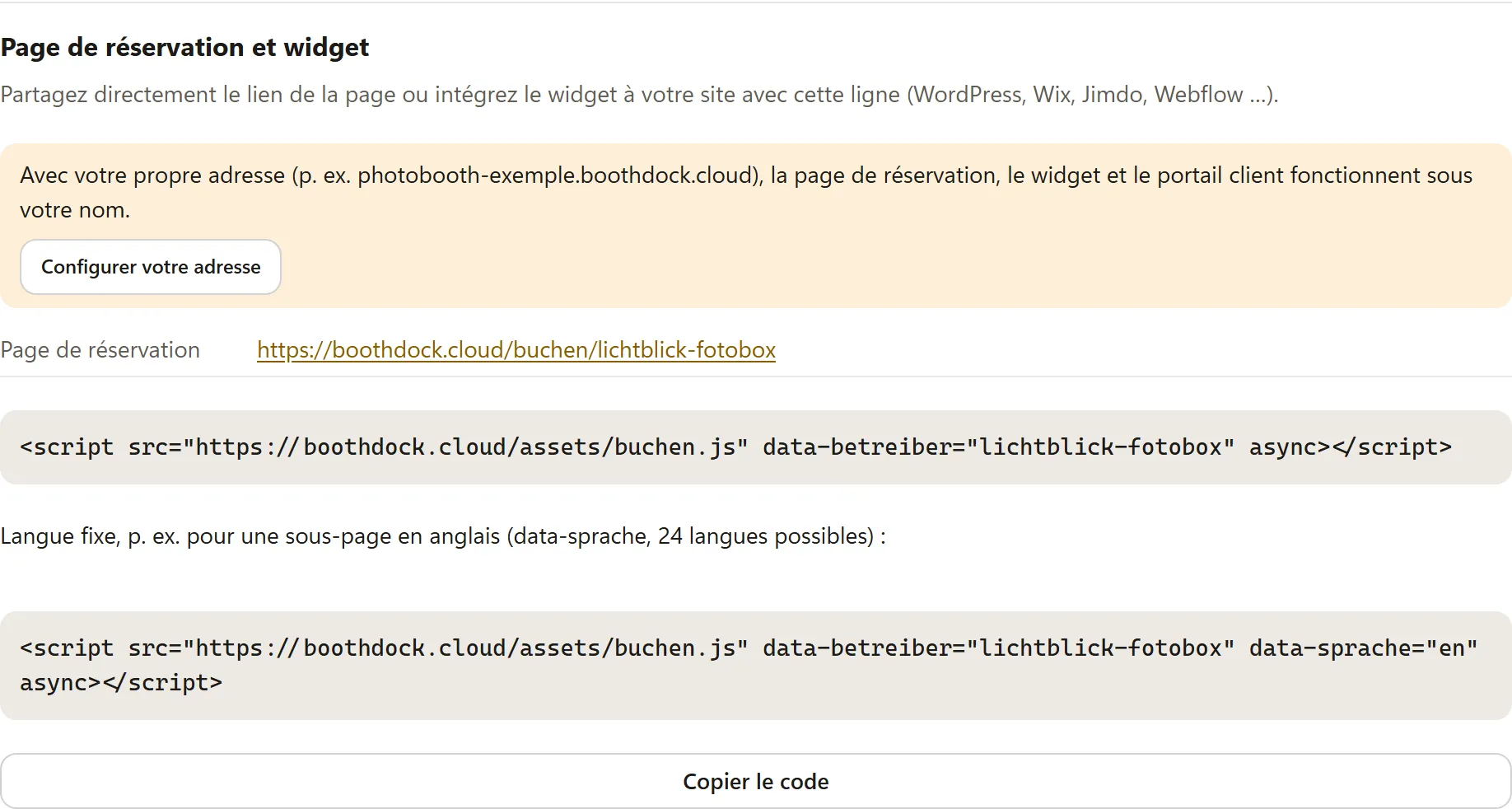
- Tu définis le nom dans l'adresse sous Page de réservation & widget, dans le champ Adresse. Choisis-le court et facile à lire – et avant de distribuer des liens ou d'imprimer des QR codes, car ils contiennent exactement cette adresse.
- Avec ta propre adresse (Pro), la page est à ton nom, par exemple
https://fotobox-muster.boothdock.cloud/buchen. Sans adresse propre, la carte propose Configurer votre adresse. - La page n'est accessible que tant que Page de réservation en ligne est activé.
2. D'abord rendre la page présentable
Quand tu partages le lien dans une messagerie ou sur un réseau social, un aperçu s'affiche : les champs Titre et Introduction ainsi que la première photo de ta première formule. Soigne ces trois éléments avant de diffuser le lien – détails sous Configurer la page de réservation – page, widget et paramètres.
3. Sur Internet
- Fiche d'établissement : si tu as une fiche d'établissement auprès d'un moteur de recherche ou d'un service de cartes (par exemple une fiche d'établissement Google), indique-y ta page de réservation comme site web.
- Profils sur les réseaux sociaux : mets le lien dans ton profil (Instagram, Facebook, TikTok …) et renvoie vers lui dans les publications de tes événements.
- Signature d'e-mail : une ligne comme « Réserver un photobooth » avec ton lien sous chaque e-mail.
- Messagerie : envoie directement le lien aux personnes intéressées au lieu de recopier des prix – la page montre tes formules, tes prix et tes dates libres.
- Ton propre site web : mets un lien bien visible vers la page de réservation ou intègre le widget – tu obtiens le code dans la carte Page de réservation et widget avec Copier le code. Si tu n'as pas de site web, tu crées des sous-pages comme « À propos » ou « FAQ » directement sur la page de réservation, sous Page de réservation & widget dans la zone Pages.
Les moteurs de recherche ont le droit de lire ta page de réservation. Ce sont eux seuls qui décident si elle apparaît et à quelle place – personne ne peut le promettre. Appuie-toi donc sur les moyens de cet article : ils amènent les visiteurs directement chez toi.
4. Sur papier et sur place : le QR code
Un QR code amène les gens sur ta page de réservation en quelques secondes avec leur téléphone. La carte prête à imprimer, tu l'obtiens directement dans le Hub : sous Page de réservation & widget, clique sur Imprimer la carte QR et choisis le format (chevalet de table A6 ou A5), la langue et, si tu le souhaites, une ligne personnelle au-dessus du QR code. La carte porte ton nom, ton logo et ta couleur. Le bouton apparaît dès que ta page de réservation est activée. Pour tes propres flyers ou cartes de visite, tu peux aussi créer le code à partir de ton adresse avec un générateur de QR codes. Veille alors à ce qu'il contienne directement ton adresse et ne passe pas par une adresse courte du générateur – de tels codes peuvent expirer plus tard.
De bons emplacements :
- des flyers et des cartes de visite que tu distribues dans les lieux de réception, sur les salons ou après un événement
- un présentoir ou un autocollant sur la Box – à chaque fête, de futurs hôtes se tiennent devant
- tes devis, tes factures et ton véhicule
Scanne toi-même le code une fois avant l'impression.
5. À chaque événement : ta galerie fait ta publicité
Chaque invité qui récupère ses photos voit ta galerie. Dans l'événement, dans l'onglet Apparence sous Marque → Carte de visite, liens et mentions légales, tu y fais figurer ta page de réservation :
- Carte de visite : saisis ta page de réservation dans le champ Site web. Une petite carte de contact apparaît alors en bas de la galerie ; elle figure aussi dans l'e-mail par lequel les invités se font envoyer leurs photos.
- Liens personnalisés : ces liens figurent dans le pied de page de la galerie.
- Avec Enregistrer comme défaut pour les nouveaux événements, cela vaut automatiquement pour chaque nouvel événement.
Pour en savoir plus : Galerie à ton propre look (Branding) et Concevoir la galerie – modèles, photos de couverture et diaporama.
6. Partenaires et recommandations
- Partenaires : les lieux de réception, DJ, photographes, wedding planners et traiteurs sont souvent interrogés sur un photobooth. Donne-leur ton lien et quelques flyers avec le QR code – et recommande-les en retour.
- Clients satisfaits : après un événement réussi, demande personnellement une recommandation et joins le lien. Dans l'onglet Clients, Planifier une relance te rappelle de relancer – voir Clients, notes et relances.
- Clients fidèles : ceux qui réservent à nouveau peuvent obtenir automatiquement une remise – voir Remise fidélité avec niveaux de fidélité.
Pour de la publicité par e-mail auprès de personnes qui ne t'ont pas contacté d'elles-mêmes, il te faut leur consentement dans de nombreux pays.