Sous Modèles se trouve ta bibliothèque de mises en page photo pour tous les événements. Avec les groupes et les thèmes, tu gardes une vue d'ensemble même avec des centaines de modèles, et tu importes des paquets de modèles prêts à l'emploi en quelques clics – y compris des paquets groupés avec de nombreux modèles d'un coup.
La bibliothèque
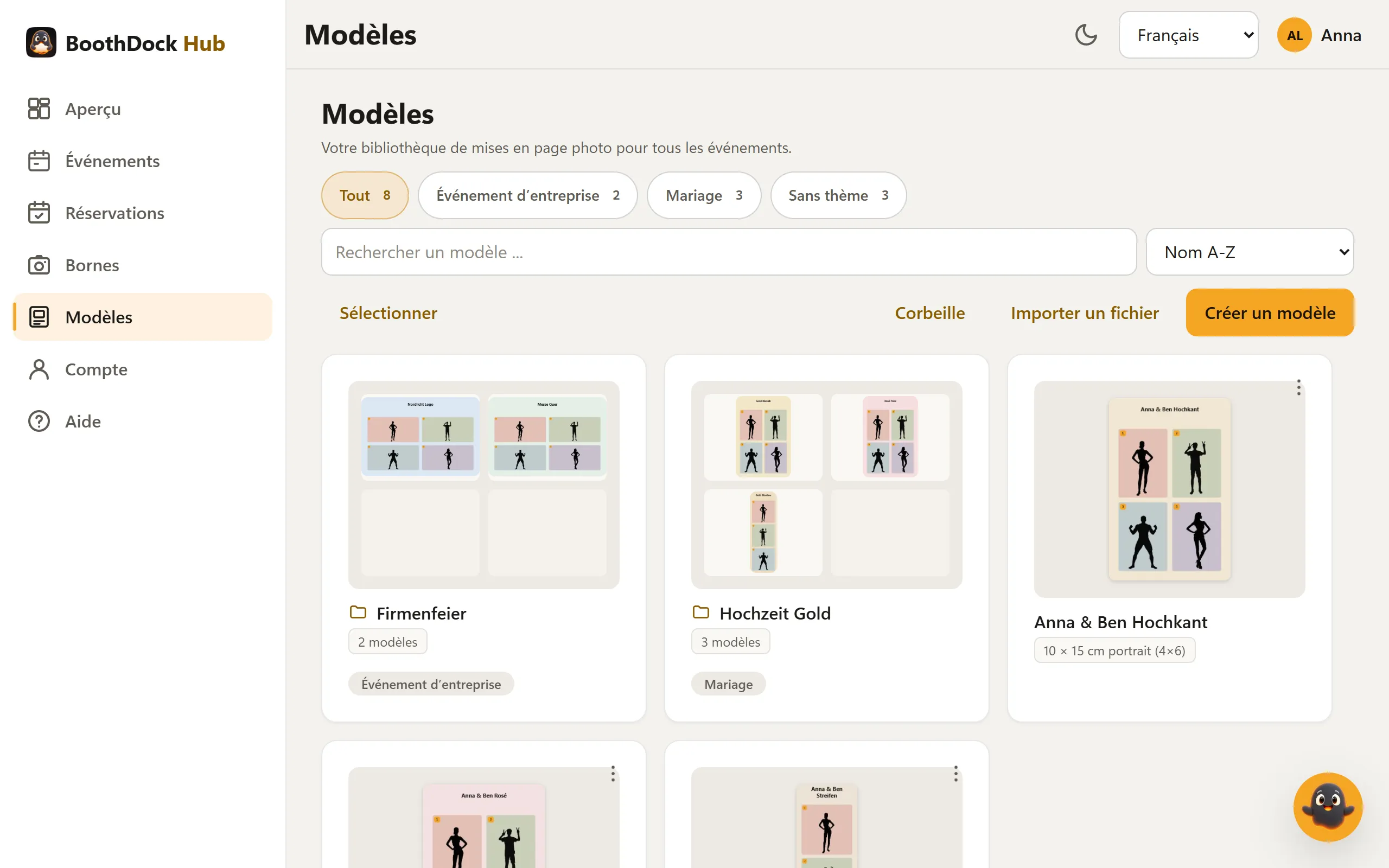
- Les groupes apparaissent comme des dossiers avec un petit aperçu de leurs premiers modèles, leur nombre et leurs thèmes. Un clic ouvre le groupe ; Tous les modèles ramène en arrière.
- Les thèmes comme mariage ou fête d'entreprise figurent en haut comme filtres : Tout, un bouton par thème avec le nombre de modèles et Sans thème.
- Avec Rechercher un modèle ..., tu trouves un modèle par son nom ; le Tri alterne entre Nom A-Z, Modifié récemment et Format papier.
- Le menu de chaque modèle (Actions) te permet de l'ouvrir dans l'éditeur avec Modifier, de voir son Historique, d'en créer une copie dans un autre format, de le sauvegarder avec Enregistrer comme fichier ou de le placer dans un groupe avec Dans un groupe ….
- Copies d'événement – quand tu attribues un modèle à un événement, celui-ci reçoit sa propre copie, visible dans son onglet Modèles. Dans la bibliothèque, toutes les copies sont repliées tout en bas sous Copies d'événement – y compris celles dont l'événement a été supprimé.
Les modèles supprimés vont dans la Corbeille et peuvent y être restaurés.
Groupes et thèmes
- Clique sur Sélectionner et marque les modèles (et groupes) que tu veux organiser. Tout sélectionner marque tout ce qui est actuellement affiché.
- Dans la barre de sélection, choisis ce qui doit se passer :
- Dans un groupe … – placer dans un groupe existant ou en créer directement un nouveau avec Nouveau groupe ….
- Retirer du groupe – les modèles réapparaissent ensuite sans groupe dans l'aperçu.
- Ajouter un thème … ou Retirer un thème … – attribuer un thème à des modèles précis.
- Mettre à la corbeille – supprimer la sélection ; les groupes sélectionnés sont alors dissous.
- Avec Terminé, tu quittes la sélection.
Dans un groupe ouvert, tu peux le renommer avec Renommer le groupe, définir ses thèmes avec Thèmes (séparer plusieurs thèmes par des virgules) ou le dissoudre avec Dissoudre le groupe – les modèles sont conservés. Un thème du groupe s'applique à tous ses modèles.
Importer des paquets de modèles
Importer un fichier accepte des fichiers ZIP :
- un paquet BoothDock (un modèle enregistré avec Enregistrer comme fichier),
- un modèle au format photobooth répandu – un ZIP avec un template.xml, tel que l'utilisent dslrBooth et LumaBooth,
- un paquet groupé avec de nombreux modèles de ce type, y compris en ZIP dans un ZIP ou avec des sous-dossiers pour Mac et Windows.
Voici comment faire :
- Sur la page Modèles, clique sur Importer un fichier et choisis le fichier ZIP (jusqu'à 1 Go).
- Pour un paquet groupé, la fenêtre propose sous Dans le groupe un Nouveau groupe … portant le nom du fichier. Tu peux changer le nom, choisir un groupe existant ou Aucun groupe.
- Sous Thème (facultatif) figure une Suggestion que le Hub déduit des textes des modèles. Reprends-la, modifie-la ou laisse le champ vide.
- Clique sur Importer.
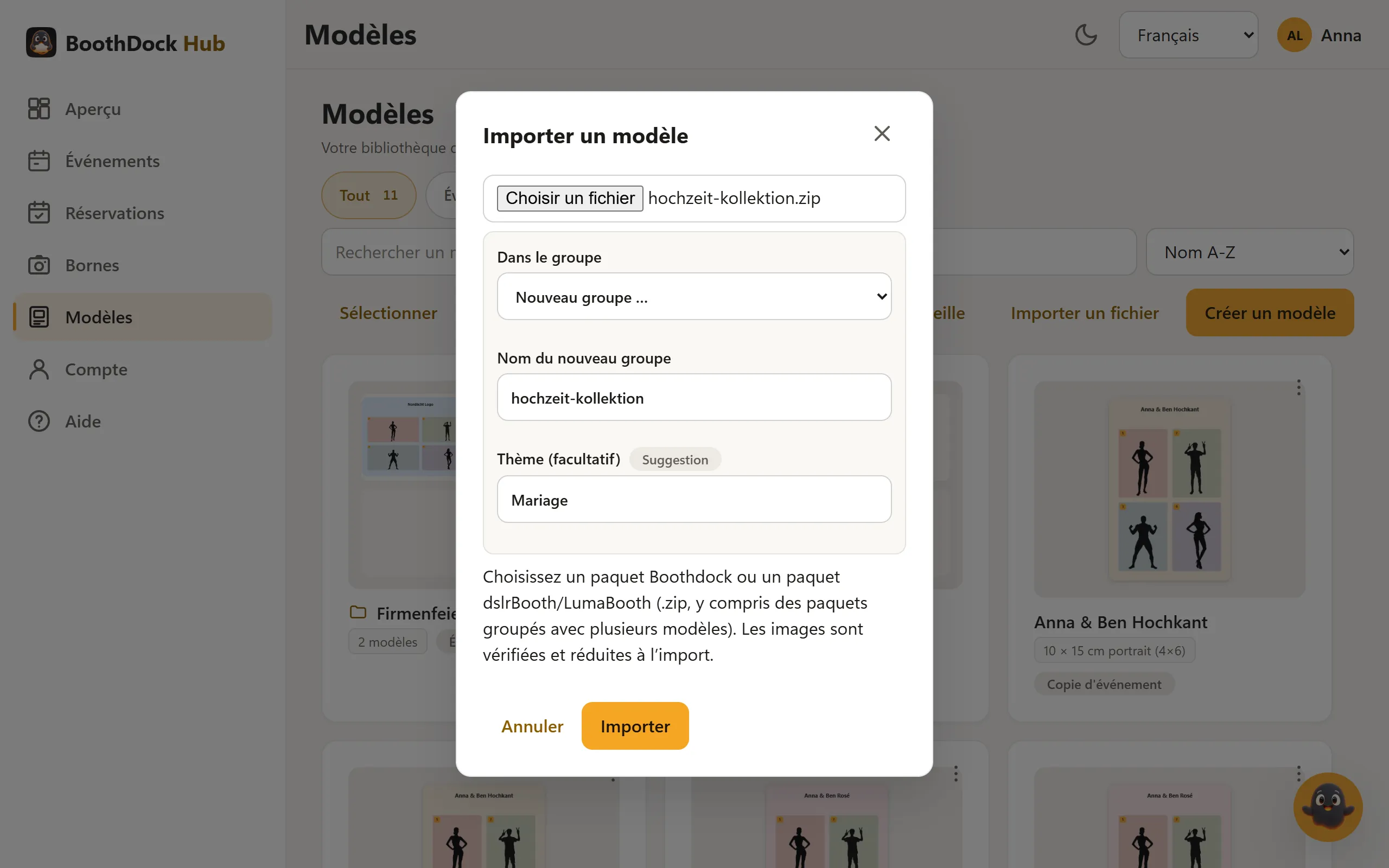
Le paquet est lu dans ton navigateur et chaque modèle est créé séparément – même les gros paquets ne nécessitent donc pas de long téléversement. Pendant l'import, la fenêtre indique quel modèle est en cours, puis affiche une liste : combien de modèles ont été importés, quels fichiers en double ont été ignorés et ce qui a été ignoré, sans modèle (par exemple une notice ou un fichier PSD). Si le thème de certains modèles s'écarte nettement du paquet, ils reçoivent leur propre thème.
Les champs photo, l'image du cadre et les textes arrivent comme éléments séparés et peuvent être modifiés dans l'éditeur. Les images sont vérifiées et réduites à l'import. Le sélecteur de modèles d'un événement propose aussi Importer un fichier – les modèles fraîchement importés y sont directement sélectionnés pour l'événement.