Une demande devient un devis. Si le client l'accepte, la réservation est créée avec son événement, puis viennent la facture d'acompte et, après l'événement, la facture de solde. Tu émets les devis et factures en ton propre nom – BoothDock les établit seulement pour toi.
Avant de commencer : tes informations
Avant d'envoyer ton premier devis, renseigne tes informations sous Réservations → Paramètres → Entreprise & fiscalité : société ou nom, adresse, e-mail, téléphone et Numéro fiscal ou N° TVA intracommunautaire. Tu saisis tes Coordonnées bancaires sous Paiement & Stripe. S'il manque quelque chose, la demande affiche « Avant d'envoyer des devis, il manque encore des informations … » avec Compléter maintenant, et Envoyer le devis reste bloqué.
Sous Paiement & Stripe, tu définis les valeurs par défaut des nouveaux devis :
| Paramètre | Signification |
|---|---|
| Échéancier | 1 à 6 échéances, chacune avec Libellé, Part (pourcentage ou montant) et Échéance : à l'acceptation, jours après l'acceptation, mois après l'acceptation, jours avant l'événement, le jour de l'événement ou jours après l'événement. La dernière échéance correspond toujours au solde restant. Pour aller vite, il y a les modèles Immédiat, sans acompte, 14 jours net, Acompte + solde, 3 échéances et 4 mensualités, ou tes propres modèles – voir Échéanciers et échéances. |
| Délai de paiement (jours) | Échéance sur les factures. |
| Validité du devis (jours) | Durée de validité d'un nouveau devis. |
| Frais de déplacement | Inclus jusqu'à (km), Prix par km et Facturer l'aller-retour – pour le calculateur de km dans le devis, voir Formules : durée, prix promo, caution et frais de déplacement. |
Le pays, la devise, le régime fiscal et le format bancaire sont expliqués dans Pays, devise et taxes.
1. Créer un devis
Ouvre la demande dans l'onglet Réservations et clique sur Créer un devis. Le brouillon reprend la formule et les options de la demande avec leurs prix.
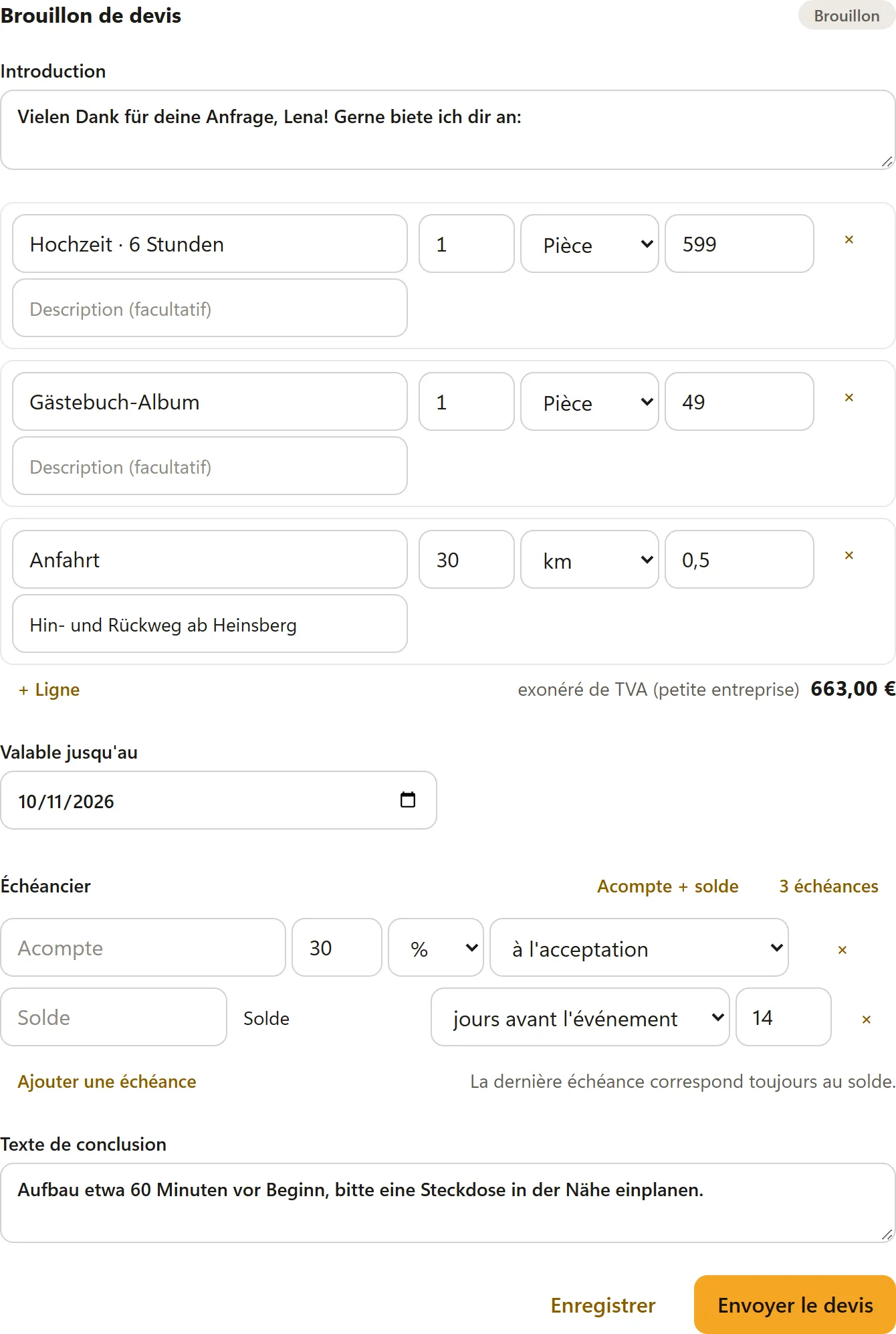
- Introduction et Texte de conclusion apparaissent au-dessus et en dessous des lignes – par exemple un remerciement ou des indications sur l'installation, l'électricité et les conditions d'annulation.
- Chaque ligne comporte Désignation, Description (facultatif), Quantité, Unité (Pièce, Heures, Jours, km, forfait) et Prix unitaire. Avec TVA, tu choisis le Taux de TVA par ligne.
- + Ligne ajoute une ligne, × la supprime – par exemple pour une remise.
- Frais de déplacement : si tu as défini un prix par km, tu saisis la distance sous Distance en km (aller simple) et tu cliques sur Calculer les frais de déplacement. BoothDock ajoute la ligne Frais de déplacement avec les kilomètres calculés.
- Caution (remboursable) : préremplie à partir de la formule et des options, modifiable ici. La caution figure à côté du prix, pas dans le total – voir la section « Caution » plus bas.
- Valable jusqu'au et l'Échéancier sont préremplis à partir de tes valeurs par défaut et modifiables ici pour chaque devis – par exemple 3 échéances pour un grand mariage. Si la formule a son propre échéancier, le devis démarre avec celui-ci.
Enregistrer conserve le brouillon. Le client ne le voit pas encore.
2. Envoyer le devis
Envoyer le devis attribue un numéro au devis (p. ex. AG-2026-0001), génère le PDF et envoie au client un e-mail avec le PDF et le lien vers son portail client. Le statut de la demande devient Devis envoyé.
Un devis envoyé est verrouillé. Pour modifier quelque chose, clique sur Modifier le devis : un nouveau brouillon est créé, qui remplace l'ancien devis à l'envoi (statut Remplacé). Tu récupères le lien du portail à tout moment avec Copier le lien client. Quand la validité expire, le devis passe à Expiré.
3. Le client accepte – dans le portail client
Le client ouvre le lien de l'e-mail (/buchung/…), sans compte et sans mot de passe. Il voit la date, les prestations, le montant total et l'échéancier.
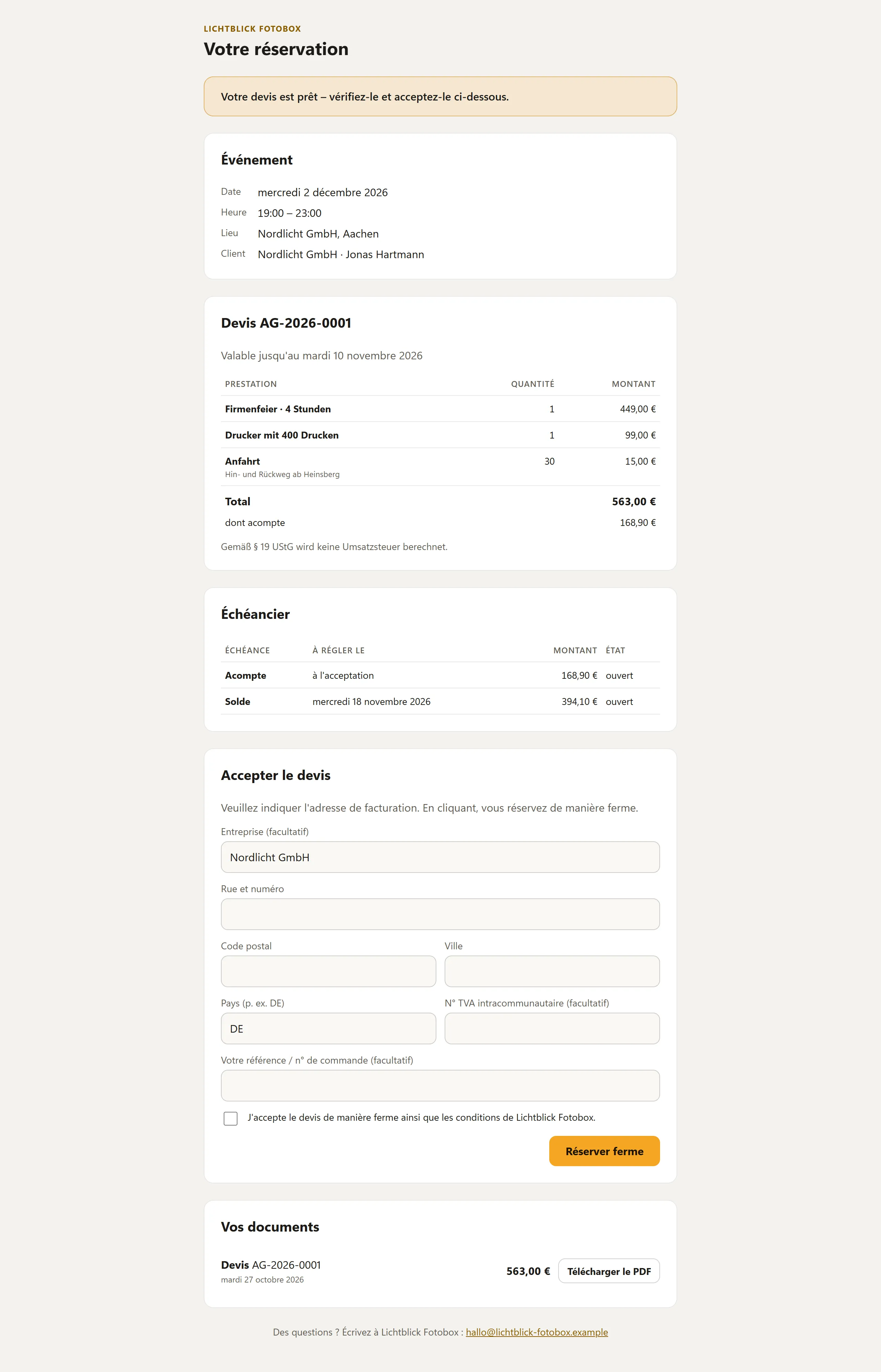
Sous Accepter le devis, il saisit son adresse de facturation – s'il le souhaite avec société, N° TVA et sa propre référence ou numéro de commande –, confirme tes conditions et clique sur Réserver ferme. Ensuite :
- l'événement est créé automatiquement dans le Hub,
- tu reçois un e-mail « Devis accepté »,
- la demande indique « Accepté par le client le … ».
Si tu as activé un contrat, le client le signe d'abord dans le portail – voir la section suivante.
Plus tard, le portail affiche le montant restant avec Payer maintenant (avec Stripe) ou tes coordonnées bancaires, et sous Vos documents tous les devis et factures à télécharger.
Contrat à signer
Sous Paramètres → Contrat, active Faire signer un contrat et rédige ton Texte du contrat – ou commence avec Insérer le modèle et adapte-le. Le contrat s'applique aux devis que tu envoies à partir de ce moment.
Variables dans le texte du contrat
Dans le texte du contrat, tu places des variables entre accolades. BoothDock les remplit avec les données de cette réservation à l'envoi du devis ; le client lit et signe le texte final. Si quelque chose change ensuite, tu renvoies le devis révisé.
| Variable | Remplacée par |
|---|---|
{kunde} | Nom du client |
{firma} | Entreprise du client |
{adresse} | Adresse du client (rue, code postal, ville) |
{telefon} | Numéro de téléphone du client |
{email} | Adresse e-mail du client |
{datum} | Date de l'événement, premier jour s'il y en a plusieurs |
{bis} | Dernier jour de l'événement (même date pour un seul jour) |
{uhrzeit} | Début et fin |
{ort} | Lieu de l'événement |
{paket} | Formule réservée |
{extras} | Options réservées |
{summe} | Montant total du devis |
{anzahlung} | Montant de l'acompte |
{kaution} | Caution (vide sans caution) |
{betreiber} | Le nom de ton entreprise |
{angebotsnummer} | Numéro du devis, p. ex. AG-2026-0001 |
{privat_x} | ☒ si le client réserve en tant que Particulier, sinon ☐ |
{firma_x} | ☒ si le client réserve en tant que Professionnel, sinon ☐ |
Particulier ou professionnel : le client le choisit sur la page de réservation sous Je réserve en tant que. Si l'indication manque et qu'une entreprise est saisie, le client est considéré comme professionnel.
Pour que {adresse} soit remplie, la demande a besoin d'une adresse. Les clients la saisissent sur la page de réservation ; avec la case Adresse obligatoire sur la page de réservation (par ex. pour le contrat) sous Paramètres → Page de réservation & widget, elle y est obligatoire. Sans la case, elle reste facultative, et tu la complètes avant l'envoi dans la demande sous Client & date. Si une valeur manque, l'emplacement reste vide.
Cases à cocher et questions personnalisées
Deux variables portent un texte après les deux-points :
| Variable | Effet |
|---|---|
{choice:Nom} | ☒ si la formule ou l'option portant exactement ce nom est réservée, sinon ☐. |
{question:Texte} | Devient un champ de saisie sur la page de réservation. La réponse du client figure à cet endroit dans le contrat, ou un « - » s'il n'y a pas de réponse. |
Exemples :
{choice:Mariage · 6 heures} Mariage · 6 heures {choice:Album livre d'or} Album livre d'orContact sur place : {question:Contact sur place (nom et téléphone)}Accès à la salle : {question:Étage, ascenseur ou escaliers ?}Occasion : {question:Que fêtez-vous ?}
Les questions apparaissent sur la page de réservation à l'étape Contact sous Informations pour le contrat. Chaque réponse peut comporter jusqu'à 200 caractères ; un contrat peut poser au maximum 10 questions. Tu vois aussi les réponses dans la demande, dans le Hub, sous Client & date.
Les questions proviennent de la version du contrat dans la langue du client. Si tu as enregistré une version pour sa langue sous Traductions, la page de réservation pose ses questions, sinon celles de ton texte par défaut. Écris donc aussi les questions dans chaque traduction.
Champs personnalisés dans le contrat
Tu insères un champ personnalisé avec sa clé :
| Variable | Effet |
|---|---|
{feld:kennung} | La réponse du client au champ personnalisé portant cette Clé pour le contrat. Pour une Case à cocher (oui/non), ☒ ou ☐. Sans réponse ou avec une clé inconnue, un « - ». |
Exemples :
Contact sur place : {feld:ansprechpartner_vor_ort}Occasion : {feld:anlass}{feld:parkplatz} Parking disponible sur le lieu de l'événement
Écris la clé dans le contrat exactement comme sous Paramètres → Page de réservation & widget → Champs personnalisés, identique dans chaque traduction du contrat.
{question:Texte} ou champ personnalisé ? Une {question:…} se crée directement dans le texte du contrat – rapide, pour une courte réponse en texte libre. Tu crées un champ personnalisé dans les paramètres : il peut être une liste de choix ou une case à cocher, être obligatoire, est traduit dans chaque langue et fonctionne aussi sans contrat.
Dans le portail client, le client lit le contrat jusqu'au bout, saisit son nom complet et signe électroniquement avant de réserver. Comme preuve, le Hub enregistre le nom, l'heure, le réseau IP et une valeur de contrôle du texte du contrat (signature électronique simple). Vous recevez tous les deux le contrat signé en PDF ; la demande indique « Signé par … le … ».
Tu es responsable du contenu de ton contrat. Le modèle ne constitue pas un conseil juridique – en cas de doute, fais-le vérifier.
4. Acompte et échéances
Dans la demande, sous Paiements & échéances, tu vois l'état des paiements : Total, Acompte, Payé, En cours et À payer, en dessous l'étape suivante et chaque échéance avec sa date et son état (payé, ouvert, en retard).
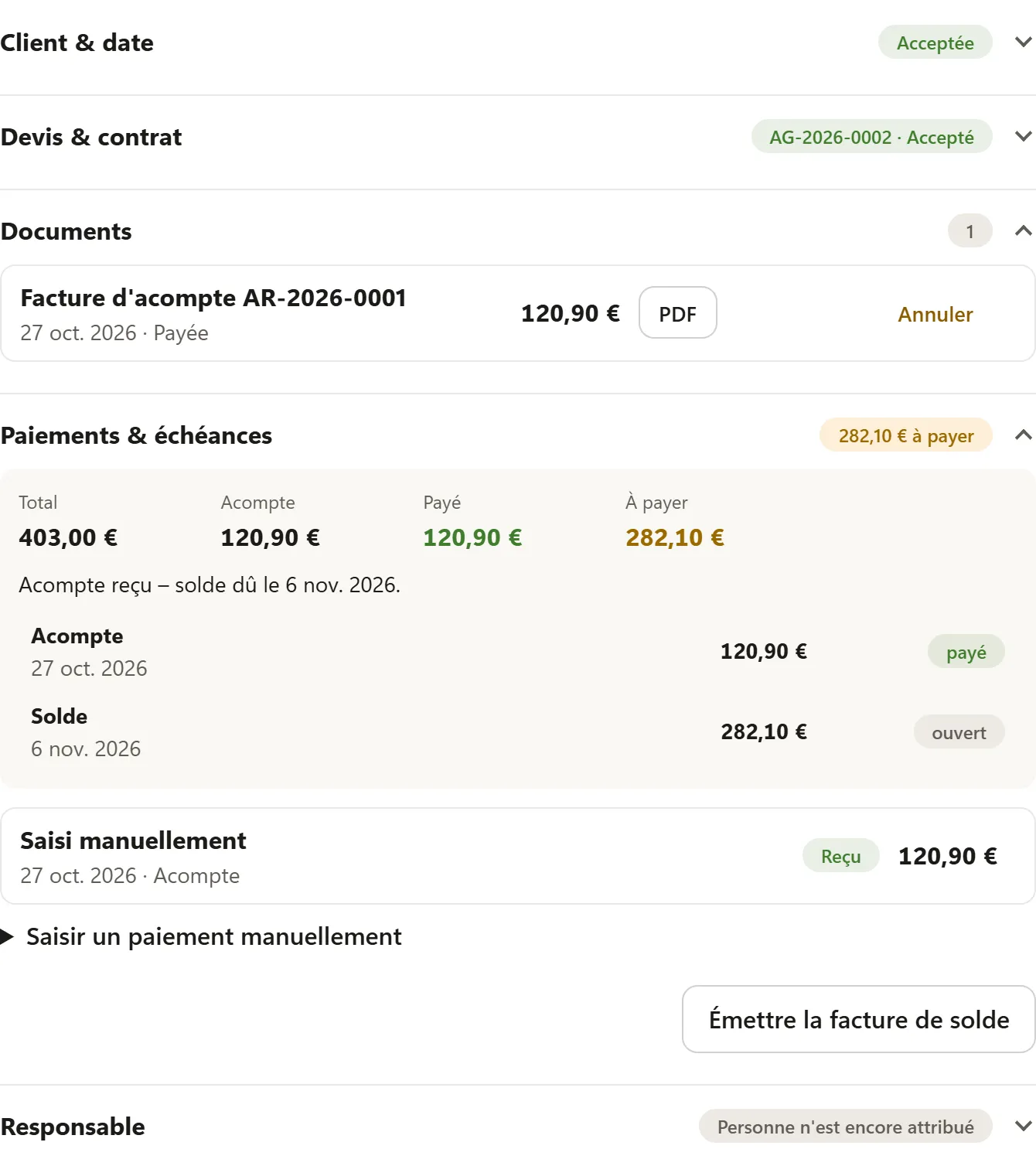
Chaque paiement reçu génère automatiquement une facture d'acompte (p. ex. AR-2026-0001) et l'envoie au client – qu'il ait payé en ligne via Stripe ou que tu l'aies saisi. Tu saisis un virement ou un paiement en espèces sous Saisir un paiement manuellement : Montant, Date de paiement, Note, puis Enregistrer le paiement.
5. Solde et facture de solde
- Échéances suivantes : à chaque échéance, le client reçoit un rappel avec un lien de paiement – ou l'échéance est prélevée automatiquement si tu as activé cette option pour Stripe.
- Facture de solde : après l'événement, le traitement quotidien émet automatiquement la facture de solde (p. ex. RE-2026-0001) et l'envoie au client. Elle déduit tous les acomptes. Avec Émettre la facture de solde, tu peux aussi le faire manuellement. Il y a une facture de solde par réservation.
S'il reste un montant dû après l'événement, il figure sur la facture de solde.
Caution
Si le devis comporte une caution, elle figure dans le PDF du devis et dans le portail client comme une note à part, pas dans le total et pas sur les factures. Dans la demande, le bloc Caution affiche le montant et l'état : en attente, reçue, remboursée ou retenue. Avec Stripe, le client paie la caution en même temps que l'échéance due, et le remboursement part automatiquement sur sa carte. Tout se trouve sous Formules : durée, prix promo, caution et frais de déplacement.
Annulation
Les factures émises ne peuvent plus être modifiées. Si une facture d'acompte ou de solde est erronée, clique sur Annuler à côté. Le Hub crée un avoir (p. ex. ST-2026-0001), l'envoie au client, et la facture d'origine passe à Annulée.
Numéros de documents et verrouillage
| Préfixe | Document |
|---|---|
| AG | Devis |
| AR | Facture d'acompte |
| RE | Facture de solde |
| ST | Avoir |
Les numéros ont la forme préfixe-année-numéro et se suivent sans interruption chaque année. Les brouillons n'ont pas de numéro. Tu modifies les préfixes sous Paramètres → Documents & export → Avancé ; hors d'Allemagne, d'autres préfixes sont préremplis.
BoothDock verrouille les documents émis : ils ne peuvent plus être modifiés, une somme de contrôle protège leur contenu. Les corrections passent uniquement par un avoir.
Facture électronique
Chaque facture est un PDF ZUGFeRD conforme à la norme EN 16931. Sous Paramètres → Documents & export → Facture électronique, tu choisis si un fichier XML est créé en plus : XML en plus pour les clients professionnels, Toujours joindre le XML ou Pas de fichier XML. Tu télécharges le fichier XML dans la demande, à côté du PDF, via XML – pour un logiciel de comptabilité. Dans certains pays, la facture doit passer par un système public – voir Pays, devise et taxes.
XRechnung pour les administrations
Si tu factures des administrations, des villes ou d'autres acheteurs publics en Allemagne, ils exigent généralement une XRechnung. Pour cela, il te faut la Leitweg-ID de l'acheteur – elle figure dans le marché ou le bon de commande.
- Chez le client : dans l'onglet Clients, ouvre le client, coche Acheteur public, saisis la Leitweg-ID et enregistre. Les nouvelles demandes et factures de ce client reprennent ces informations.
- Par réservation : dans la demande, sous Client & date, tu trouves la section XRechnung – pré-remplie à partir du client et modifiable ici pour cette réservation.
- Avec Rédiger une facture : la case à cocher et la Leitweg-ID se trouvent sous l'adresse. Si tu choisis un client, elles sont reprises.
La Leitweg-ID a la forme adressage principal-adressage détaillé-clé de contrôle, par exemple 04011000-1234512345-06. Le Hub vérifie le format et la clé de contrôle dès la saisie – une faute de frappe se voit tout de suite.
Avec une Leitweg-ID, chaque facture – y compris les factures d'acompte, de solde et d'annulation – génère en plus une XRechnung. Le PDF ZUGFeRD reste la pièce justificative proprement dite. Tu télécharges la XRechnung à côté du PDF et du XML via XRechnung (XML) ; elle est aussi jointe à l'e-mail envoyé au client et incluse dans l'export. Tu la déposes auprès de l'administration sur son portail de facturation.
Pour la XRechnung, les informations de ton entreprise doivent comporter un interlocuteur, un numéro de téléphone et une adresse e-mail. S'il manque quelque chose, le Hub te le signale avant l'émission, et la facture ne reçoit pas encore de numéro. La XRechnung n'est disponible que si le pays est l'Allemagne et la devise l'euro – sinon la case à cocher est masquée.
Tant qu'il manque l'une de ces informations, le devis ne peut pas être envoyé et le portail client ne propose pas de paiement en ligne – ainsi, aucune facture n'est créée sans XRechnung. Tu modifies l'Adresse de facturation de l'acheteur dans la demande, sous Client & date, jusqu'à l'émission de la première facture. Dans le portail client, le client trouve XRechnung (XML) à côté du PDF.
L'onglet « Factures » et les factures sans réservation
L'onglet Factures affiche toutes les factures émises – issues des réservations ou rédigées par toi – par mois avec les totaux (HT, TVA, TTC). Filtres : À payer, En retard, Payées, Annulées ; la recherche trouve le numéro et le client. Un clic ouvre la facture avec PDF/XML, Saisir un paiement manuellement, l'annulation et le lien vers la réservation ou le client.
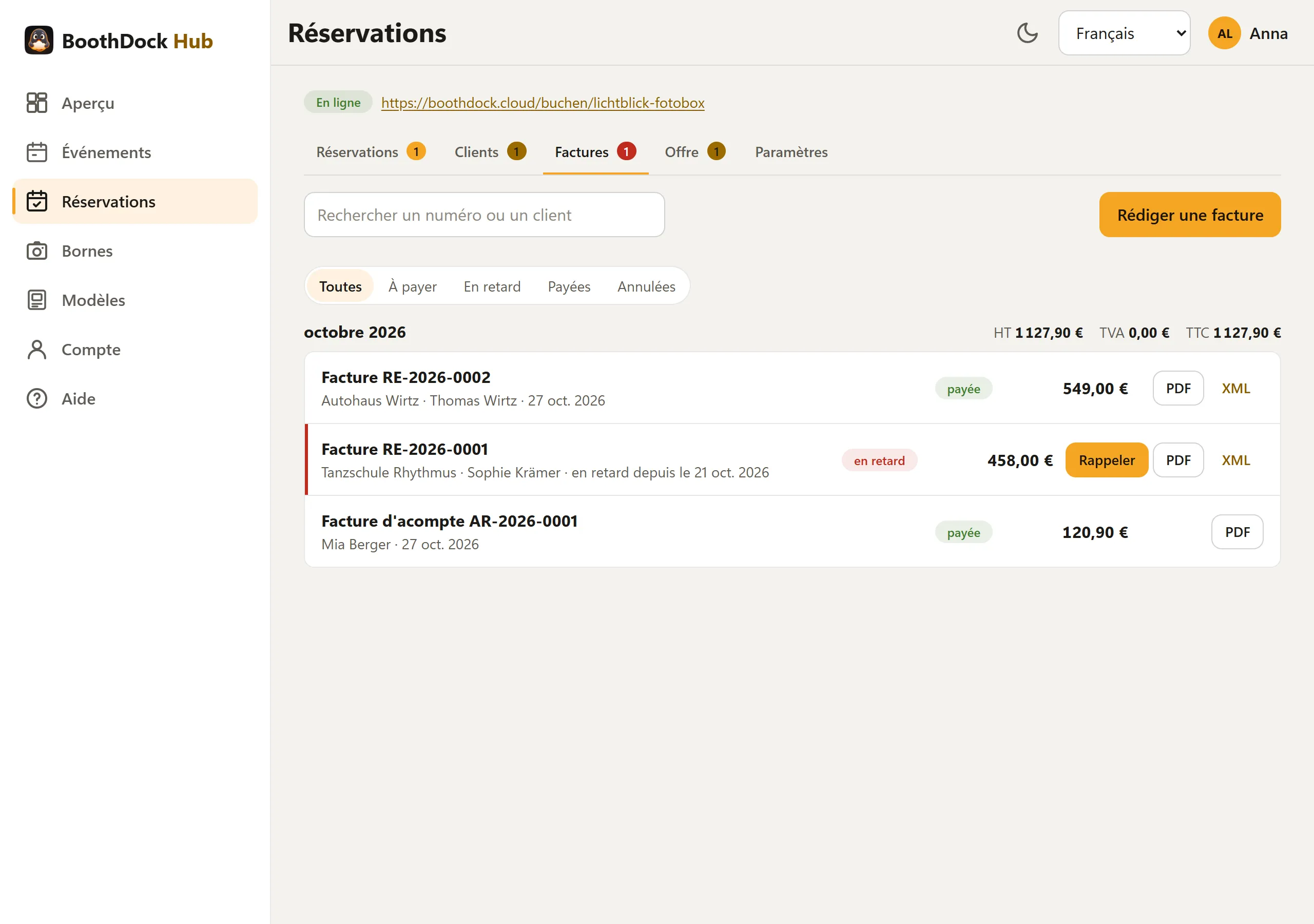
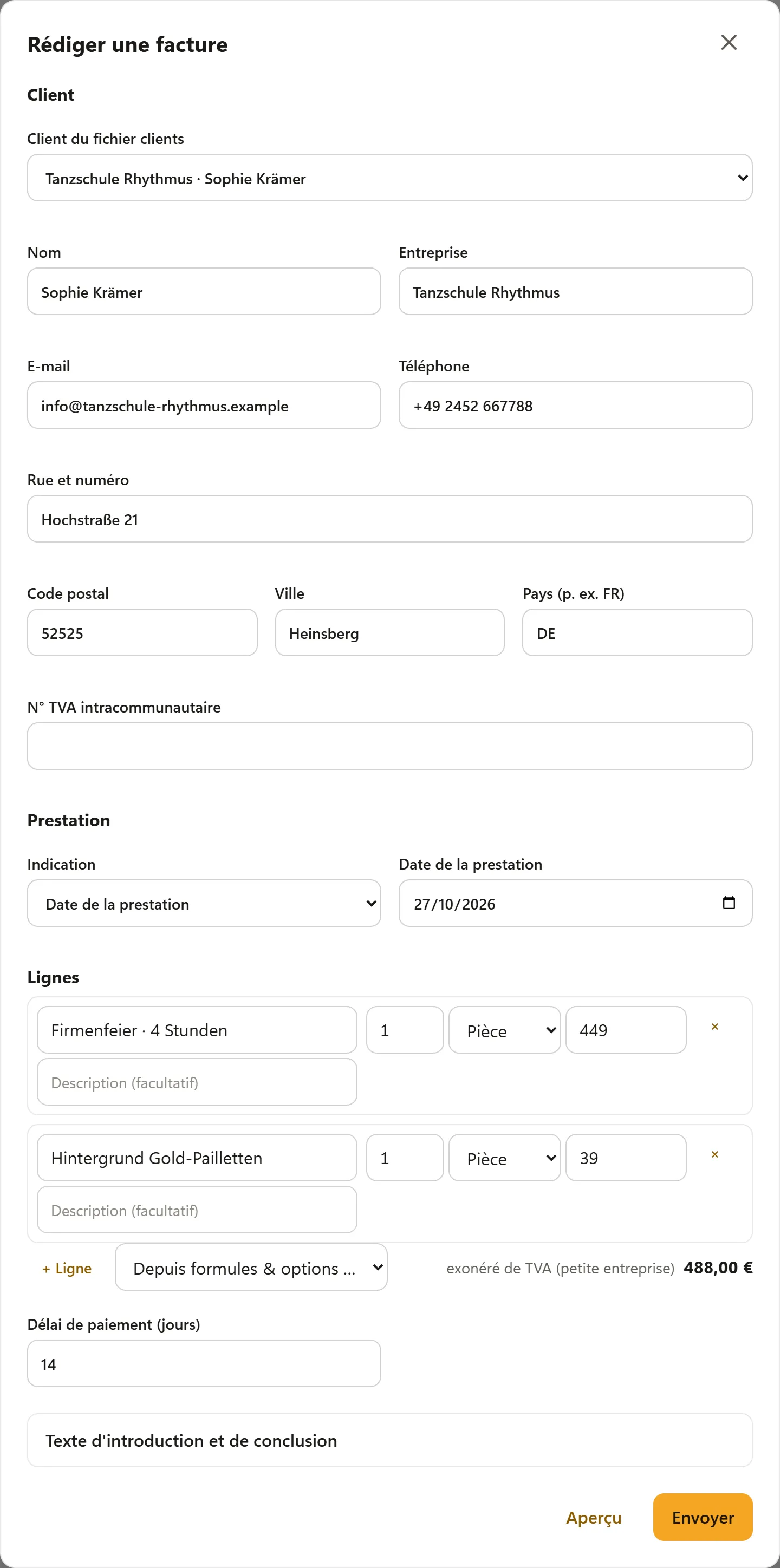
Avec Rédiger une facture, tu émets une facture sans réservation : choisis un client de ta gestion des clients ou saisis-en un nouveau, puis la date ou la période de prestation, les lignes (aussi depuis Formules & options) et le délai de paiement. Aperçu affiche le PDF sans numéro ; Envoyer attribue le numéro suivant de la série RE et envoie la facture au client avec un lien de paiement.
Rappels et relances
Quand une facture est en retard, sa ligne affiche Rappeler (rappel de paiement), puis Relancer (1re et 2e relance). Chaque courrier fixe un nouveau délai de paiement, part par e-mail au client avec la facture d'origine et le lien de paiement, et figure dans l'Historique des relances de la facture. Tu règles les frais de relance (à partir de la 1re relance) et le délai sous Paramètres → Documents & export → Relances de paiement ; tu peux aussi y activer le rappel de paiement automatique. En cas de doute, vérifie sur le plan juridique si des frais de relance sont autorisés et à quel montant.
Export et conservation
Sous Paramètres → Documents & export → Exporter les documents, choisis Du et Au et clique sur Télécharger le ZIP. Le ZIP contient tous les documents de la période en PDF, les factures électroniques en XML et un récapitulatif en CSV – pour ta comptabilité ou ton conseiller fiscal. Un export couvre au maximum deux ans.
Tu es responsable de la conservation de tes documents (en Allemagne, en principe 10 ans). Important : si tu supprimes ton compte BoothDock, les documents sont également supprimés. Exporte-les avant.
BoothDock établit les documents selon tes informations, mais ne remplace pas un conseil fiscal. En cas de doute, vérifie avec ton conseiller fiscal si le régime, les taux et les mentions sont corrects pour toi.
Connecter la comptabilité
Si vous travaillez avec Lexware Office ou sevDesk, BoothDock y envoie automatiquement vos factures. Sous Réservations → Paramètres → Comptabilité, choisissez le Fournisseur, collez votre propre Clé API et cliquez sur Vérifier et enregistrer la connexion. BoothDock vérifie la clé immédiatement auprès du fournisseur et ne la stocke que chiffrée. Seuls les gestionnaires de l'espace de travail peuvent la configurer.
- Chaque facture d'acompte, facture finale ou facture libre ainsi que chaque facture d'annulation part comme pièce avec le PDF (facture électronique) vers votre comptabilité – généralement en moins de 15 minutes. Transmettre les factures à partir du fixe la date de facture à partir de laquelle la transmission se fait ; Transmettre maintenant lance la transmission tout de suite.
- Pour une facture finale, BoothDock ne transmet que le montant sans les factures d'acompte déjà transmises – aucun chiffre d'affaires n'apparaît deux fois.
- BoothDock ne transmet pas les paiements. Votre logiciel de comptabilité les rapproche lui-même via le rapprochement bancaire.
- Dans l'onglet Factures, vous voyez l'état de chaque facture. Si une transmission échoue, BoothDock réessaie automatiquement ; la raison et Renvoyer se trouvent dans la fenêtre de la facture. Non transmise signifie que cette facture ne peut pas être comptabilisée automatiquement (par exemple une autre devise que l'euro) – comptabilisez-la vous-même.
- Déconnecter supprime votre clé chez BoothDock. Les pièces déjà transmises restent dans votre comptabilité.
Créez la clé dans Lexware Office sous Extensions → Public API ; dans sevDesk, le jeton API se trouve sous Paramètres → Utilisateurs. La transmission se fait sur votre instruction vers votre fournisseur, et votre propre contrat avec lui s'applique.
Export DATEV pour l'expert-comptable
Dans la même section, sous Export DATEV, réglez le Plan comptable (SKR 03 ou SKR 04) et – si votre expert-comptable vous les communique – le Numéro de conseiller et le Numéro de mandant. Sous Avancé, vous pouvez modifier les comptes de produits. L'export sous Documents & export contient alors aussi un lot d'écritures DATEV (un fichier EXTF_Buchungsstapel_….csv par année civile) que votre expert-comptable peut importer directement dans DATEV.