BoothDock Studio est le logiciel de la photobox – pour le PC Windows et en app pour iPad, iPhone et Mac.
Installer
Sous Windows (64 bits) :
- Dans le Hub, sous Bornes → Téléchargements, télécharge le programme d'installation.
- Exécute l'installateur. Il est signé (éditeur « Boothdock ») – Windows affiche donc au démarrage un éditeur de confiance.
- Les composants système manquants (Microsoft Edge WebView2, Visual C++) sont installés si nécessaire par le programme d'installation.
Sur iPad, iPhone et Mac, télécharge plutôt l'app BoothDock Studio – Fotobox depuis l'App Store (iPadOS ou iOS 17 ou version ultérieure, macOS 14 ou version ultérieure sur Mac). Sur Mac, il s'agit d'une app Mac à part entière dans la même fiche App Store, depuis la version 1.3.0.
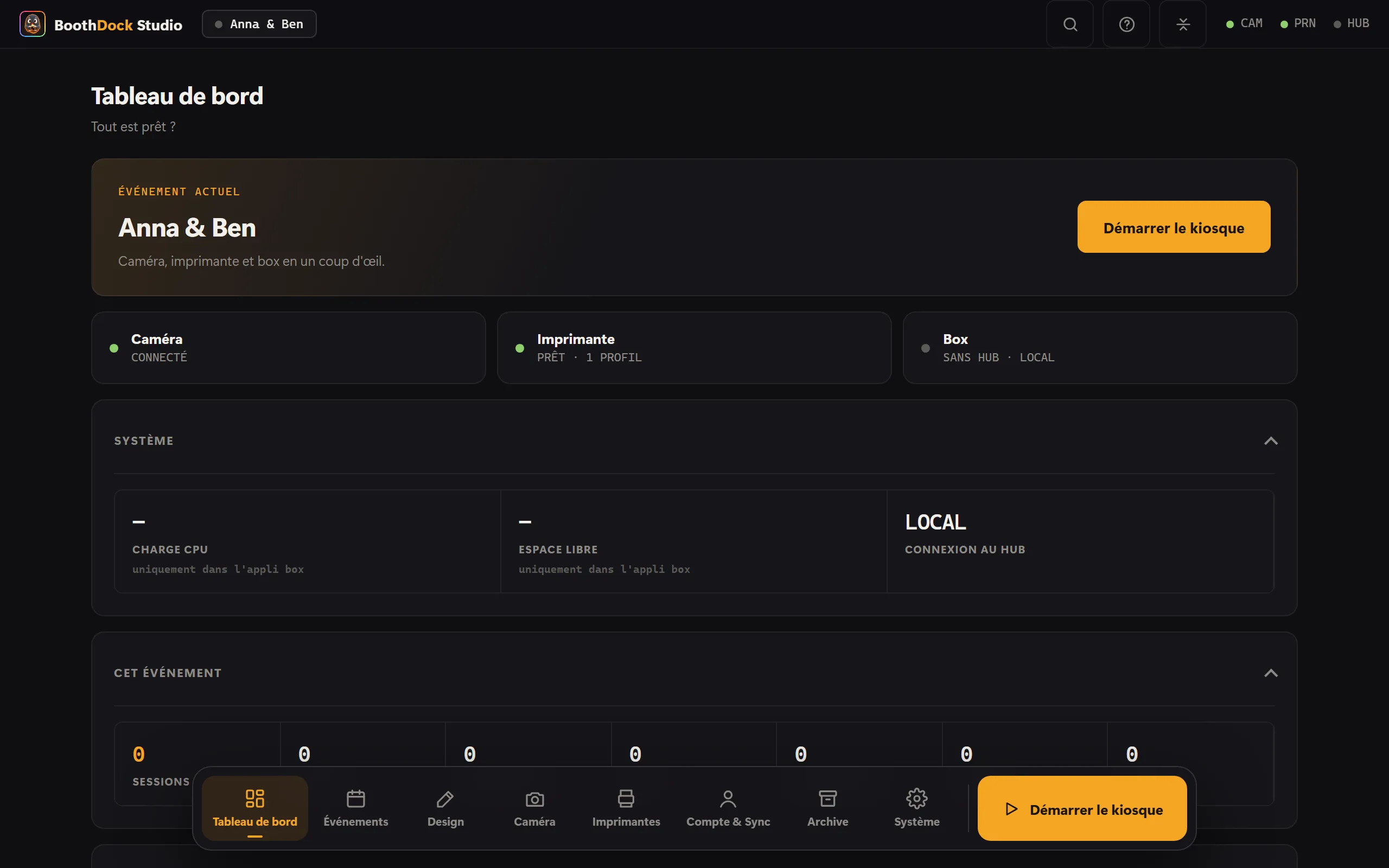
Configuration initiale (assistant)
Au premier lancement, un assistant te guide pas à pas :
- Choisis la Langue.
- Saisis un nom dans le champ Nom de cette borne – sous Windows, l'application propose le nom de l'ordinateur. Le nom est transmis au Hub lors du couplage.
- Associer la box au hub – scanner le QR code ou saisir le code de couplage affiché dans le Hub sous Bornes → Ajouter une borne ; sinon coller une clé d'appairage (bdk_…) (guide).
- Sélectionner un événement – charge un événement depuis le Hub ou crée un événement local sans événement Hub.
Ensuite, la Box est prête pour le service invités.
Mode kiosque
Pendant les événements, la borne fonctionne en mode kiosque (plein écran, renforcé en plus sous Windows). Sous Système → Protection, définis un PIN admin (4 à 12 chiffres) et active Demander le PIN pour quitter le kiosque. Ainsi, un appui involontaire ne mène jamais les invités dans les réglages.