Dans l'onglet Clients, tu as tous les clients du module de réservation au même endroit : coordonnées, étiquettes, notes, relances et chaque demande et réservation. Les clients sont créés automatiquement avec leur première demande. Quiconque refait une demande avec la même adresse e-mail est rattaché au même client.
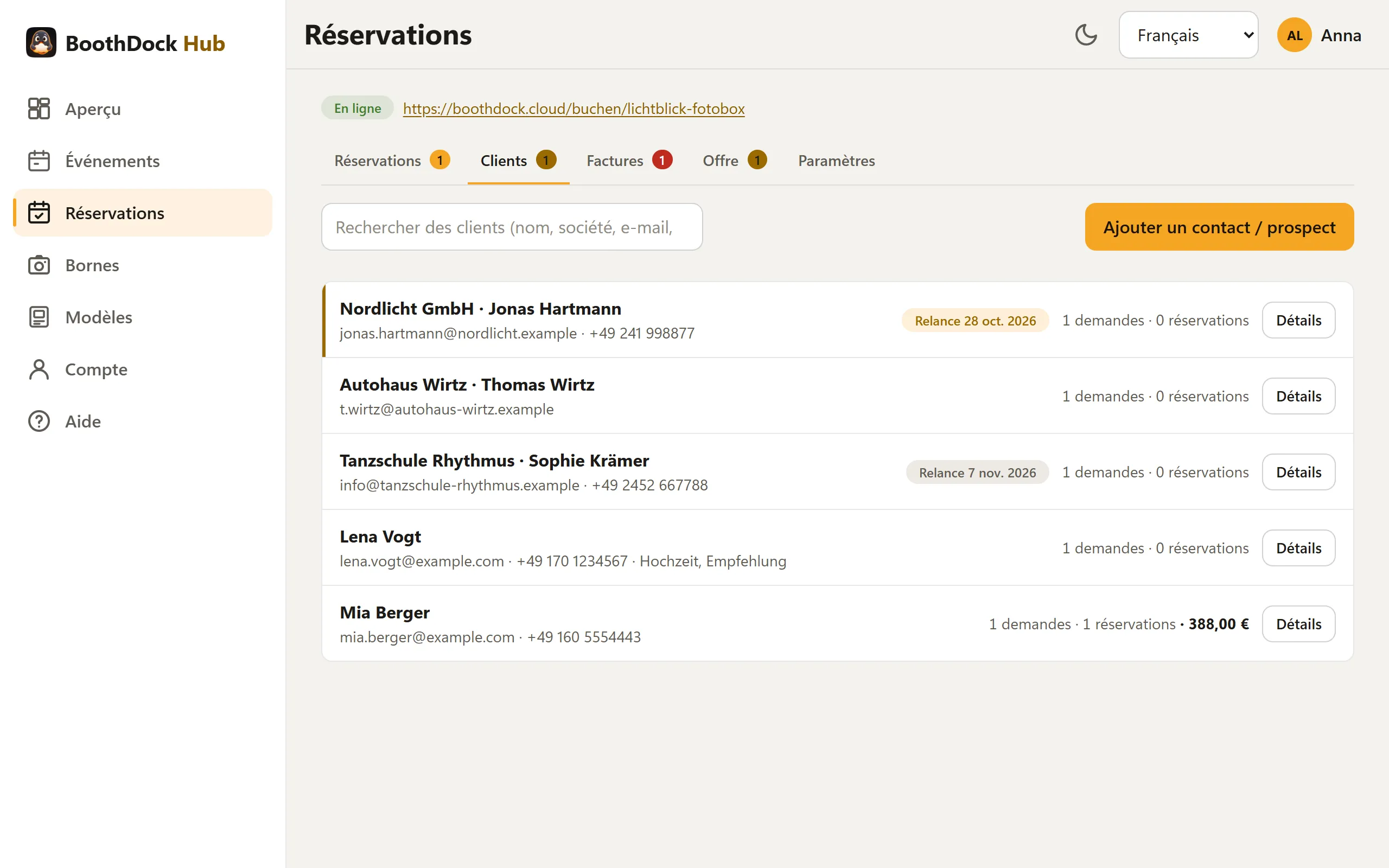
La liste des clients
Chaque ligne affiche le nom et la société, l'e-mail, le téléphone et les étiquettes, le nombre de demandes et de réservations ainsi que le chiffre d'affaires. Les relances à faire sont en haut et mises en évidence.
Le champ de recherche trouve les clients par nom, société, e-mail et étiquette.
Ajouter un contact ou un prospect manuellement
Toutes les demandes ne passent pas par la page de réservation. Pour une demande par téléphone, sur un salon ou par e-mail, clique sur Ajouter un contact / prospect et saisis nom, société, e-mail, téléphone, lieu et un message.
Si tu indiques une Date – éventuellement avec une Formule –, une demande est aussi créée dans l'onglet Réservations. Tu en fais directement un devis, comme pour une demande venant de la page de réservation. Sans date, seul le contact est enregistré. Si un client existe déjà avec cet e-mail, le Hub complète ce client.
Un client en détail
Détails ouvre le client :
- Contact : nom, société, e-mail, téléphone et Étiquettes (séparées par des virgules, p. ex. mariage, client fidèle, entreprise). Enregistrer applique les modifications.
- Relance : une date et ce dont tu veux te souvenir, p. ex. « Relancer pour le devis ». Planifier une relance l'enregistre. À partir de cette date, le client apparaît en haut de la liste. Terminé la supprime.
- Notes : appels, souhaits, accords. Enregistrer la note l'ajoute avec la date et ton nom ; la plus récente est en haut.
- Demandes et réservations : toutes les opérations du client avec date, formule, statut et origine (Page de réservation, Widget ou Manuel). Détails ouvre la demande avec le devis et les documents.
Supprimer le client supprime le client avec ses notes et sa relance. Les demandes et documents sont conservés.
Les données de tes clients
Tu es responsable des données de tes clients ; BoothDock les traite pour ton compte. Mets donc un lien vers ta propre politique de confidentialité sous Paramètres → Page de réservation & widget → Avancé (voir Configurer la page de réservation).