Et event samler alt for en begivenhed: navn, dato, hvilke bokse der bruger det, skabelonerne og galleriet.
Opret
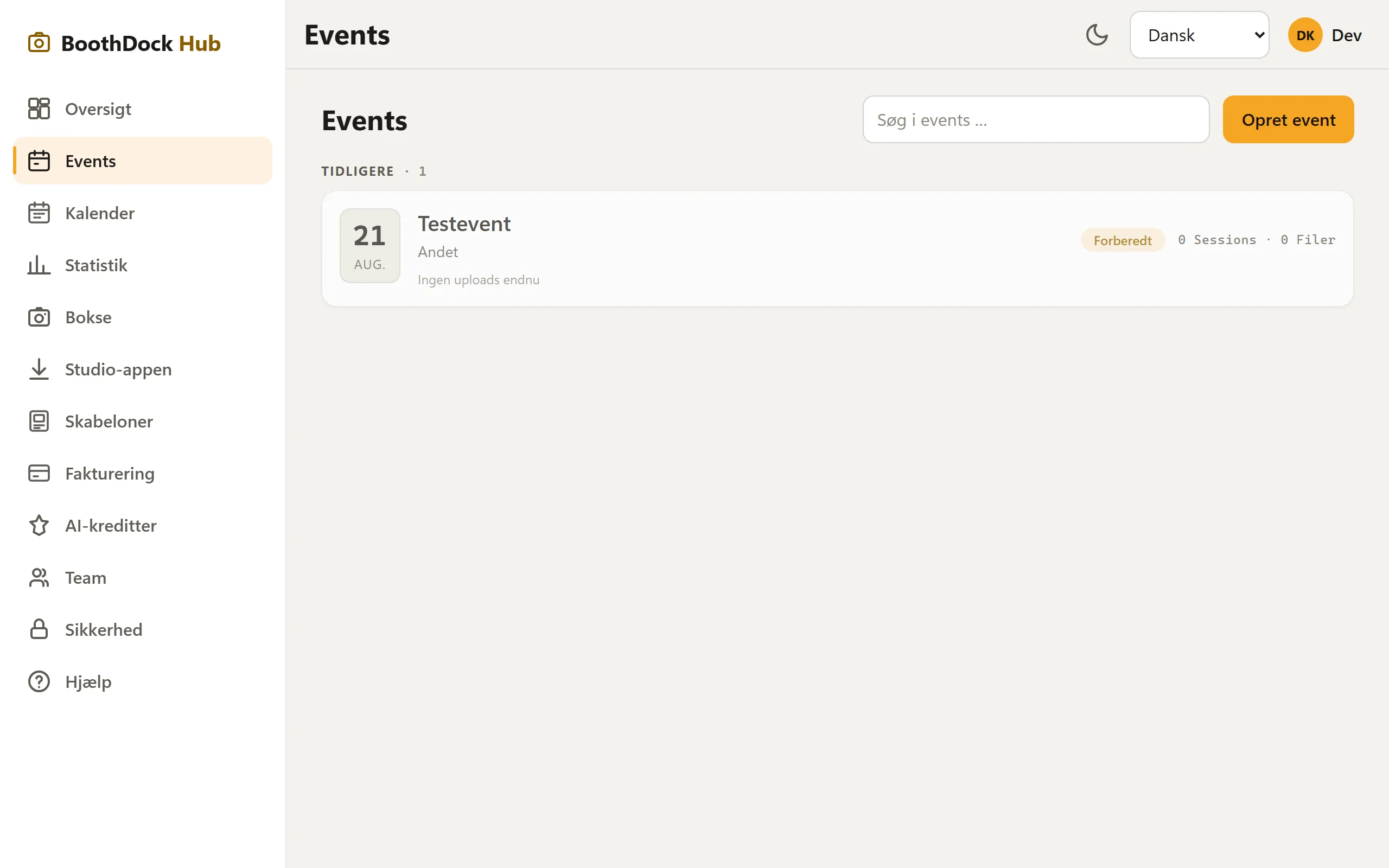
- Åbn Events i Hub'en, og vælg Opret event.
- Angiv Eventets navn, Dato (ved flerdages events også en slutdato) og Eventtype (bryllup, fødselsdag, firmafest …).
- Klik på Opret event – eventet er oprettet og får sin egen kode.
Det nye event overtager Tidszone fra din browser; du kan ændre den på fanen Event og fotoboks under Detaljer. Har du gemt en Standard for nye events under Udseende → Branding, får hvert nyt event automatisk dette brand.
Duplikér et event
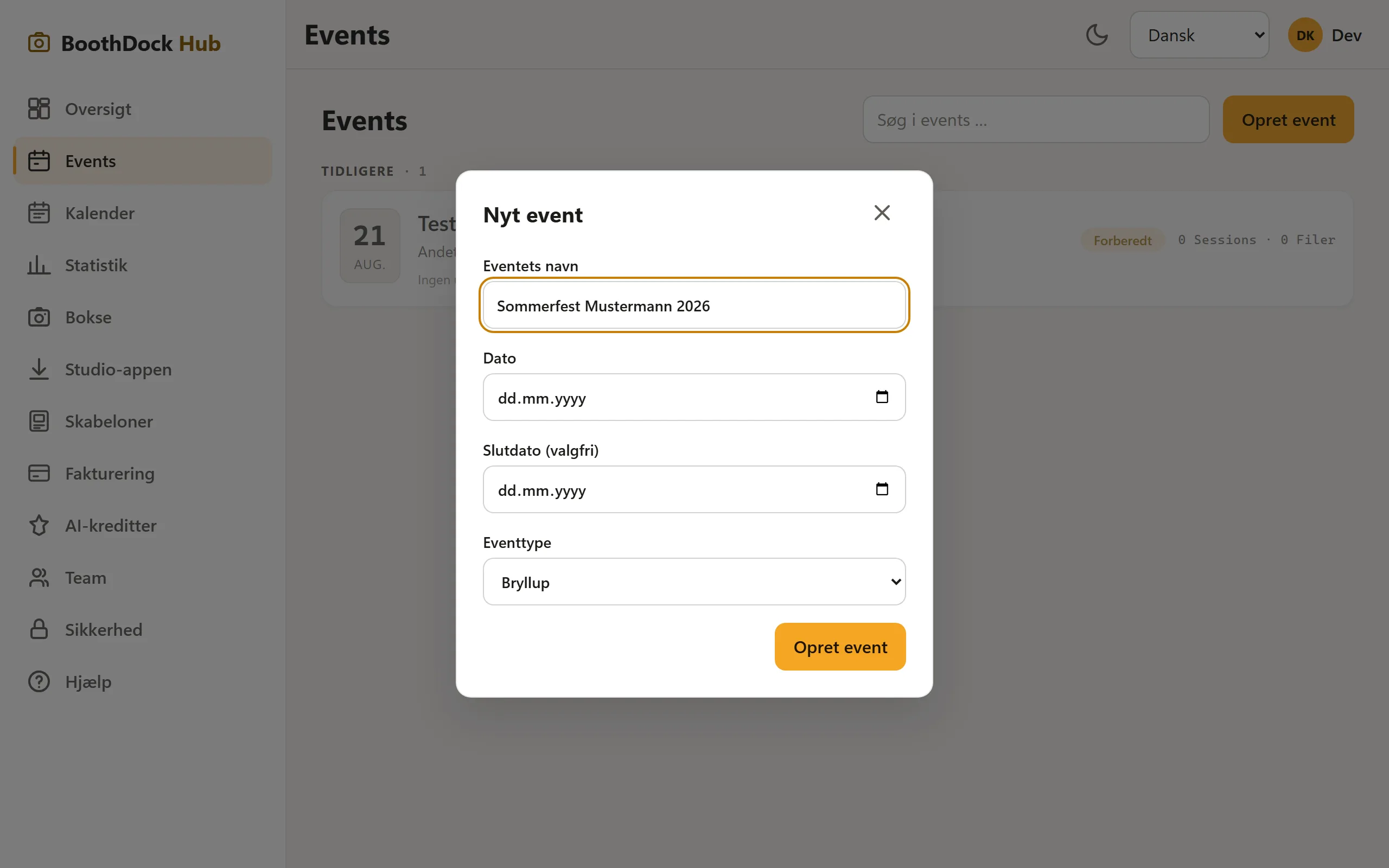
Ved tilbagevendende bookinger behøver du ikke at indstille alt forfra: vælg Duplikér øverst i eventet, indtast navn (udfyldt med „(kopi)“) og dato – det nye event får sin egen kode. Indstillinger, skabelonvalget og galleriets branding overføres; optagelser, gæstedata, bokstildelingen og en galleri-PIN ikke.
Eventsiden
Øverst står eventets navn, status og kode, og ved siden af Udskriv QR-kort, Slet og Duplikér. Nedenunder viser en talrække med ét blik Optagelser, Filer, Udskrifter, Gæstefotos venter, Bokse og hvornår galleriet udløber. Fem faner nedenunder ordner alt andet; i fanerne med flere afsnit folder du et afsnit ud med et klik på dets navn:
| Fane | Afsnit og til hvad |
|---|---|
| Oversigt | Gallerilink til gæster med kort adresse og QR-kode, samlet download, udskrifter og gallerital – åbner som det første |
| Optagelser | Alle optagelser, der er nået frem til Hubben, som gitter med forhåndsvisning – se og slet (mere) |
| Udseende | Skabeloner – hvilke skabeloner der kommer på boksen, og hvilken af dem der er standard; Branding – galleriet i eget udseende (branding); Kundedesign – kunder designer selv en skabelon via link |
| Galleri & gæster | Galleriindstillinger – galleriomfang, adgangsbeskyttelse, opbevaring, gæsteuploads, databeskyttelsesnote og linket til værten; Godkendelse – gennemse og godkend gæste-uploads; Fotoopgaver (mere); Gæstedata – kun, når der er nogen; Sletteanmodninger (mere) |
| Event og fotoboks | Detaljer – navn, visningstitel, kunde, dato, slutdato, eventtype, tidszone, status; Bokse – hvilke bokse der må bruge dette event (tomt = alle), og hvilke stationer der hører til; Lejetid ved boksen, Udskriftsgrænse og Gæstebetalinger |
Tal på en fane viser, at der venter noget – for eksempel gæstefotos til godkendelse eller åbne sletteanmodninger; det berørte afsnit er så allerede foldet ud.
Gem: Hver fane med indstillinger har nederst én knap Gem. Den gemmer alle fanens ændringer på én gang, også på tværs af flere afsnit. Så længe noget ikke er gemt, står der Ikke-gemte ændringer ved siden af; skifter du fane eller forlader eventet forinden, spørger Hub'en. Lykkes et afsnit ikke, nævner meddelelsen det ved navn – dine indtastninger dér bliver stående. Handlinger som upload, godkendelse, sletning eller kopiering virker fortsat med det samme.
Links til de tidligere faner (f.eks. med ?tab=sessions eller ?tab=uploads til sidst) fører stadig til det rigtige sted.
Skabeloner pr. event
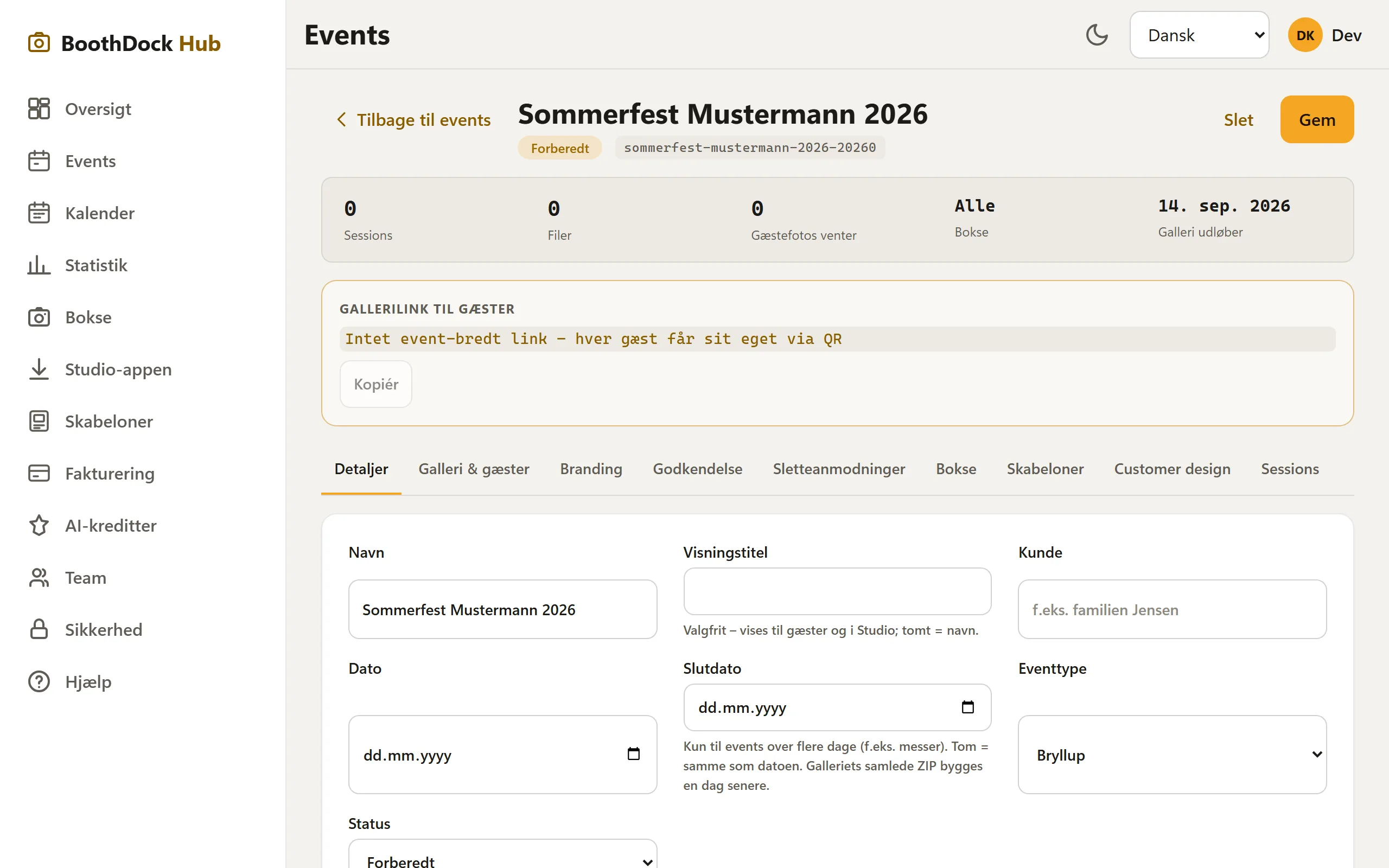
- Åbn fanen Udseende i eventet – afsnittet Skabeloner er allerede foldet ud. Skabelonvælgeren viser dine skabeloner med forhåndsvisning – ordnet i grupper som i biblioteket, med søgning, sortering og temafilter.
- Sæt et flueben ved hver skabelon, der skal på boksen til dette event. Med Vælg hele gruppen tager du alle skabeloner i en gruppe på én gang.
- Med stjernen fastlægger du standardskabelonen. Den første skabelon med flueben bliver automatisk standard.
- Klik nederst på Gem.
Kun dette event skjuler alle skabeloner uden flueben. Mangler der noget, opretter du her direkte en ny med Opret skabelon eller henter en færdig skabelon med Importér fil – den er så valgt med det samme.
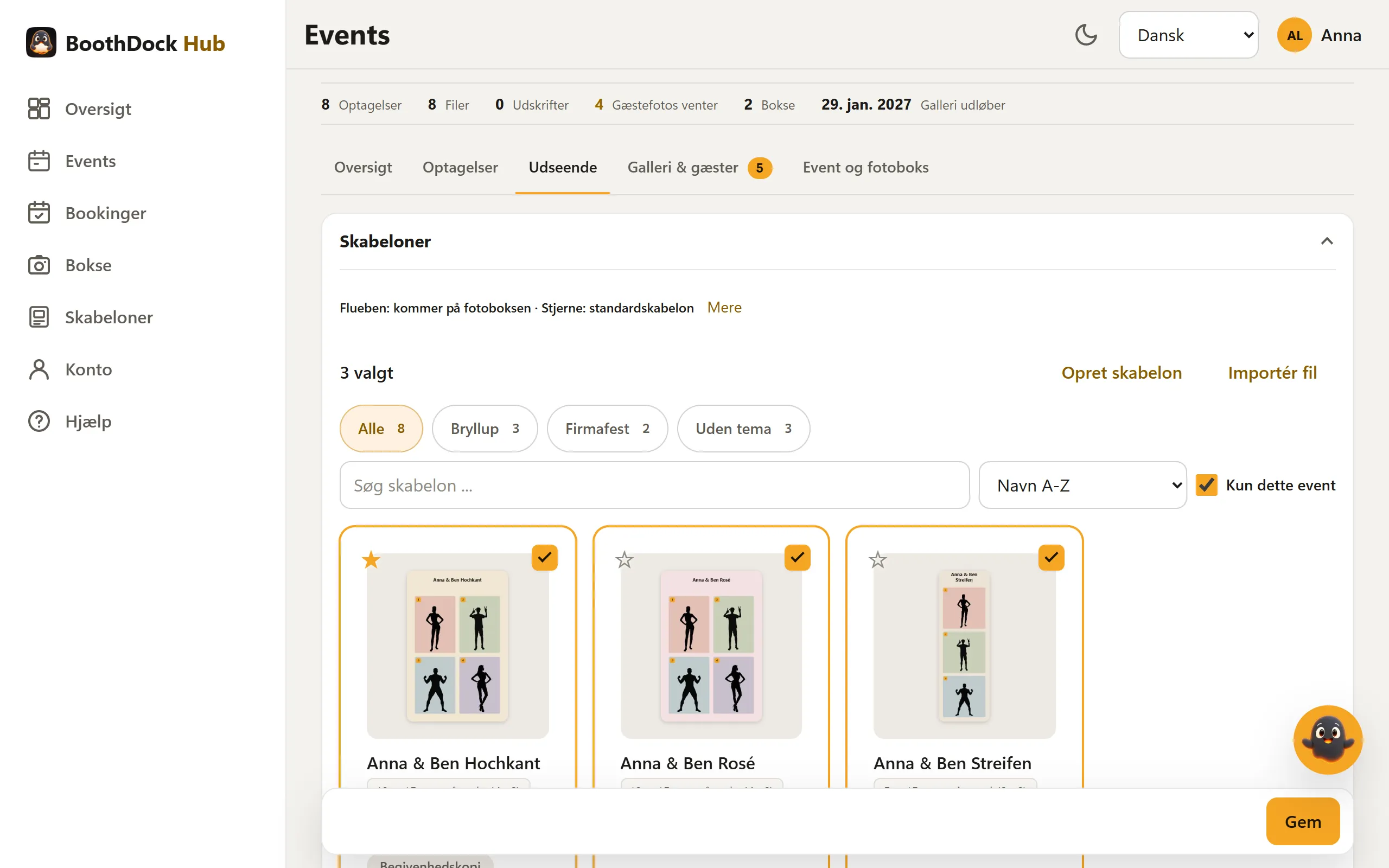
Standardskabelonen er forvalgt på boksen: Har eventet kun én skabelon, bruger boksen den uden at spørge; er der flere, vælger gæsten selv i fototilstanden. Den boks, eventet kører på, overtager valget af sig selv, som regel inden for et minut – også når du ændrer en tildelt skabelon i editoren. Med det samme går det i BoothDock Studio i admin-området under Design → Fotolayouts med Hent fra hub.
En boks uden Hub-kobling har intet valg pr. event: dér gælder kontakten Kan vælges i kiosken på hver skabelon for hele boksen. Hvordan du bygger skabeloner, står i Design og import af skabeloner.
For events fra Hub'en viser eventlisten i BoothDock Studio datoen fra Hub'en; for lokalt oprettede events den dag, de blev oprettet.
Godt at vide
- Status styrer livscyklussen (Planlagt → Forberedt → Aktiv → Afsluttet). Afsluttede events forbliver i statistikken.
- Et event oprettet i Studio bliver automatisk trukket op i Hub'en ved den første upload – du behøver ikke oprette det to gange.