BoothDock Studio kan få et kamerabillede på tre måder – vælges i adminområdet under Kamera.
Tre kameraKilder
- Webcam – ethvert USB-webcam, systemet genkender. Klar med det samme, uden driver.
- Systemkamera (DSLR/spejlløst) – Nikon, Canon og Sony, alle via USB-kablet. Ægte kamerakvalitet med liveview på gæsteskærmen og fuld eksponeringsstyring fra fotoboksen.
- Mappeovervågning (watch folder) – ekstern tethering-software lægger billeder i en mappe; boksen tager hver gang det nyeste.
Hvilke systemkameraer virker?
154 huse understøttes ved navn – 61 fra Nikon, 59 fra Canon og 34 fra Sony. Alle kører via USB-kablet: intet kamera-wi-fi, som boksens computer skal logge på, og dermed ingen konflikt med stedets net.
Det afgørende er forskellene, der kommer fra kameraet, ikke fra BoothDock:
- Canon – alle understøttede EOS-huse kan det samme: liveview, udløsning, eksponering og videooptagelse. Nye EOS-modeller kommer med Canons egen opdatering.
- Nikon – 51 af de 61 huse leverer liveview, 44 af dem også video via kablet. De ældre (D40 til D200) udløser, men viser ingen liveview – for en fotoboks en mærkbar forskel.
- Sony – foto, liveview og eksponering virker på hvert hus, der melder sig via USB. Fire modeller udleverer ikke videoen via kablet (ZV-1, ZV-E10, RX100 VII, α7R IV A); der optager boksen liveview-billedet. Efterfølgerne ZV-1F, ZV-1 II og ZV-E10 II filmer normalt.
Den fulde liste med hvert modelnavn står på boothdock.eu/kameraer.
Ikke understøttet: Fujifilm, Panasonic, Olympus og Pentax giver hverken liveview eller fjernudløsning. Et GoPro genkendes og kan tage stillbilleder, men giver ingen liveview.
Vælg kamera
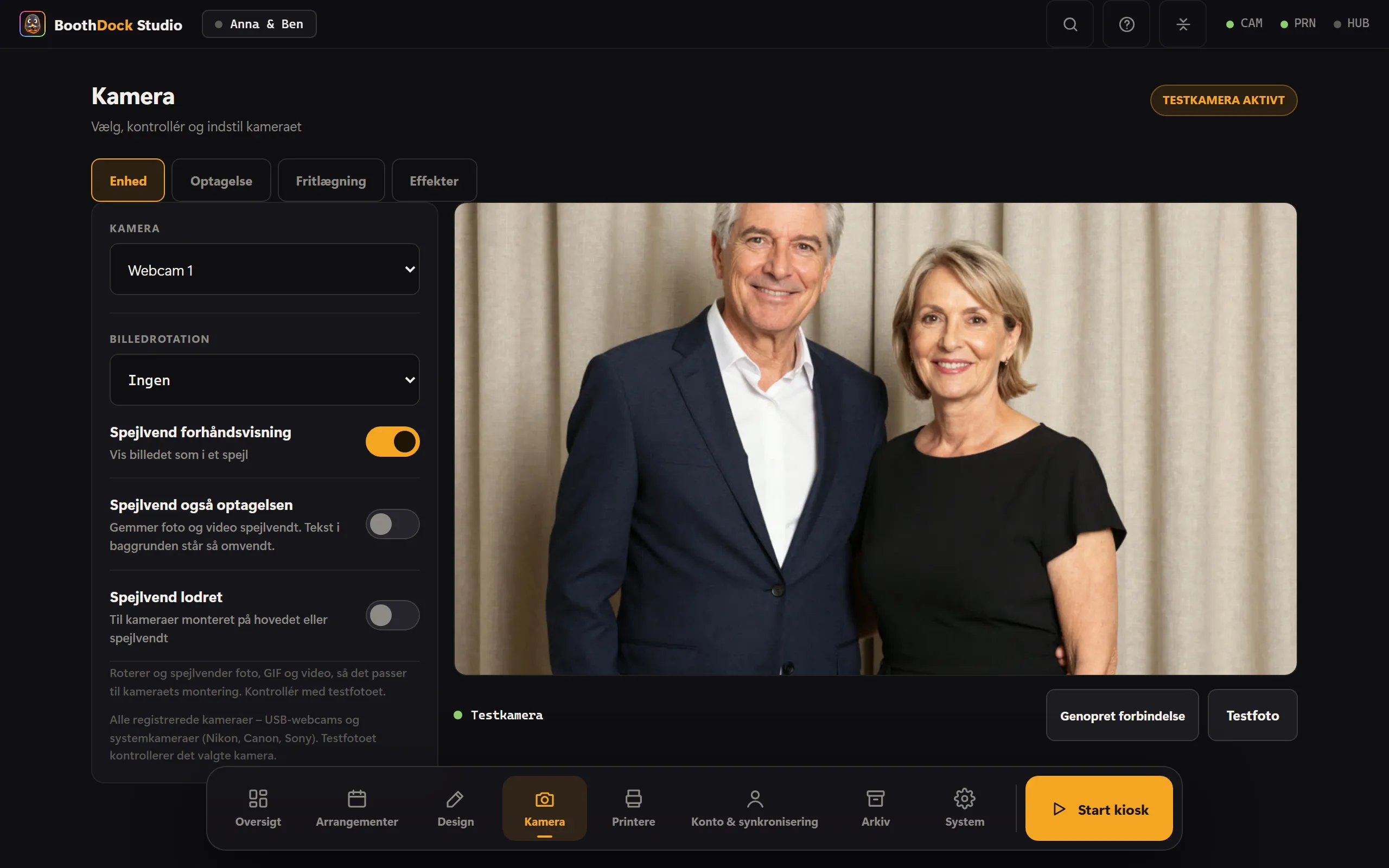
I adminområdet under Kamera vises en enhedsliste. Vælg dit kamera, tjek den live forhåndsvisning og tag et testfoto.
Hotplug – kamera tilsluttet bagefter
Tilslutter du et kamera senere, genkendes det automatisk – uden at genstarte appen. Webcams dukker straks op i listen; systemkameraer i løbet af få sekunder. (Dukker et undtagelsesvis ikke op: åbn kameraområdet kort igen.)
Orientering og kvalitet
- Rotation / spejling indstiller du magen til optagelsen – forhåndsvisning og kopi viser det samme.
- Fotokvalitet kan vælges i trin (nedskalering med loft, aldrig opskalering) – sparer lagring og upload uden at miste udskriftskvalitet ved standardformater.
Næste skridt
- Optagelsestilstande
- Kameraet genkendes ikke? → Fejlfinding: kamera