BoothDock udskriver direkte til eventet – med formatbinding, flere printere og grænser, der skåner papir og farvebånd.
Formater
Skabeloner er bundet til et udskriftsformat (f.eks. 10×15, 2×6-strimmel, 6×20-panorama). Udskriften svarer 1:1 til forhåndsvisningen (WYSIWYG på tværs af editor, gæsteskærm og aftryk).
Med Kopier pr. ark sætter en udskriftsprofil det samme design flere gange på ét ark – for eksempel to 2×6-strimler på et 4×6-ark (se nedenfor).
Flere printere
Flere printere kan tilsluttes og bruges under Printere → Tildeling og grænser via Fordeling – fra to printprofiler, med en Sekundær printer:
- Begge printere – hvert ark går til begge printere (tæller dobbelt mod eventets printgrænse),
- Skiftevis – udskrifterne skiftes, f.eks. ved stort rykind.
Skabeloner kan bindes til en bestemt printerprofil (f.eks. strimler til den tilhørende DNP-printer).
Udskriftsgrænser
Mod forbrug af papir/farvebånd:
- Grænse pr. foto – hvor ofte en gæst kan printe et enkelt foto,
- Grænse pr. arrangement – samlet loft for eventet.
Hvor mange print en skabelon tilbyder, indstiller du ved skabelonen i designeditoren (Print pr. gæst (maks.)) – det mindste tal gælder. En fastlåst printer blokerer hverken tiden eller den næste gæst.
Driverindstillinger pr. profil (Windows)
Én printer, flere formater: to udskriftsprofiler kan bruge den samme systemprinter med forskellige driverindstillinger – for eksempel én profil med 2-tommer-afskæring til strimler og én uden, eller blank og mat. Der er to måder pr. profil:
- Driverindstillinger (anbefalet): Studio læser indstillingerne direkte fra driveren (afskæring, finish, papirstørrelse, opløsning …) og gemmer dit valg i profilen – uden driverens egen dialog. Hos DNP-printere skriver Studio siden version 1.0.4 også valget ind i den del, som DNP-driveren rent faktisk læser; før det kunne en profil med 2-tommer-afskæring udskrive uden afskæring.
- Åbn driverdialog: producentens „udskriftsindstillinger", som man kender dem fra Windows. Bemærk: DNP-dialogen viser altid sin egen senest gemte tilstand, ikke profilens indstilling – så indstil der bevidst alt pr. profil og bekræft med OK.
Det, der er registreret i profilen, vinder over enhver automatik ved udskrivning. Registreret eller Ikke registreret står lige ved siden af knappen.
Mål driveren
Nogle drivere gemmer kun deres indstillinger i deres egen dialog. For at driverindstillinger pr. profil også fungerer til din printermodel, findes der under driverindstillinger Mål driveren: i hver runde ændrer du præcis én indstilling i driverdialogen og bekræfter med OK – Studio sender resultaterne til Hub'en, så modellen kan gemmes der. Der udskrives ikke noget, og der ændres ikke noget i profilen. Til DNP DS620, DS-RX1, DS40 og DS80 findes kortene allerede; en målerunde bekræfter dem.
Udskriv 2x6-strimler på 4x6
Uden den rigtige indstilling trækker printerdriveren en 2×6-strimmel ud over hele 4×6-arket. Med tre indstillinger i udskriftsprofilen får du i stedet to strimler på ét ark, og printeren skærer i midten.
Vælg udskriftsprofilen i admin-området under Printere → Profiler, og så:
- Driverens papirformat: tryk på Indlæs fra printer, og vælg 4×6-arket. Afhængigt af driveren hedder det (4x6) eller (6x4), på DNP DS-RX1 PR (4x6).
- Sæt Kopier pr. ark til 2. Teksten nedenunder viser nu det valgte papir, f.eks. 4.0 x 6.0 tommer (på DS-RX1 4.1 x 6.2 tommer).
- Driverindstillinger: tryk på Indlæs indstillinger, vælg Enable ved 2inch cut (på DS-RX1 Enable (Printer V.1.10 or later)), og tryk på Anvend. Står der også en papirstørrelse, så vælg det samme 4×6-ark.
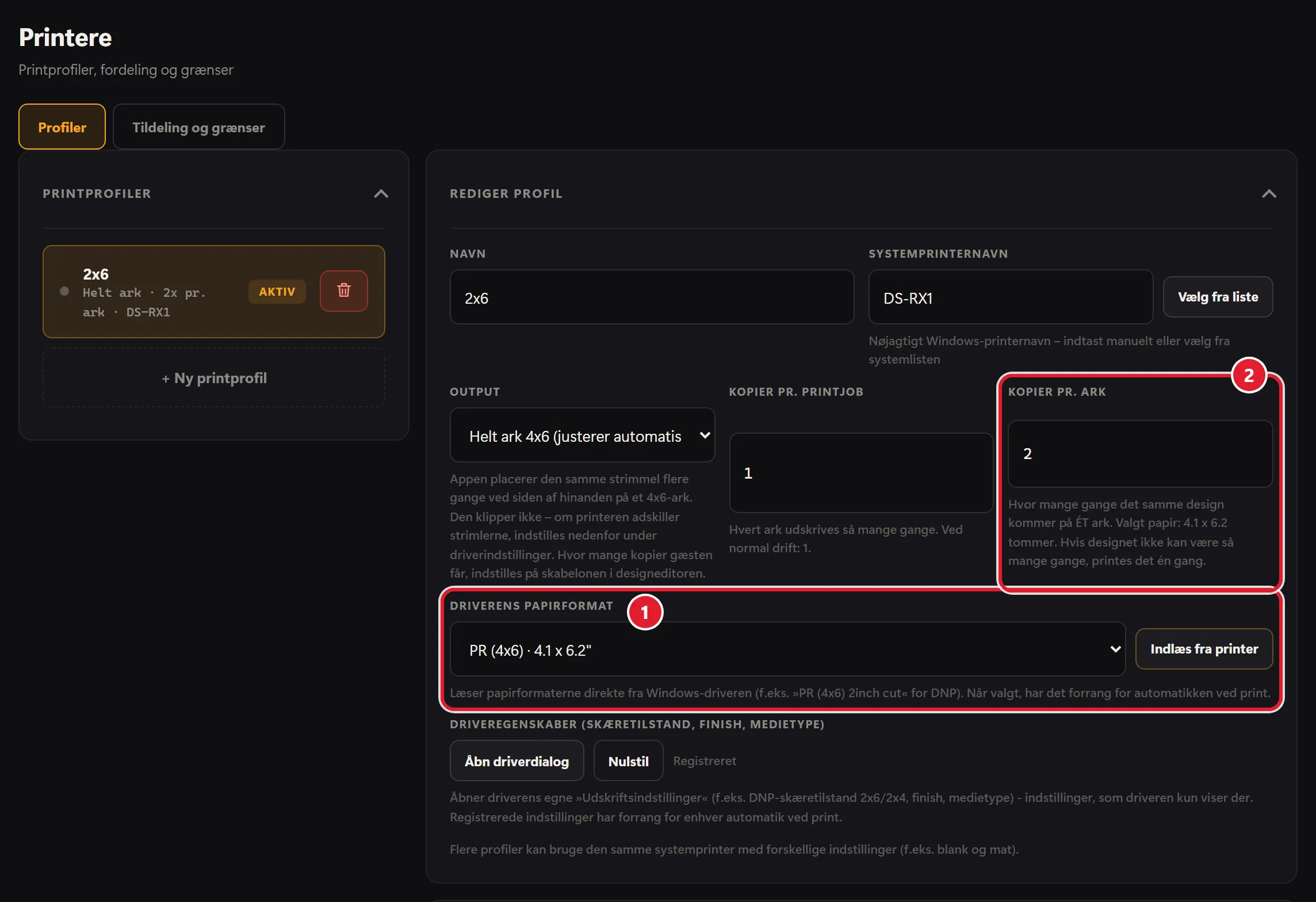
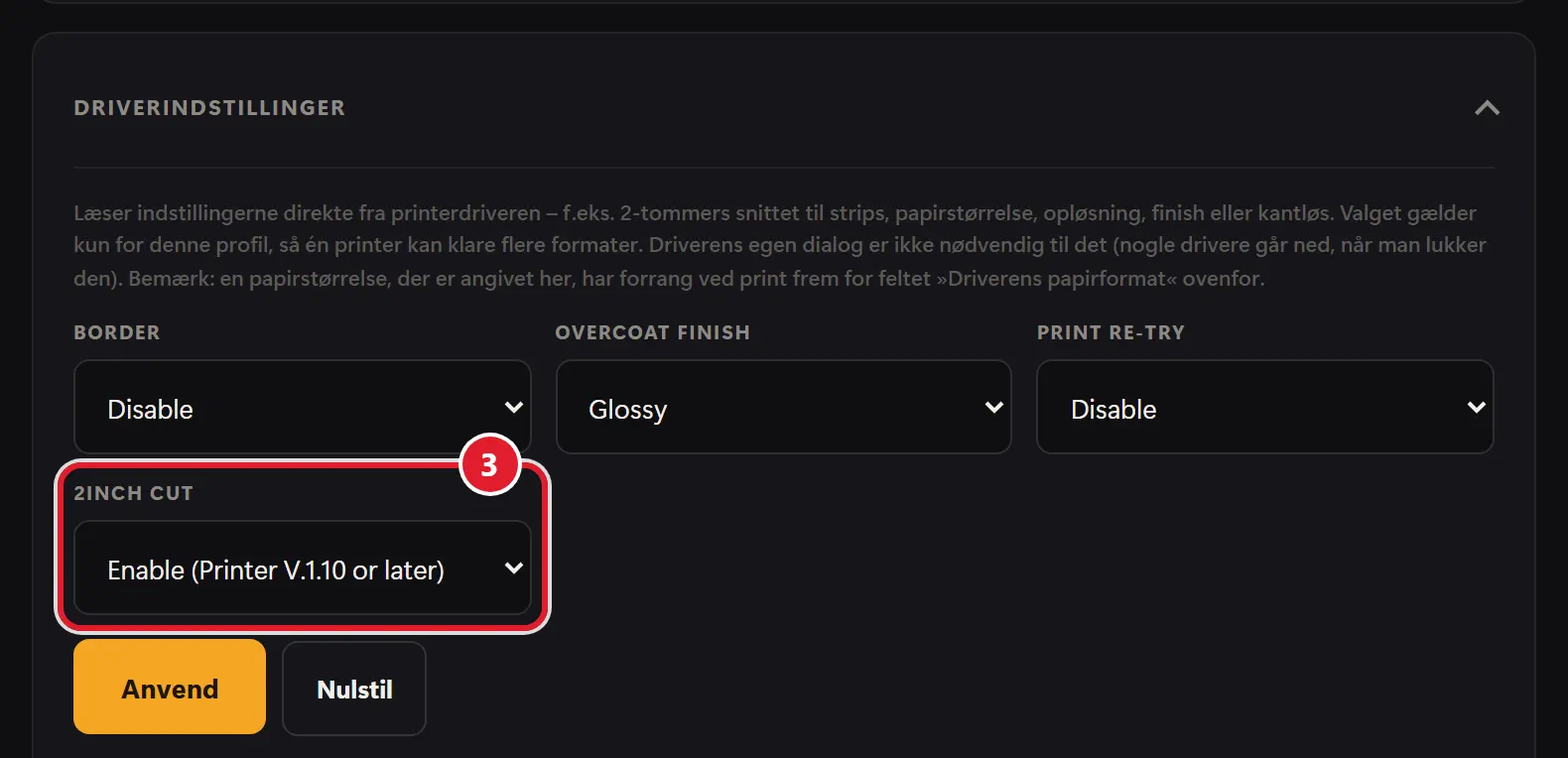
Resultat: to strimler på ét ark, skåret i midten. Indstillingsnavne som 2inch cut og Enable kommer fra selve printerdriveren og står derfor på engelsk.
Typisk fejl: Står Driverens papirformat på Automatisk, virker Kopier pr. ark ikke – teksten nedenunder beder så om først at indlæse papirformatet fra printeren – og strimlen trækkes ud over hele arket. Skærer printeren ikke i midten trods Enable? Ifølge DNP-driveren kræver 2-tommers-snittet printerfirmware V1.10 eller nyere.
Siden BoothDock Studio 1.5.5 viser printprofilen en advarsel i dette tilfælde. Fra 1.5.6 melder boksen også sine printprofiler til Hub: under Bokse står de i boksens Detaljer i afsnittet Printere – med samme advarsel.
Print fra iPad eller iPhone (AirPrint)
På iPad og iPhone printer BoothDock Studio via AirPrint. I admin-området under Printere, i udskriftsprofilen:
- Tryk på Vælg printer…, og vælg printeren. Den skal understøtte AirPrint og være på samme wifi. Derefter printer boksen til denne printer uden dialog.
- Med Tjek kontakter du printeren. Nogle AirPrint-gateways svarer ikke på det, men printer alligevel – lav en testudskrift, hvis du er i tvivl.
- Vælg papiret i printeren under Arkformat (fra BoothDock Studio 1.5.6). Ud fra det beregner Kopier pr. ark, hvor mange gange layoutet kan være på ét ark.
Snittet (f.eks. 2-tommer-snittet til strips) styrer AirPrint ikke – det indstiller du på printeren eller gatewayen. Opret en separat profil for hvert papirformat.
Kun digitalt, uden printer
Ingen printer med? Slå knappen Print fra i admin-området under System → Drift → Resultathandlinger (gæst). Så vises der ingen printknap på resultatskærmen. Gæsterne henter deres fotos via QR-kode fra eventets galleri, på iPad og iPhone også via AirDrop – og senere når som helst i galleriet.
Udskrifter pr. event i Hub
I Hub står antallet af udskrifter i talrækken øverst i eventet; opdelt ser du det på fanen Oversigt i afsnittet Udskrifter: summen fordelt på format (skabelonstørrelse) og boks. Mens eventet kører, opdateres tallet hvert 30. sekund. Eventlisten viser antallet af udskrifter på hvert kort.
Har du slået en grænse pr. event til på boksen (se ovenfor), står der "x af y" med resten. Uden grænse ser du kun summen.
Tallet kommer fra de optagelser, der når frem til Hub. Udskriver boksen offline, tælles optagelserne med, så snart de er uploadet. Optagelser, der aldrig uploades (fx når gæsten siger nej til offentliggørelse), er ikke med.