Du behøver ikke Hub'en for at komme i gang: Du opretter en konto og logger ind direkte i BoothDock Studio – på Windows-pc'en, iPad, iPhone eller Mac. Derefter forbinder boksen sig selv med din konto.
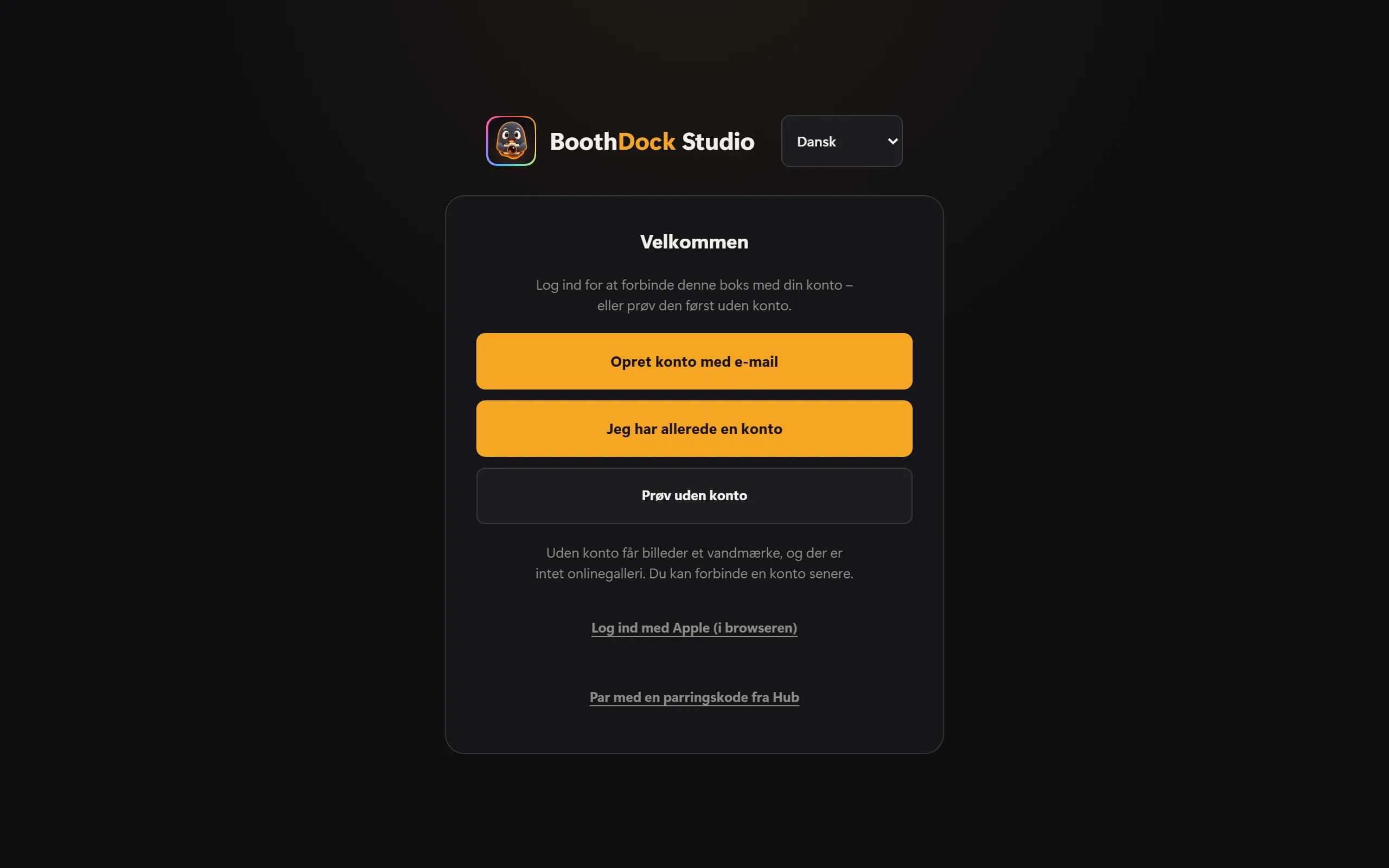
Ved første start ser du disse muligheder:
- Opret konto med e-mail – ny konto med bekræftelseskode.
- Jeg har allerede en konto – log ind med e-mailadresse og adgangskode eller med en kode pr. e-mail.
- Log ind med Apple – med dit Apple-id, til en ny eller en eksisterende konto.
- Prøv uden konto – prøv først appen. Billederne får så et vandmærke, og der er intet onlinegalleri. En konto forbinder du senere.
- Med småt nedenunder: Par med en parringskode fra Hub – den hidtidige vej, hvis du hellere vil bekræfte boksen i Hub'en (Opret konto og kobl boksen).
Har du først testet uden konto, finder du vejen senere i adminområdet under Konto & synkronisering → Opret konto eller log ind.
Opret konto med e-mail
- Vælg Opret konto med e-mail, indtast din e-mailadresse, og tryk derefter på Send kode.
- Vi sender dig en 6-cifret kode. Den gælder i 15 minutter. Kommer der ikke noget, så kig i spam-mappen, eller tryk efter lidt ventetid på Send koden igen.
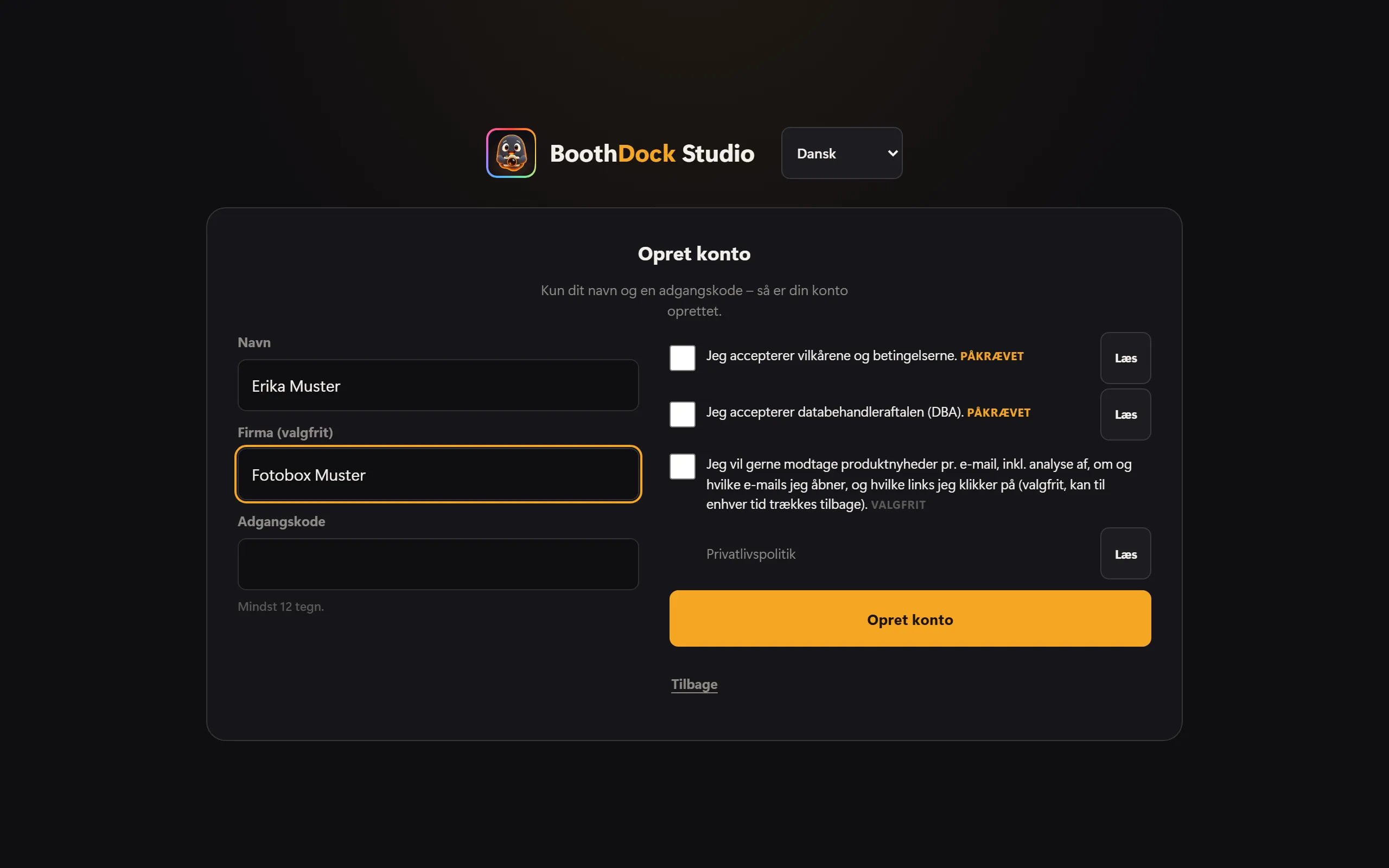
- Indtast koden. Derefter udfylder du kun dit navn, eventuelt firmaet og en adgangskode (mindst 12 tegn), bekræfter handelsbetingelserne og databehandleraftalen – med Læs åbner du teksterne – og afslutter.
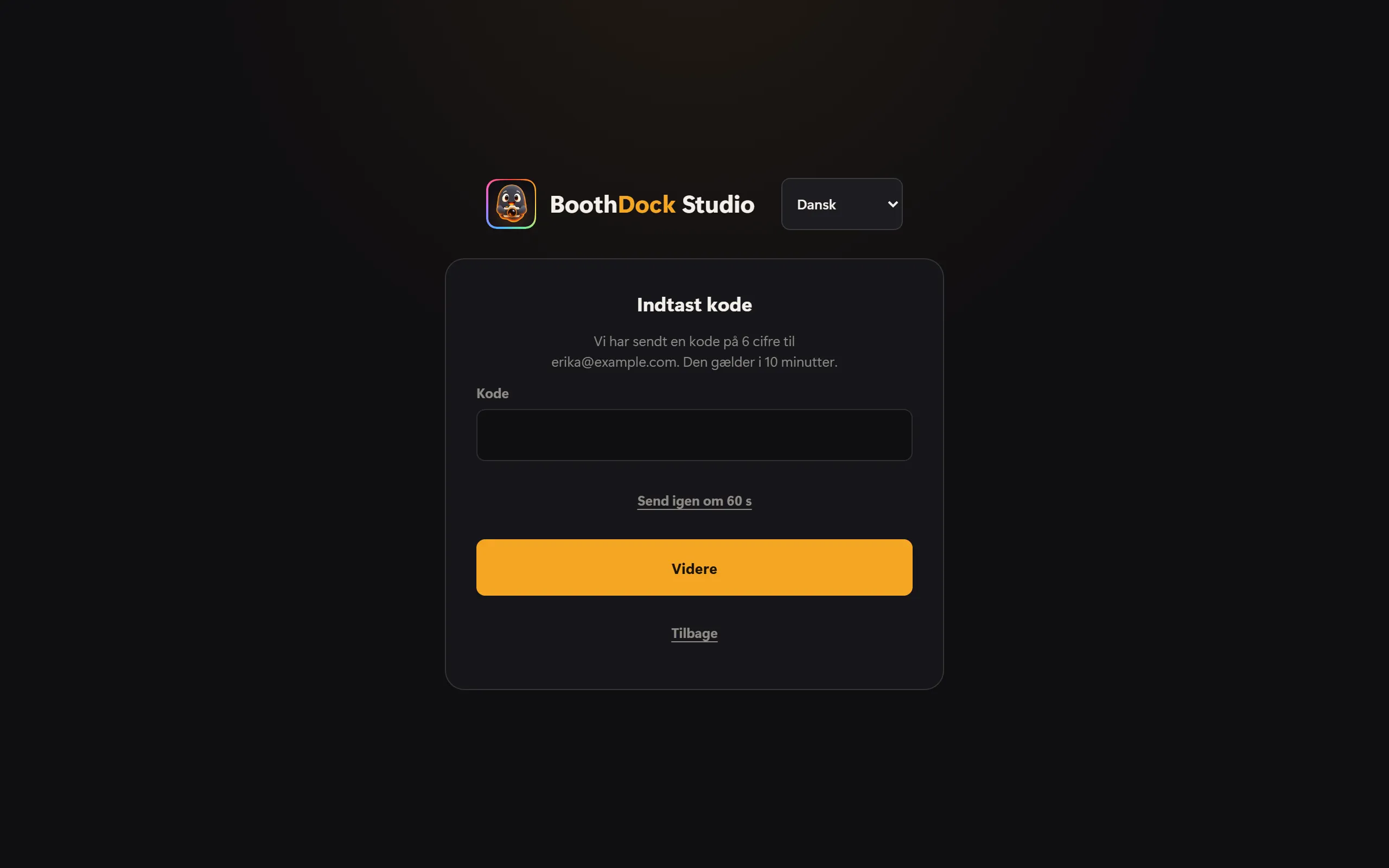
Findes der allerede en konto til din adresse, får du i stedet for en kode en e-mail med vejen til at logge ind. Så kan ingen ved boksen finde ud af, om en adresse er kendt hos os.
Nye konti prøver Pro gratis i 14 dage. Med koden er din adresse bekræftet; de 14 dage starter, så snart boksen forbinder sig med din konto. Prøveperioden gives én gang pr. e-mailadresse og enhed.
Log ind med en eksisterende konto
Vælg Jeg har allerede en konto, og indtast e-mailadresse og adgangskode. Uden adgangskode går det med Kode pr. e-mail i stedet for adgangskode: Findes der en konto til adressen, sender vi dig en kode. Har du slået totrinslogin til i Hub'en, beder appen derefter om koden fra din authenticator-app.
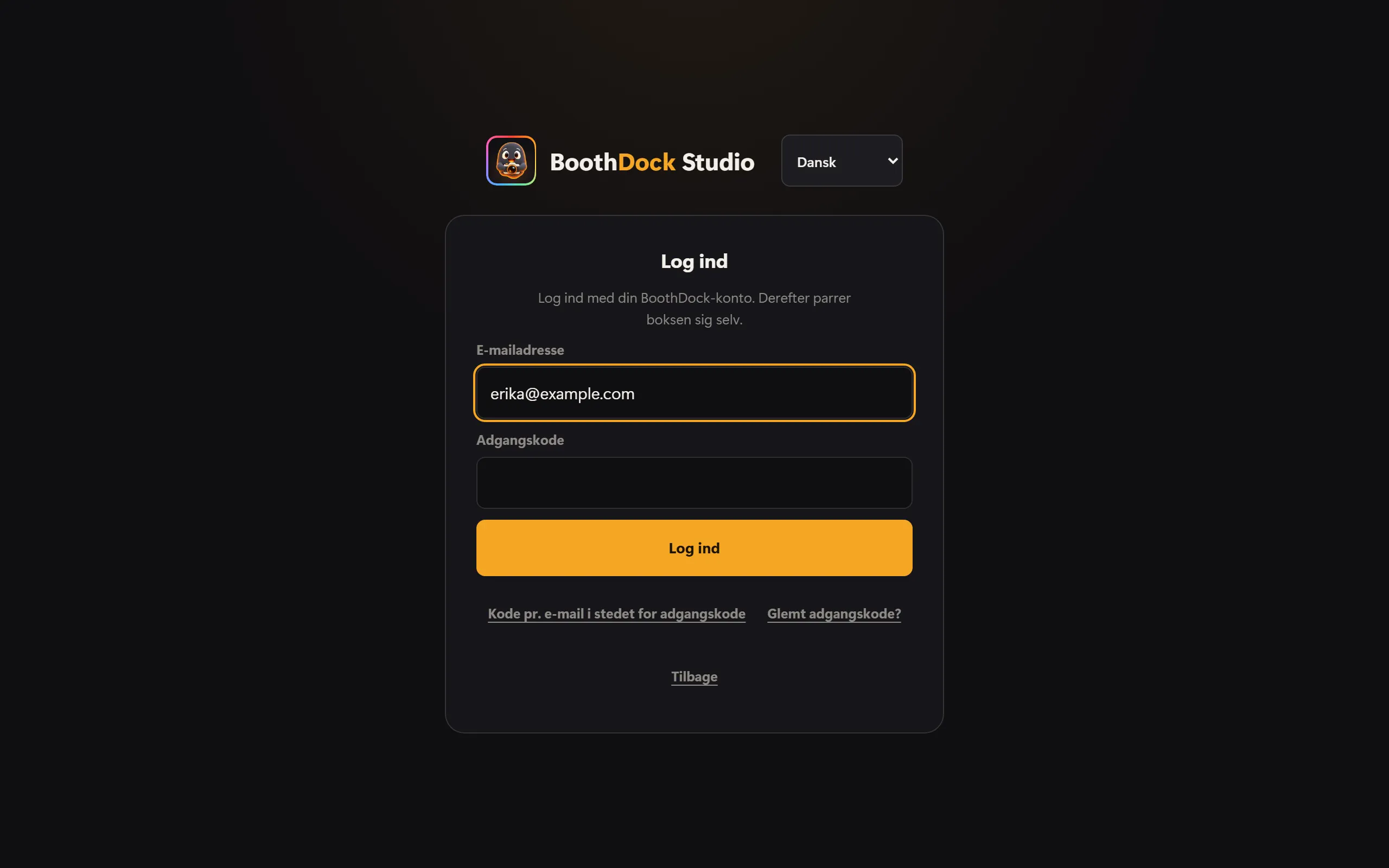
Glemt adgangskode? viser en QR-kode: Den nye adgangskode vælger du i Hub'en, helst med mobilen.
Log ind med Apple
iPad, iPhone og Mac: Tryk på Apples knap Log ind med Apple, og bekræft med Face ID, Touch ID eller din enhedskode. Første gang bestemmer du, om vi må se din e-mailadresse, eller om Apple skjuler den og videresender beskeder. Til en ny konto bekræfter du derefter kun handelsbetingelserne og databehandleraftalen – du behøver ingen adgangskode.
Windows: Vælg Log ind med Apple (i browseren). Boksen viser en QR-kode, en adresse og en kort kode.
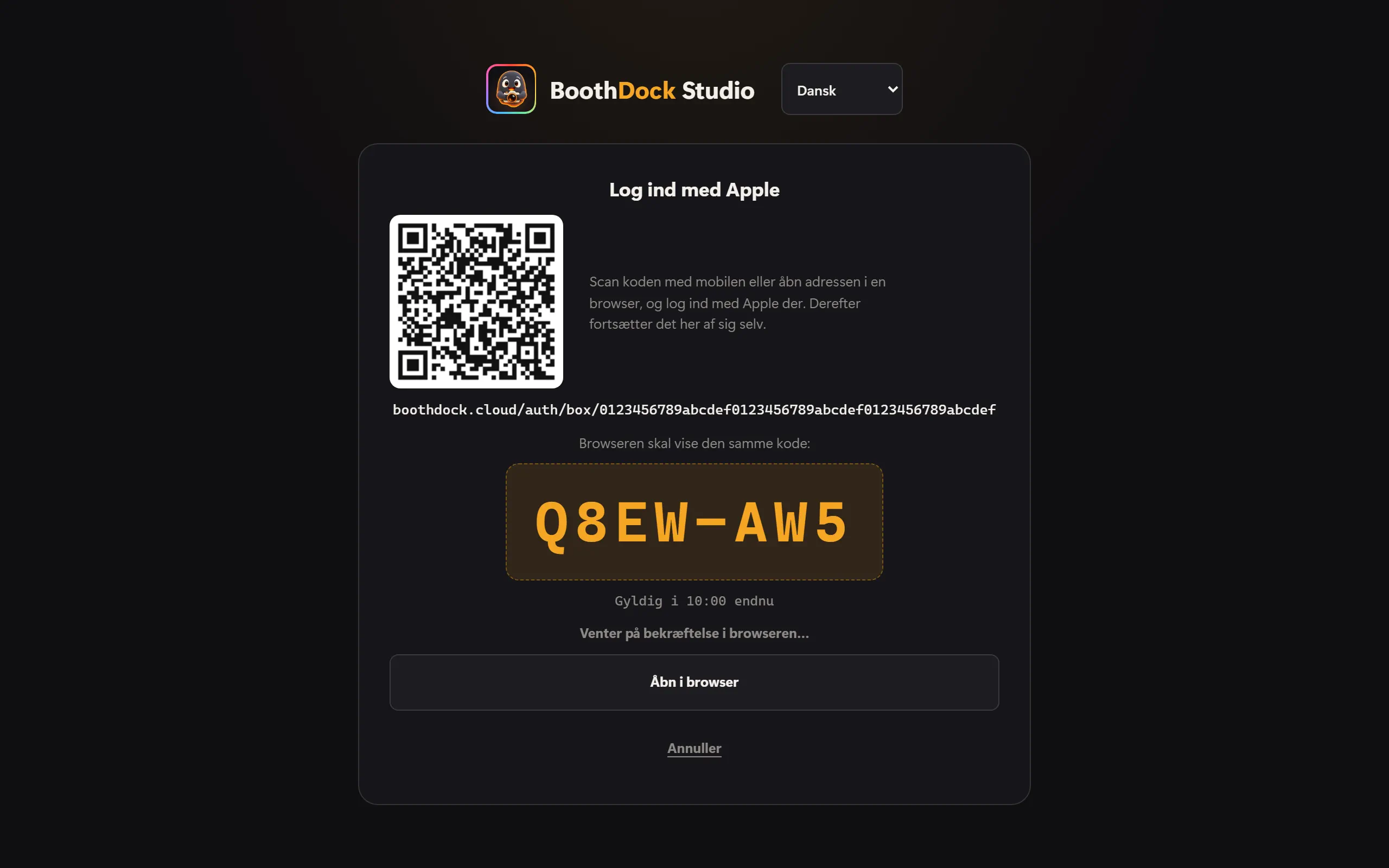
- Scan QR-koden med mobilen – eller tryk på Åbn i browser, så åbner pc'ens browser.
- Log ind med Apple dér.
- I browseren vises Log boksen ind? med boksens navn og en kode. Står der den samme kode som på boksen, så tryk på Log ind. Passer den ikke, så tryk på Afvis.
- Færdig – boksen fortsætter af sig selv. Browservinduet kan du lukke; i browseren forbliver du ikke logget ind hos BoothDock.
Koden gælder i 10 minutter. I kiosktilstand åbner boksen kun browseren, hvis du starter login fra adminområdet – QR-koden virker altid.
Har du allerede en konto med adgangskode? Så vælg efter Apple-login Jeg har allerede en konto – tilknyt, og indtast din adgangskode én gang. Derefter virker begge dele. Vi tilknytter aldrig i det stille via e-mailadressen.
Har Apple skjult din adresse, når vores e-mails frem til dig via Apples videresendelse. I Hub'en kan du under Konto → Sikkerhed desuden angive en adresse, hvor vi kan nå dig direkte – det er frivilligt.
Forbliv logget ind – og log ud
Appen forbliver logget ind, indtil du logger ud. Under Konto & synkronisering står der, hvem boksen er logget ind som. Log ud fjerner kun din konto fra denne enhed – boksen forbliver koblet, og events og uploads kører videre.
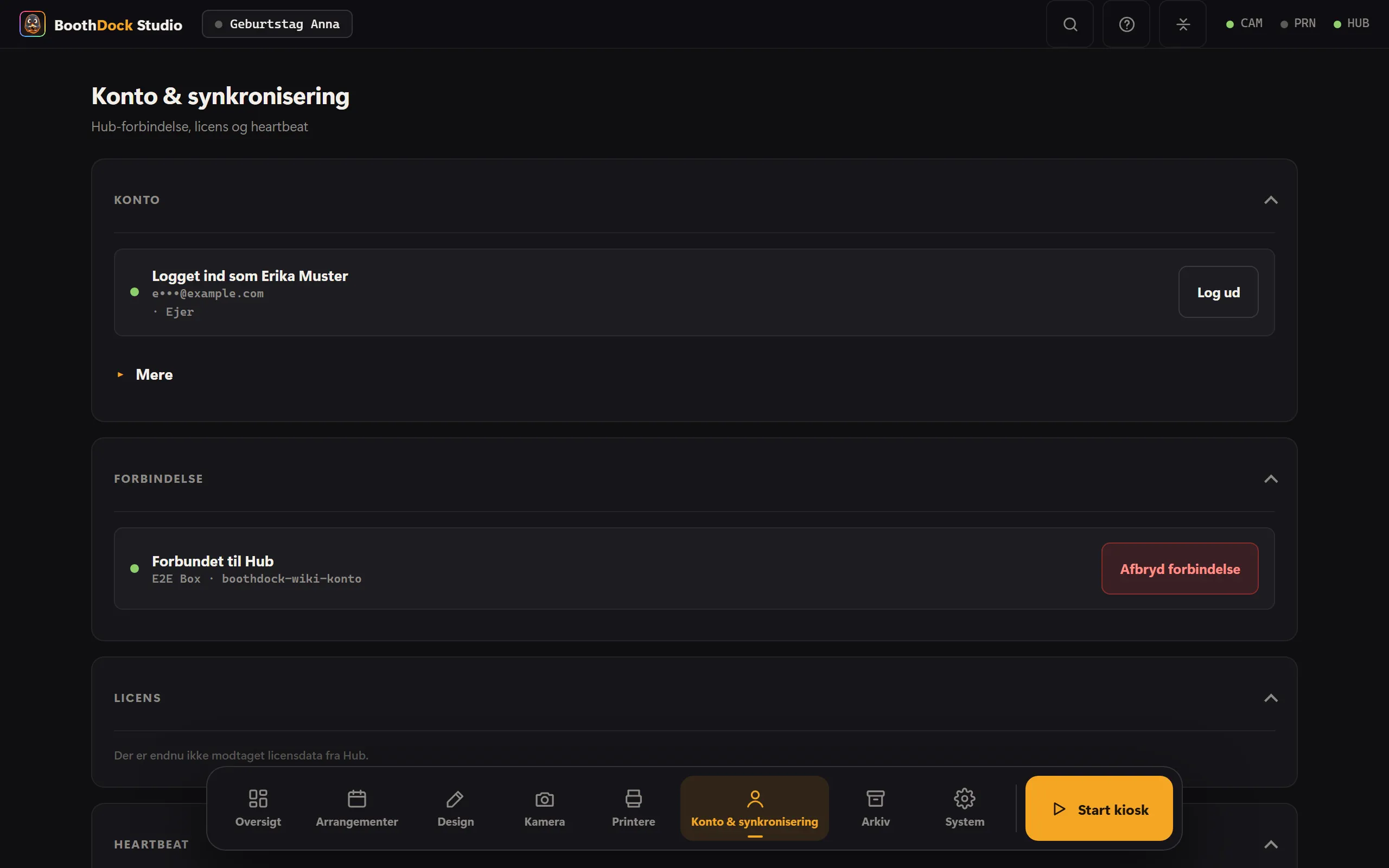
I Hub'en ser du under Konto → Sikkerhed i afsnittet BoothDock Studio alle enheder, hvor appen er logget ind med din konto, og du logger enkelte ud med Log ud. Logger en ny enhed ind, får du en e-mail. En enhed, der ikke er blevet brugt i 90 dage, logges automatisk ud.
Låner du en enhed ud eller sælger den, så log den ud først, og beskyt adminområdet med en admin-PIN.