Med din e-mailadresse logger du ind i Hub, og alle e-mails om din konto sendes dertil. Du kan til enhver tid selv skifte den – sikkert i to trin: Der skiftes først, når du åbner linket i e-mailen til den nye adresse.
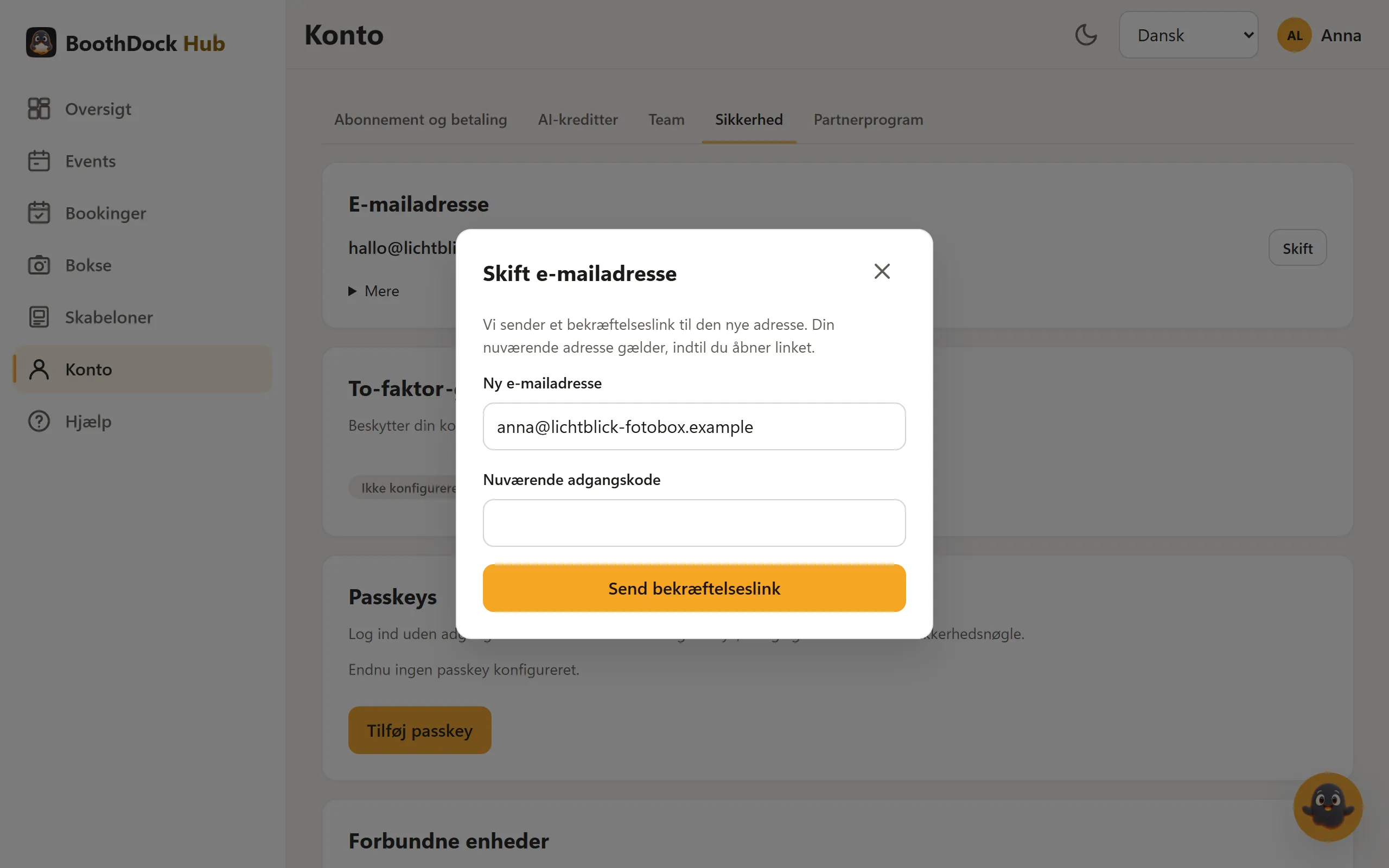
Sådan skifter du adressen
- Åbn Konto i Hub og dér fanen Sikkerhed. Helt øverst står kortet E-mailadresse med din nuværende adresse.
- Klik på Skift.
- Indtast den Ny e-mailadresse og din Nuværende adgangskode. Har du sat totrinsbekræftelse op, spørger vinduet desuden efter Kode fra godkendelsesappen.
- Klik på Send bekræftelseslink.
- Åbn e-mailen til den nye adresse, og bekræft ændringen dér. Linket gælder i 24 timer.
Taster du forkert hos en kendt udbyder (f.eks. .con i stedet for .com), foreslår vinduet den rigtige adresse under feltet – Brug forslag sætter den ind.
Indtil du åbner linket, gælder din hidtidige adresse fortsat. Kortet viser imens Afventer bekræftelse med den nye adresse; med Annullér ændring trækker du anmodningen tilbage. En ny anmodning erstatter en åben – det gamle bekræftelseslink gælder så ikke længere.
Hvad der sker bagefter
- Efter bekræftelsen logger du kun ind med den nye adresse. Alle åbne logins på din konto afsluttes – også på andre enheder.
- Din adgangskode, dine events, bokse, skabeloner og dit abonnement forbliver, som de er. Adressen til abonnementsbetalingen flytter automatisk med.
- Egne adresser, som du har angivet andre steder – f.eks. til notifikationer i bookingmodulet –, ændrer du selv dér.
Beskyttelse af din konto
Din hidtidige adresse får straks en besked med den nye adresse og et link til at fortryde. Dette link gælder i 7 dage: Før bekræftelsen annullerer det ændringen, bagefter gendanner det den gamle adresse. I begge tilfælde afsluttes alle logins på din konto. Har du ikke selv anmodet om ændringen, så brug linket, og vælg derefter en ny adgangskode.
Er den nye adresse allerede i brug på en anden konto, får den i stedet for bekræftelseslinket en besked om, hvordan man logger ind dér eller nulstiller en adgangskode.