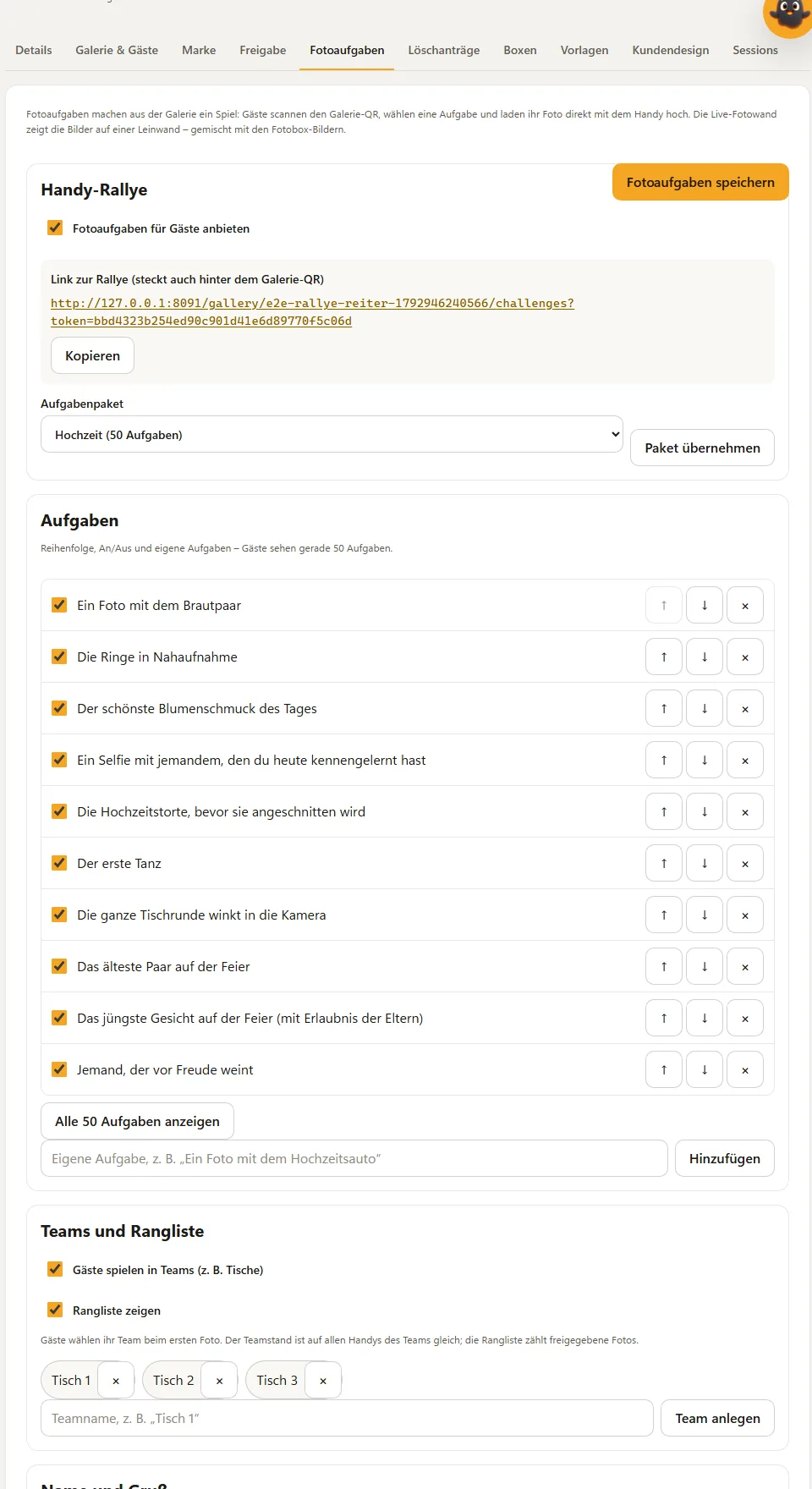
Med Fotoopgaver bliver galleriet til dit event et spil: Gæsterne scanner galleriets QR-kode, vælger en opgave – for eksempel »Et foto med brudeparret« – og uploader deres foto direkte fra mobilen. Levende fotovæg viser billederne på en projektor eller et tv, blandet med fotos fra fotoboksen. Gæsterne behøver hverken en app eller en konto.
Forudsætninger
- På fanen Galleri & gæster står Galleriets omfang på Hele eventet – alle gæster ser alle fotos, og Tillad gæste-uploads er slået til. Mangler en af delene, viser fanen Fotoopgaver en bemærkning.
- Fotoopgaver og den levende fotovæg hører til Pro. Med Free ser gæsterne en prøvepakke med de første 5 opgaver, og væggen kører kun i Testtilstand med eksempelbilleder.
Slå fotoopgaver til
- Åbn Events i Hub'en, og vælg dit event.
- Klik på fanen Fotoopgaver.
- Sæt flueben ved Tilbyd fotoopgaver til gæsterne.
- Vælg en Opgavepakke – Bryllup, Fødselsdag eller Firmafest med 50 opgaver hver. Ved første gem overtager Hub'en pakken; senere kan du skifte den ud med Brug pakken. Dine egne opgaver bevares.
- Klik på Gem fotoopgaver.
Fra nu af er der en Fotoopgaver-knap i albummet, og galleriets QR-kode fører gæsterne derhen.
Tilpas opgaverne
På listen Opgaver kan du
- slå enkelte opgaver fra og til igen med fluebenet,
- ændre rækkefølgen med ↑ og ↓,
- fjerne opgaver med ×,
- skrive dine egne opgaver og oprette dem med Tilføj (Pro, op til 160 tegn).
Listen viser først 10 opgaver; Vis alle … opgaver folder resten ud. Gæsterne ser pakkens opgaver på deres eget sprog og dine egne opgaver præcis, som du skriver dem.
Hold og rangliste
Med Gæsterne spiller på hold opretter du hold, for eksempel Bord 1 til Bord 12 (Pro, op til 30 hold). Gæsterne vælger deres hold ved det første foto. Vis rangliste viser stillingen for gæsterne og på væggen.
- Holdets stilling beregnes i Hub'en og er den samme på alle holdets mobiler.
- Rangliste tæller kun godkendte fotos – med moderation slået til først efter din godkendelse.
Sådan ser dine gæster det
Gæstesiden viser alle opgaver, gæstens egne fremskridt og – med hold – holdets stilling. Et tryk på Tag foto åbner kameraet, Vælg foto åbner fotobiblioteket. Fornavn og hilsen er frivillige. Under hver opgave viser Se fotos de godkendte billeder til netop den opgave.
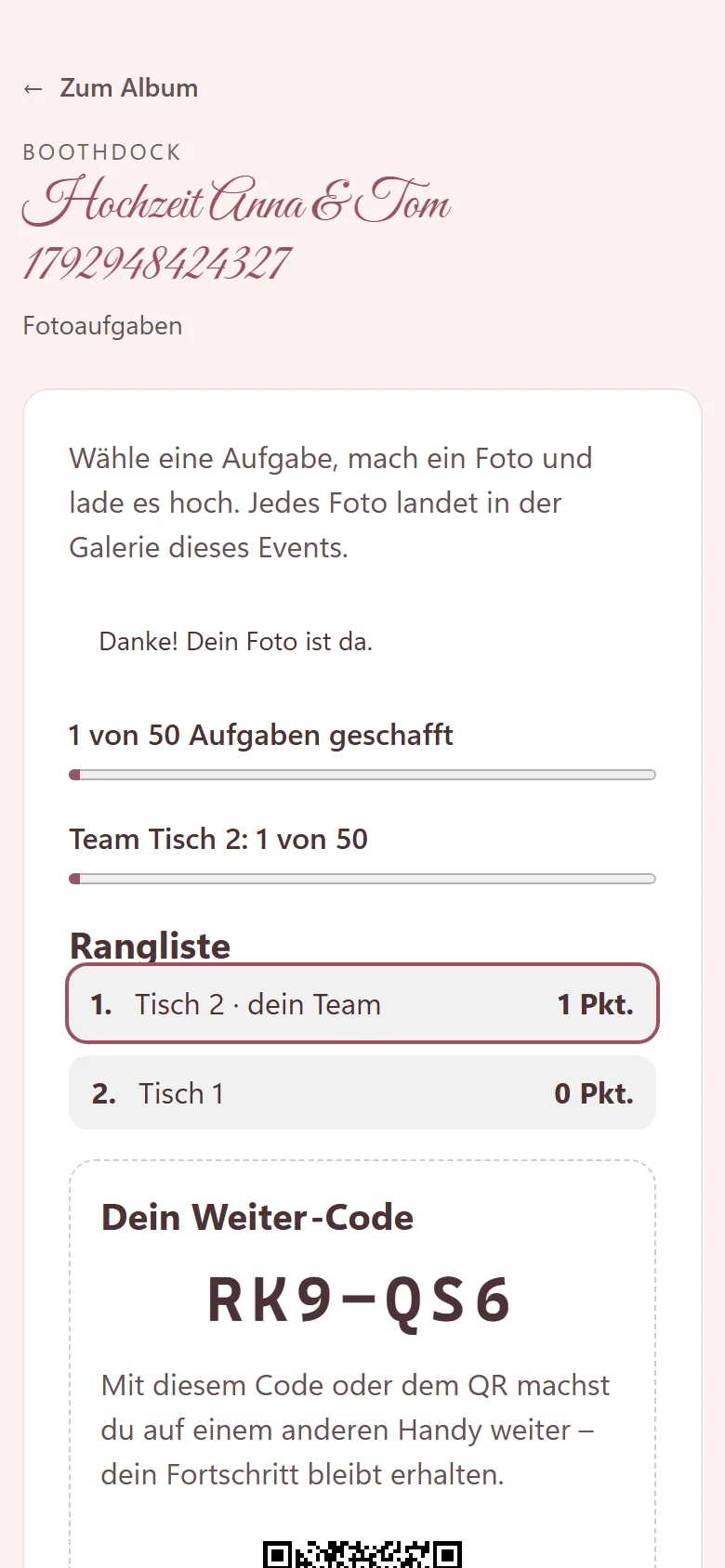
Efter det første foto får gæsten en fortsæt-kode (for eksempel SME-ARP) med QR-kode. Med den fortsætter gæsten på en anden mobil – fremskridtet hænger på koden, ikke på enheden. Har man ikke koden mere, starter man bare forfra; der går ingen fotos tabt.
Navn og hilsen
| Indstilling | Virkning |
|---|---|
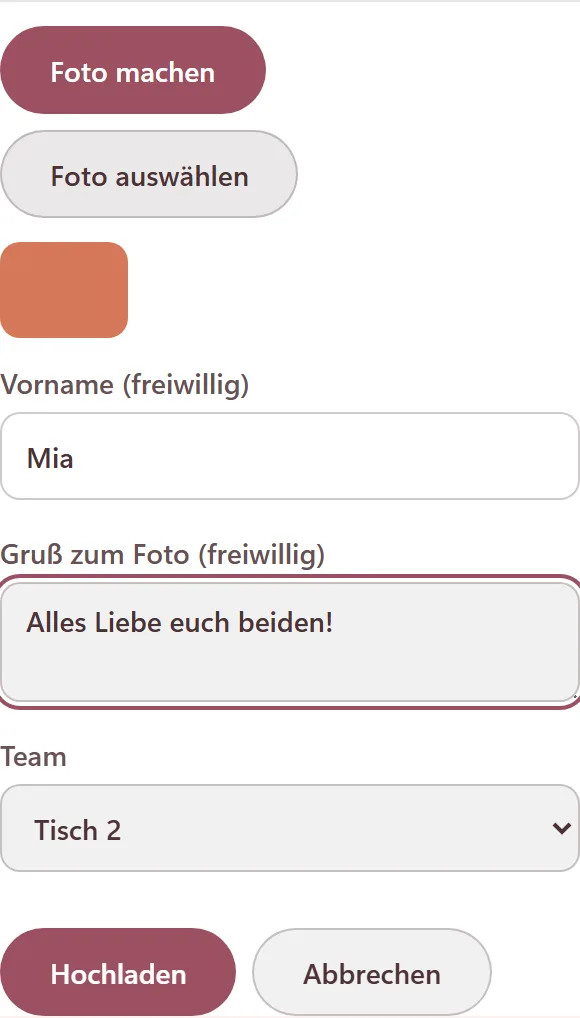
| Gæsterne må angive deres fornavn | Feltet Fornavn (frivilligt), op til 40 tegn. |
| Gæsterne må skrive en hilsen til fotoet | Feltet Hilsen til fotoet (frivilligt), op til 140 tegn – også på den normale uploadside, så snart fotoopgaver eller væggen er slået til. |
Hilsen og fornavn ser du på fanen Godkendelse ved hvert gæstefoto. Med Modérer gæste-uploads (fanen Galleri & gæster) vises intet i galleriet eller på væggen, før du godkender det.
Levende fotovæg
- Sæt på fanen Fotoopgaver flueben ved Slå den levende fotovæg til, og klik på Gem fotoopgaver.
- Under Link til væggen finder du nu Åbn væggen, Testtilstand og Kopiér.
- Åbn linket på den computer, der er tilsluttet projektoren eller tv'et, og tryk på F for fuld skærm.
| Indstilling | Virkning |
|---|---|
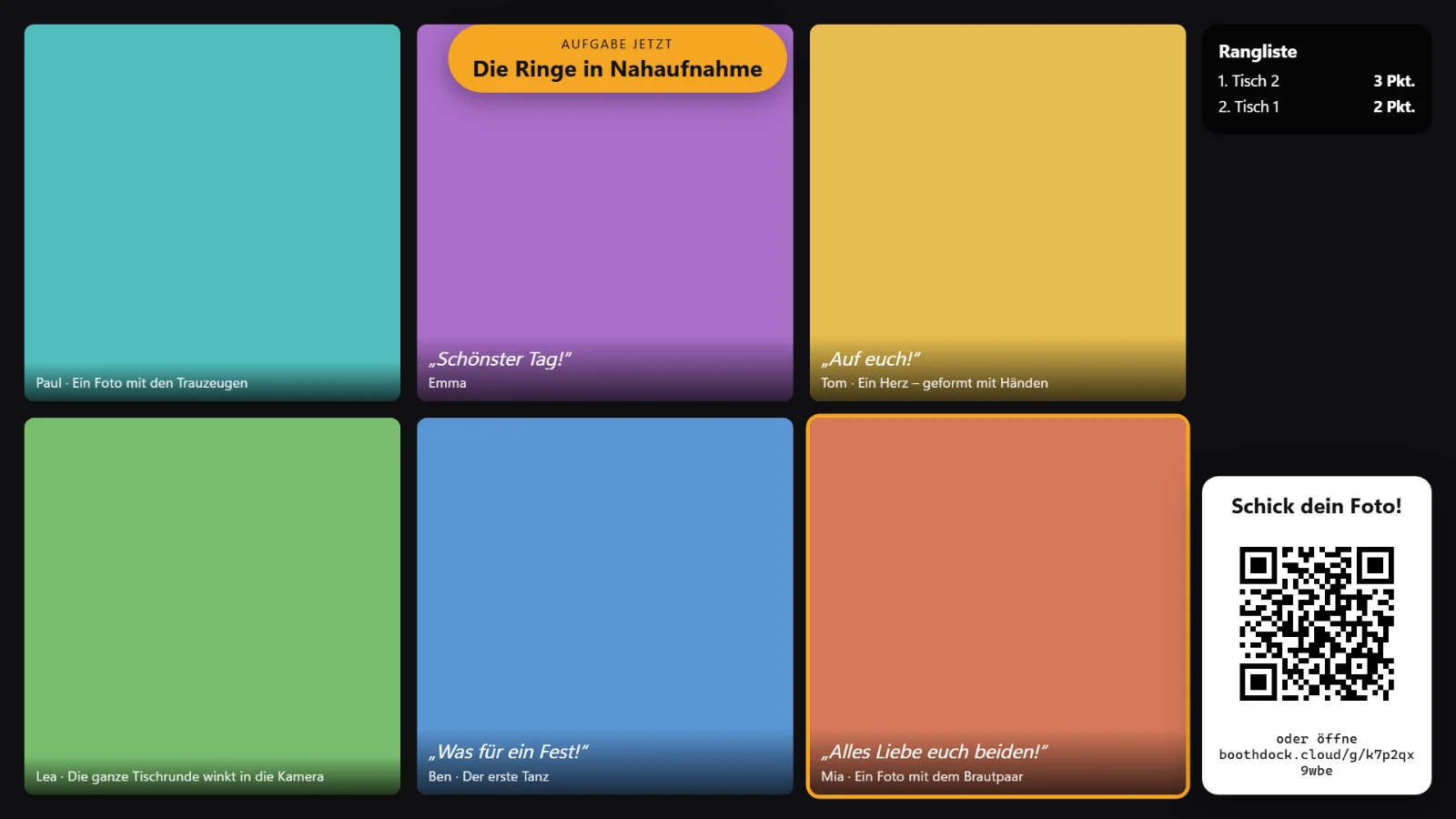
| Layout | Fuld skærm (ét foto), Collage (seks fotos) eller Polaroid (polaroidbilleder). Farverne kommer fra eventets galleriskabelon. |
| Skift hvert … sekund | Hvor længe et foto bliver stående, 4 til 30 sekunder. |
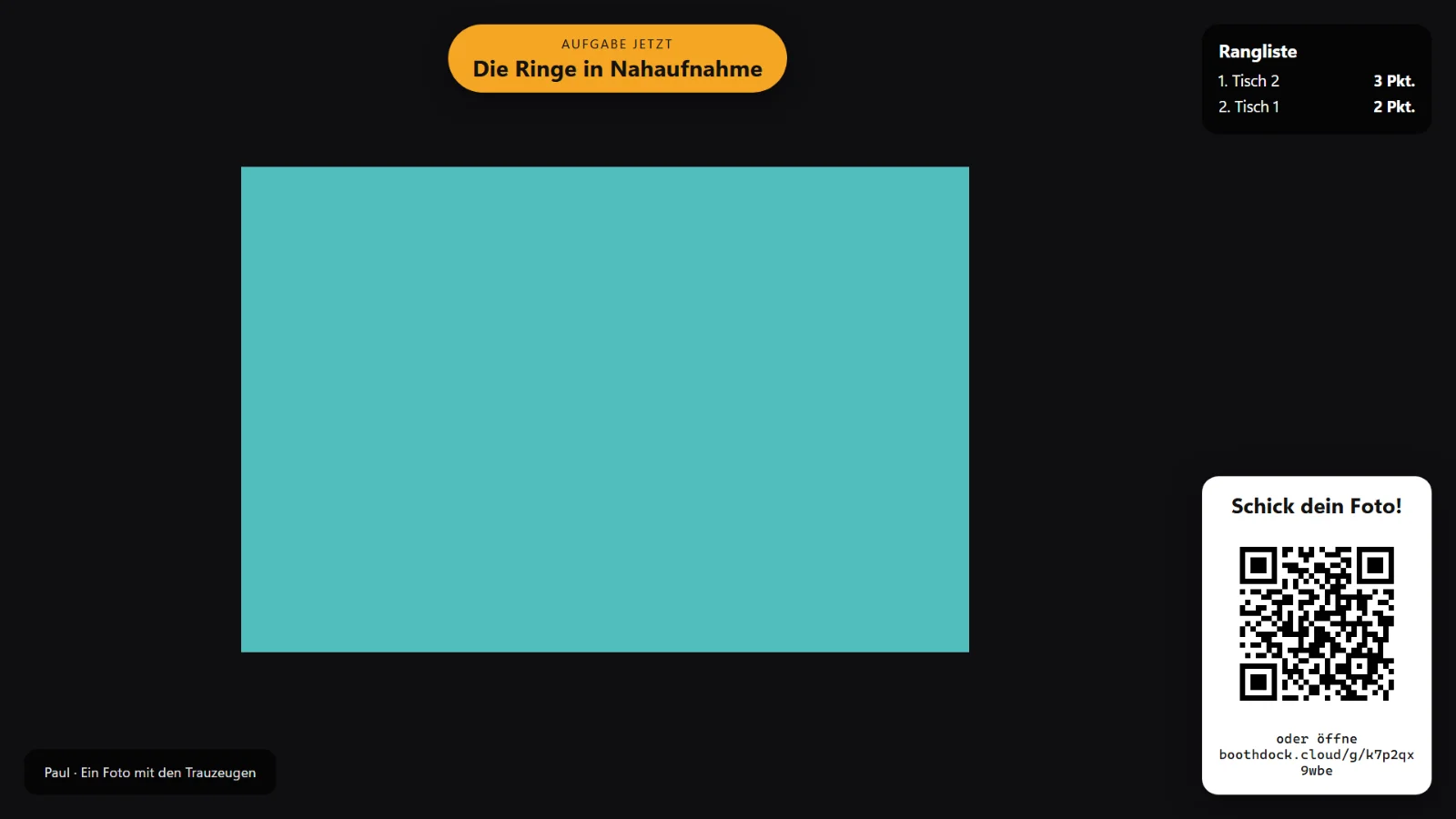
| Vis QR-koden „Send dit foto“ | Stor QR-kode nederst til højre med den korte adresse til at taste ind nedenunder. |
| Vis fornavne / Vis hilsner | Viser navn og hilsen til fotoet. |
| Vis den aktuelle opgave | Øverst skifter en opgave fra din liste hvert minut. |
| Vis ranglisten | De fem bedste hold øverst til højre. |
Nye fotos kommer ind med det samme og bliver rykket frem; væggen viser først et billede, når det er helt indlæst. Er der ikke noget nyt, viser den ældre fotos på skift. Fotoboksbilleder og mobilfotos står blandet side om side.
Flere skærme
Du kan åbne væglinket i flere vinduer eller på flere computere på samme tid. Tilføjer du &layout=fullscreen, &layout=collage eller &layout=polaroid til linket, viser det vindue et andet layout end det indstillede.
Betjening på væggen
| Tast | Virkning |
|---|---|
| Mellemrum | pause / afspil |
| ← → | tilbage / frem |
| P | fastgør eller løsn det aktuelle foto – fastgjorte fotos vises oftere |
| H eller Delete | tag fotoet af væggen (det bliver i galleriet) |
| G | skjul eller vis fotoets hilsen |
| M | moderationspanel med ventende gæstefotos: ↑ ↓ vælg, A godkend, R afvis |
| F | fuld skærm |
| ? | hjælp til tasterne |
Du kan også fastgøre i Hub'en: På fanen Godkendelse står der Fastgør på væggen ved hvert godkendt gæstefoto.
Testtilstand og nyt link
Testtilstand viser væggen med eksempelbilleder – så kan du indstille projektor og layout før festen. I testtilstand gemmes intet.
Væglinket indeholder sin egen nøgle. Den, der har det, kan moderere væggen – giv det derfor ikke til gæsterne. Med Opret nyt link bliver det gamle link straks ugyldigt; åbne vægvinduer skal du derefter åbne igen.
Databeskyttelse
Gæsterne behøver ingen konto. Der gemmes kun fotoene, det frivillige fornavn, den frivillige hilsen, tilknytningen til opgaven og holdet samt en tilfældig deltager-id med fortsæt-kode – så længe galleriet findes. Når galleriet udløber, eller eventet eller din konto slettes, forsvinder det hele.
Ofte stillede spørgsmål
Knappen »Fotoopgaver« mangler i albummet. Tjek, at Tilbyd fotoopgaver til gæsterne er gemt, og at Galleriets omfang står på Hele eventet.
En gæst kan ikke længere se sine fremskridt. Gæsten har sandsynligvis skiftet mobil eller browser. Med fortsæt-koden under Allerede med? Indtast din fortsæt-kode er alt tilbage igen.
Væggen viser »Testtilstand«, selvom jeg vil se rigtige fotos. Fjern &test=1 fra linket. Med Free kører væggen altid i testtilstand.
Se også: Frigiv og del galleriet, Design galleriet, Slet billeder.