Forbind din BoothDock-konto med din AI-assistent, og spørg for eksempel: “Hvor mange forespørgsler har jeg i denne uge?” eller “Hvilken boks har et problem lige nu?”
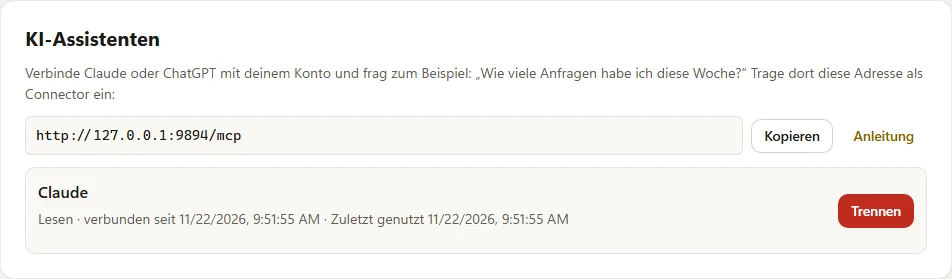
Adressen
I Hub under Konto → Sikkerhed finder du kortet AI-assistenter med adressen, du kan kopiere: https://boothdock.cloud/mcp
Opsætning i Claude
- Åbn Settings → Connectors i Claude, og vælg Add custom connector.
- Indtast et navn, f.eks. BoothDock, og som URL
https://boothdock.cloud/mcp. - Tryk på Connect, log ind i Hub, og tillad adgang med Tillad.
Opsætning i ChatGPT
- Åbn Settings → Apps & Connectors → Advanced i ChatGPT, og slå Developer mode til.
- Vælg Create, indtast et navn og som MCP-server-URL
https://boothdock.cloud/mcp. Godkendelse: OAuth. - Forbind, log ind i Hub, og tillad adgang med Tillad.
- Vælg BoothDock-appen i chatten, og stil dit spørgsmål.
Egne connectors afhænger af udbyderens abonnement; betegnelserne kan variere lidt fra version til version.
Hvad du kan spørge om
Events og gallerilinks, forespørgsler og bookinger, kunder, fakturaer, skabeloner og status for dine bokse – f.eks. “Send mig gallerilinket fra Müllers bryllup” eller “Er der noget nyt siden i går?”.
Handle (kun med Pro)
Med Pro kan assistenten også handle: oprette og ændre events, acceptere eller afvise forespørgsler, oprette tilbud, sende gallerier, skrive i kundechatten, sende boks-kommandoer og indstille bookingsiden. Den viser dig altid en forhåndsvisning først og handler først efter dit udtrykkelige ja. Sletning, udbetalinger og kortbetalinger er aldrig mulige. Refusion af depositum og prisændringer kun, hvis du sætter flueben ved „Penge“ på forbindelsen i Hub (kun ejer og administrator) – med daglig grænse, udtrykkelig bekræftelse af beløb og modtager, afbrydelse ved enhver afvigelse, protokol og mail til dig. Assistenten kan aldrig mere end du selv i Hub.
Med Pro kan den også stå for udseendet: design, blokke og tekster på din bookingside, pakkernes navne og beskrivelser (aldrig priser), galleriets look samt tekster, farver og skrifttyper i dine fotoskabeloner. Før hver sådan ændring gemmer den den tidligere tilstand – sig bare “fortryd det”.
Før et event tjekker den på opfordring, om alt er klar (dato, skabelon, bokse online, printgrænse, fotoopgaver), indstiller bokse, printgrænse og fotoopgaver med live-væg og gør en kundemail til en forespørgsel med tilbudsudkast – intet sendes til kunden. Nedtællingsannonceringer og optagetyper indstiller du på boksen.
Hvis du indsætter kundemails i chatten, behandler din AI-udbyder disse data på dine vegne – det kræver en egen aftale med udbyderen.
Analyse, hjælp og kunder
Spørg også om nøgletal for en måned (forespørgsler, bookinger, toppakker, optagelser – omsætning ser kun ejere og administratorer), en ugeoversigt, live-status for et event, en diagnose af en boks med forslag, ledige bokse på en dato, kontrakter og kundemappen med noter og tidligere bookinger. Spørgsmål om brugen besvarer assistenten ud fra denne wiki. Til genbookinger og anmeldelser foreslår den kunder og skriver udkast – der sendes kun efter dit ja, med frameldingshenvisning.
Med Pro kan du også: sætte eller fjerne gallerikoden, ændre galleriets levetid, sende eventrapporten til kunden, oprette en egen AI-stil ud fra en beskrivelse, invitere teammedlemmer eller ændre deres rolle og skrive noter om kunder – altid med forhåndsvisning og bekræftelse.
Afbryd forbindelsen
Under Konto → Sikkerhed → AI-assistenter ser du hver forbindelse med dens rettigheder og afbryder den med Afbryd. Assistenten mister straks adgangen.
Databeskyttelse
Det, du spørger om, inklusive svarene, går til udbyderen af din assistent – også dine kunders data. Tjek, at du har en passende aftale med denne udbyder.