Med bookingmodulet sender dine kunder forespørgsler online: De vælger pakke, dato og ekstra og sender deres kontaktoplysninger. Forespørgslen lander i Hub'en under Bookinger, du får en e-mail og laver et tilbud ud fra den – eller accepterer den direkte. Bookingmodulet er et betalt tilvalg – priser og adgang står nedenfor under »Adgang og priser«.
Adgang og priser
Bookingmodulet fås på to måder:
| Tilbud | Årlig betaling | Månedlig betaling |
|---|---|---|
| Tilvalg til Pro | 12 € om måneden (144 € om året) | 15 € om måneden |
| »Kun booking« – uden Pro | 19 € om måneden (228 € om året) | 24 € om måneden |
Alle priser er slutpriser. Eksisterende Pro-konti får bookingmodulet gratis i 3 måneder, til og med 28. januar 2027. Gratisperioden udløber af sig selv, intet fornyes automatisk. Køber du allerede i gratisperioden, bliver der først opkrævet betaling bagefter.
Du køber i Hub'en under Bookinger med Køb årligt eller Køb månedligt – det kan den, der administrerer arbejdsområdet. Under Konto → Abonnement og betaling viser kortet Bookingmodul, hvad der er købt, og hvornår det fornyes; der opsiger du med Opsig til udgangen af den betalte periode.
Når adgangen slutter, går din bookingside offline, og der opstår ikke flere nye forespørgsler og tilbud. Bookinger, der allerede er i gang, kører færdig, inklusive betalinger, slutfaktura og rykkere. Forespørgsler, bilag og eksporten kan stadig ses. Slutter dit Pro-abonnement, skifter vi tilvalget til »Kun booking« ved næste fornyelse – du får en mail inden.
Området »Bookinger«
I Hub'en under Bookinger finder du fem faner:
| Fane | Til hvad |
|---|---|
| Bookinger | Nye og afsluttede forespørgsler med tilbud, bilag og betalinger; filtrene Alle, Mine bookinger og Mine aftaler |
| Kunder | Dine kunder med noter og opfølgninger |
| Fakturaer | Alle fakturaer med status, månedssummer og rykkere; Skriv faktura uden booking |
| Udbud | Pakker & ekstra (hvad kunderne kan vælge på bookingsiden) og Inventar (bokse, udstyr, forbrugsmaterialer) |
| Indstillinger | Fold-ud-områder: Bookingside & widget, Firma & skat, Betaling & Stripe, Kontrakt, Medarbejdere & rettigheder, Bilag & eksport |
Øverst står der, om din bookingside er Online eller Slået fra. Så længe der stadig mangler noget vigtigt (siden slået fra, firmaoplysninger ufuldstændige, ingen pakke), viser en bemærkning »Stadig … skridt til den første booking« – et klik på et skridt åbner det rigtige sted.
1. Opret pakker og ekstra
Under Udbud → Pakker & ekstra opretter du med Tilføj mindst én pakke, for eksempel »Bryllup · 6 timer«. Ekstra er valgfrie, f.eks. et gæstebogsalbum eller en baggrund.
| Felt | Betydning |
|---|---|
| Navn og Beskrivelse | Sådan vises posten på bookingsiden. |
| Pris (€) | Pris i din valuta (se Land, valuta og skatter). |
| Varighed (timer) og Eventtype | Kun for pakker. Det event, der oprettes ved accept, får denne eventtype. |
| Reserverede dage, Maks. timer (kunden vælger) og Maks. dage (kunden vælger) | Kun for pakker: flerdagspakker og en varighed, som kunden selv vælger – se Pakker: varighed, tilbudspris, kaution og kørselsomkostninger. |
| Kaution (refunderbar, ikke i prisen) og Tilbud | En kaution ved siden af prisen og en tilbudspris til de første forespørgsler – også forklaret dér. |
| Rækkefølge | Et lavere tal står højere oppe. |
| Optager | Hvilke bokse og hvilket udstyr en booking blokerer – se Inventar. |
| Fotos | Op til 6 fotos (JPEG, PNG eller WebP op til 10 MB). Det første foto er forsidebilledet. Fotos tilføjer du efter første gang, du har klikket Gem. |
| Vis på bookingsiden | Uden flueben forbliver posten gemt, men er Skjult. |
| Oversættelser | Valgfrit: navn og beskrivelse på flere sprog. Mangler et sprog, ser kunden din standardtekst. |
2. Indstillinger
Under Indstillinger → Bookingside & widget bestemmer du, hvordan din bookingside ser ud, og hvem der må bruge den (sjældne felter som oversættelser, link til handelsbetingelser eller tilladte widget-sider står under Avanceret):
| Indstilling | Betydning |
|---|---|
| Bookingside online | Så længe den er slået fra, kan ingen nå siden. |
| Adresse | Små bogstaver, tal og bindestreger – vises i adressen på din bookingside. |
| Overskrift og Indledning | Tekster øverst på siden, via Oversættelser også på flere sprog. |
| Mindste varsel (dage) | Så mange dage i forvejen skal der mindst forespørges. |
| Kan bookes op til (måneder) | Hvor langt ud i fremtiden kalenderen rækker. |
| Send notifikationer til | Hvor mailen om nye forespørgsler sendes hen. Tomt = din kontos e-mailadresse. Denne adresse er også svaradressen til dine kunder (se nedenfor). |
| Adresse er påkrævet på bookingsiden (f.eks. til kontrakten) | Uden flueben er vej, postnummer og by frivillige på bookingsiden, med flueben er de påkrævet. Adressen udfylder pladsholderen {adresse} i kontrakten. |
| Telefonnummer er påkrævet på bookingsiden | Uden flueben er telefonnummeret frivilligt, med flueben kan forespørgslen først sendes med telefonnummer. |
| Note under pakkerne | En kort tekst under pakkekortene, f.eks. fodnoten til en i en beskrivelse: » Levering op til 15 km inkluderet«. fed og __understreget__ virker, via Oversættelser også på flere sprog. Tom = ingen note. |
| Egne felter | Ekstra oplysninger, som dine kunder angiver på bookingsiden, f.eks. kontaktperson på stedet, anledning eller »Parkering til stede« – se »Egne felter« nedenfor. |
| Blokerede perioder | For eksempel ferie: Med + Bloker en periode indtaster du Fra, Til og en Note (valgfri, kun til dig). Disse dage kan ikke vælges på din bookingside. |
| Note under prisen | Mindre virksomhed (ingen moms), Priser inkl. moms, Priser ekskl. moms eller Ingen note. |
| Dine handelsbetingelser (link) og Din privatlivspolitik (link) | Du er ansvarlig for kundernes forespørgsler – link til dine egne tekster. |
| Widget tilladt på | Én adresse pr. linje, f.eks. https://www.meine-fotobox.de. Tomt = på alle https-sider. |
Med Gem gemmer du ændringerne.
Egne felter
Under Egne felter spørger du på bookingsiden om det, du har brug for ud over standardoplysningerne. Med Tilføj felt opretter du et felt, højst 12 felter:
| Felt | Betydning |
|---|---|
| Etiket | Sådan står feltet på bookingsiden, f.eks. »Kontaktperson på stedet«. |
| Type | Tekst (fri indtastning op til 300 tegn), Valg (kunden vælger fra en liste) eller Afkrydsning (ja/nej). |
| Valgmuligheder (én pr. linje) | Kun ved Valg: ét valg pr. linje, f.eks. Bryllup, Fødselsdag, Firmafest. |
| Obligatorisk felt | Med flueben kan forespørgslen først sendes, når feltet er udfyldt. |
| Nøgle til kontrakten | Foreslås ud fra etiketten, f.eks. ansprechpartner_vor_ort. Tilladt er små bogstaver a–z, tal og understreg, højst 24 tegn. I kontrakten indsætter {feld:ansprechpartner_vor_ort} svaret. |
| Oversættelser | Valgfrit: etiket og valg på flere sprog. Mangler et sprog, ser kunden din standardtekst. |
Fjern felt sletter et felt. Dine kunder udfylder felterne i trinnet Kontakt. Svarene ser du i forespørgslen under Kunde & dato – en afkrydsning vises dér som ✓ eller –. Egne felter fungerer også uden kontrakt. Hvordan du bruger dem i kontrakten, står under Tilbud, fakturaer og bilag. Ændrer du en nøgle senere, så ret også pladsholderen i kontraktteksten.
Startside
Med fluebenet Startside før valg af pakke starter din bookingside med en velkomst i stedet for direkte med pakkerne: øverst dit logo, derunder med stor skrift Overskrift, så din firmabeskrivelse og nederst en knap, der fører til pakkerne.
- Uden overskrift vises dit firmanavn. Udfylder du ikke en egen Knappens tekst, står der »Vælg pakke« på knappen på den besøgendes sprog.
- Afsnit i firmabeskrivelsen adskiller du med en tom linje.
- Logoet kommer fra dine faktureringsoplysninger under Firma & skat. Uden logo vises kun overskriften.
- Overskrift, tekst og knap oversætter du pr. sprog ligesom sidens øvrige tekster.
Mere design får du med sidebyggeren: Så snart startsiden har blokke dér, erstatter de denne enkle startside.
Sidebygger
Under Sidebygger sammensætter du din bookingside af faste blokke. Hver blok tilpasser sig mobilen og bruger din accentfarve. Der er tre områder:
- Startside (før pakkerne) – mangler der en knap til pakkerne, tilføjer siden den selv. Har du allerede sat den enkle startside op, henter du den over som blokke med Overtag den enkle startside.
- Over pakkerne
- Under pakkerne
Med Tilføj blok … vælger du en type, højst 20 blokke pr. område:
| Blok | Indhold |
|---|---|
| Overskrift | Tom = dit firmanavn. Med Vis logo ovenover (fra dine faktureringsoplysninger) står dit logo ovenover. |
| Tekst | Afsnit adskiller du med en tom linje. |
| Billede | Upload billede (JPEG, PNG eller WebP op til 10 MB) eller vælg et af dine pakkefotos, dertil en Billedtekst (valgfri). Slet eget billede fjerner et uploadet billede med det samme. |
| Liste med flueben | Ét punkt pr. linje. |
| Knap | Tekst på knappen (tom = standardtekst) og Mål: Til pakkerne (start booking), Åbn kontaktområdet (vises kun, når kontaktområdet er slået til) eller Anden side (åbner i en ny fane) med en https-adresse. |
| Note (lille) | En lille tekst, f.eks. en fodnote. |
| Kontakt | Viser firmanavn, by, telefon og e-mail fra dine faktureringsoplysninger, om ønsket med egen overskrift. |
Eksempelbilleder: Har du endnu ingen egne fotos? Overalt, hvor du vælger et billede (Billede, Billedkarrusel, Billedgalleri, Kolonner og designets titelbillede), finder du fanen Eksempelbilleder ved siden af Egne billeder: 24 færdige stemningsbilleder til bryllupper, fødselsdage, firmafester samt fester & gallafester, seks til hver, der passer til designene. Med Anledning filtrerer du, ét klik vælger billedet. Du kan til enhver tid erstatte det med dit eget foto.
I teksterne virker fed og __understreget__. Hver blok har fluebenet Synlig, pile til at flytte og ✕ til at fjerne, dertil Oversættelser til flere sprog. Med Gem gemmer du det hele. Flere blokke og designs følger.
Kontaktområde
Med fluebenet Kontaktområde på bookingsiden får din bookingside en knap Kontakt øverst til højre. Her kan besøgende skrive til dig uden at forespørge om en dato: efternavn, fornavn, e-mail, telefon, adresse, emne og besked.
- E-mailen er altid obligatorisk, dertil et emne eller en besked. Under Obligatoriske felter (e-mailen er altid obligatorisk): gør du flere felter obligatoriske.
- Med Egen overskrift og Egen indledning erstatter du kontaktområdets standardtekster, via Oversættelser pr. sprog. Tom = standardtekst på den besøgendes sprog.
- Hver besked kommer til din notifikations-e-mail. Svarer du på den, går svaret direkte til afsenderen.
- Afsenderen står derefter i din kundeliste, beskeden som note på vedkommendes kundekort. Skriver nogen igen med samme e-mail, kommer der endnu en note.
Tilpas tekster på bookingsiden
Hver tekst på din bookingside kan du selv ændre pr. sprog, f.eks. »Gæster (ca.)« til »Antal gæster (ca.)«. Fold til det nederst under Bookingside & widget området Tilpas tekster på bookingsiden ud:
- Vælg sproget, for eksempel FR.
- Hver tekst på siden står med sin standardtekst. Med Søg tekst finder du den hurtigt.
- Indtast din egen tekst, højst 300 tegn. Tom = standardtekst.
- Med Gem gemmer du ændringerne.
Tilpasningerne gælder kun din bookingside. Står der en pladsholder i tuborgklammer i standardteksten, f.eks. {operator}, så tag den med i din tekst, ellers mangler værdien.
Svaradresse til dine kunder
Svarer en kunde på en mail om sin booking, lander svaret hos dig. Samme adresse nævner kundeportalen under »Spørgsmål? Skriv til …«. BoothDock bruger til det:
- adressen under Send notifikationer til,
- er den tom, e-mailen under Firma & skat,
- er den også tom, din kontos login-adresse.
Som dit navn står firmaet fra Firma & skat i mails og i kundeportalen.
3. Accept ved første aktivering
Når du sætter bookingsiden online for første gang, bekræfter du én gang betingelserne for bookingmodulet (linket Læs vilkårene). Der står først og fremmest: Det er dig, der er aftalepart for dine kunder og udsteder af fakturaerne. BoothDock stiller softwaren til rådighed og opretter tilbud og fakturaer i dit navn. Hub'en gemmer, hvornår du har accepteret; derefter vises afkrydsningsfeltet ikke længere.
4. Indsæt bookingside og widget
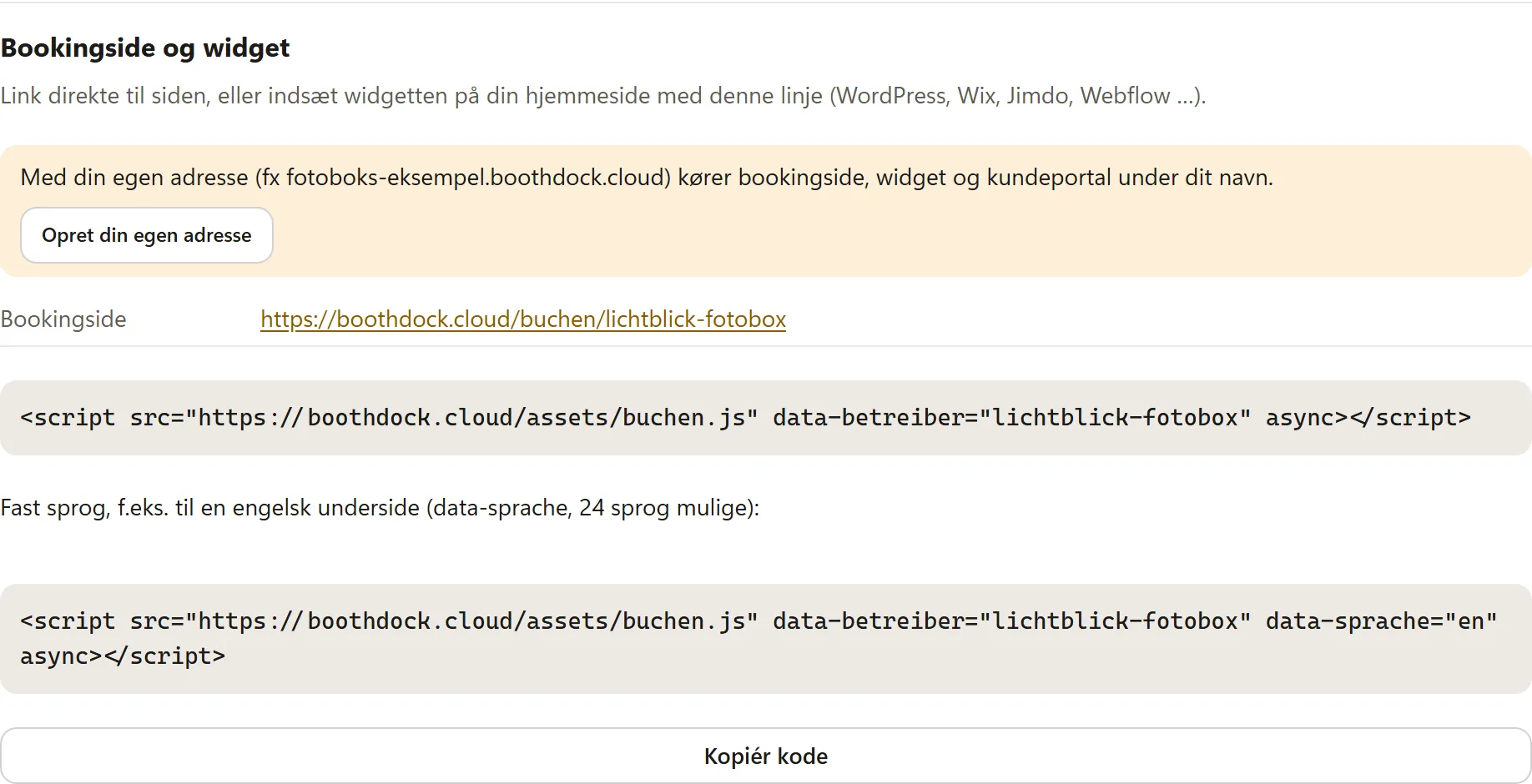
Under indstillingerne finder du kortet Bookingside og widget. Du har to muligheder:
- Link: Link direkte til bookingsiden, for eksempel fra din Instagram-profil eller i en e-mail.
- Widget: Kopiér koden med Kopiér kode, og indsæt den på dit website der, hvor formularen skal vises (WordPress, Wix, Jimdo, Webflow …). Widgetten tilpasser selv sin højde og sætter ingen cookies.
Med en egen galleriadresse kører bookingside, widget og kundeportal under dit navn, for eksempel https://fotobox-muster.boothdock.cloud/buchen. Den er så din hovedadresse: Hub'en viser den øverst og under På din adresse, og widget-koden bruger den. Uden egen adresse ligger siden under https://boothdock.cloud/buchen/<deine-adresse>, koden angiver dig via data-betreiber, og kortet tilbyder Opret din egen adresse.
Widgetten viser besøgendes sprog. Til et fast sprog – f.eks. på en engelsk underside – tilføjer du data-sprache="en"; 24 sprog er mulige.
Linkvisning ved deling
Deler du linket til din bookingside i WhatsApp, Facebook, Instagram eller pr. e-mail, viser forhåndsvisningen dine oplysninger: som titel feltet Overskrift (ellers dit firmanavn), dit firmanavn, som tekst feltet Indledning (uden indledning navnene på dine første pakker) og som billede det første pakkefoto. Vedligehold altså overskrift, indledning og et titelbillede i den første pakke. Nogle beskedtjenester husker en forhåndsvisning et stykke tid – en ændring vises så først senere.
Hvad din kunde ser
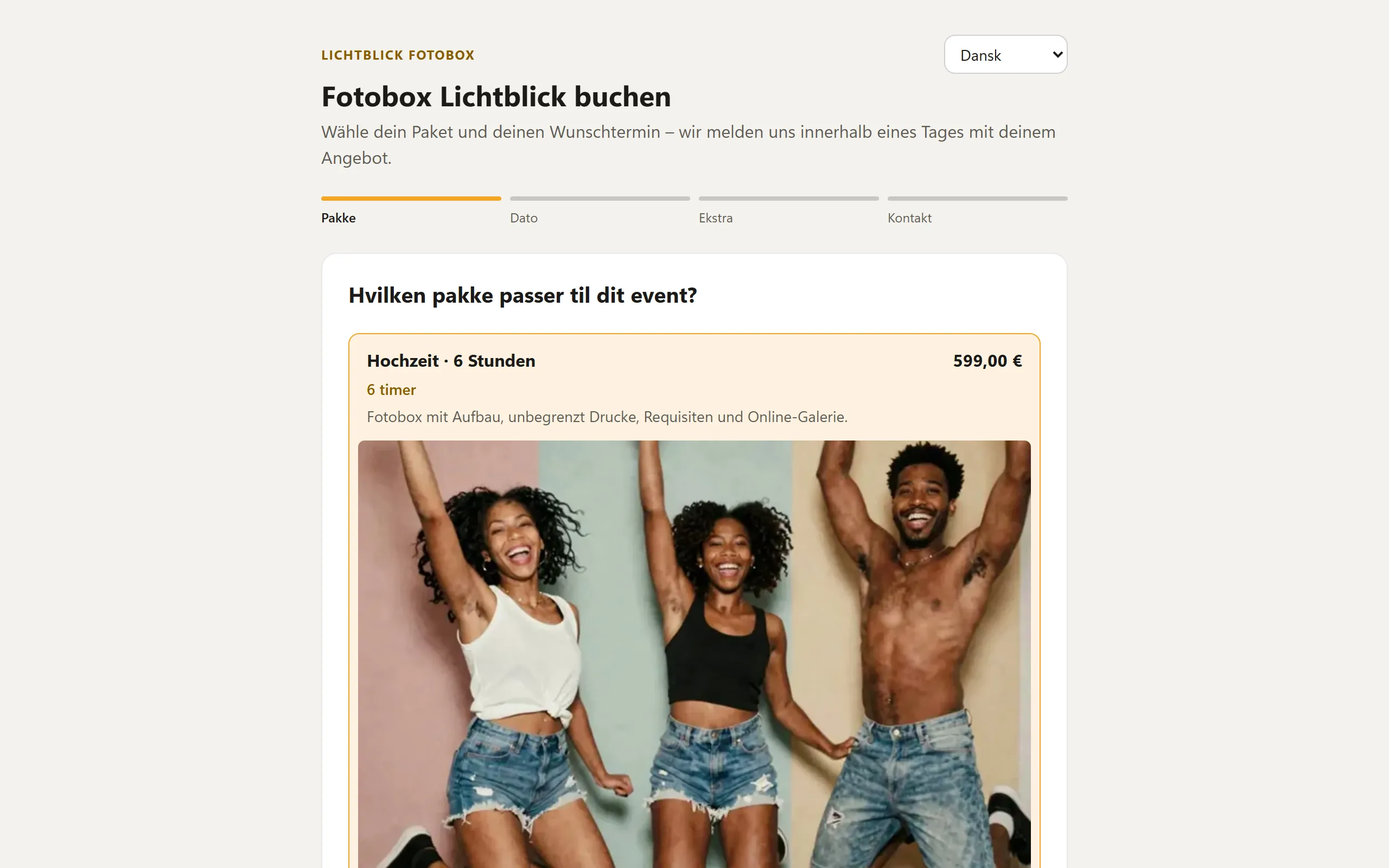
Bookingsiden fører i fire trin frem til forespørgslen: Pakke, Dato, Ekstra og Kontakt. I kalenderen er dage ledig, næsten udsolgt eller optaget; blokerede perioder kan ikke vælges. Afhængigt af pakken vælger kunden i trinnet Dato også Varighed eller Antal dage, og om ønsket estimerer kunden dér kørselsomkostningerne (se Pakker: varighed, tilbudspris, kaution og kørselsomkostninger). I trinnet Kontakt vælger kunden under Jeg booker som mellem Privatperson og Virksomhed og angiver sin adresse – frivilligt eller som krav. Nedenunder står dine egne felter; obligatoriske felter er markeret med stjerne (*). Stiller din kontrakt egne spørgsmål, står de dér under Oplysninger til kontrakten. Opsummeringen viser ved siden af totalen også en kaution og din regel for kørselsomkostninger. Navn, e-mail og samtykke til opbevaring er obligatoriske, nedenunder står dine handelsbetingelser og din privatlivspolitik. Med Send uforpligtende forespørgsel går forespørgslen til dig, og kunden får en bekræftelse pr. e-mail.
Prisen på siden er kun en visning. Bindende regner serveren med priserne fra dit katalog.
Behandl forespørgsler
Nye forespørgsler står under fanen Bookinger med status Ny. Se åbner forespørgslen med kontakt, dato, sted, antal gæster og besked. Derfra:
- opretter du et tilbud – se Tilbud, fakturaer og bilag, eller
- åbner du Acceptér eller afvis uden tilbud: Acceptér og opret event opretter eventet direkte og informerer kunden, Afvis sender kunden et afslag. En Besked til kunden (valgfrit) sendes med i begge tilfælde.
Afviste forespørgsler sletter Hub'en efter 180 dage. Accepterede forbliver som forretningstransaktion på din konto.
Træk et tilbud tilbage, annuller eller slet en booking
Nederst i forespørgslen finder du afhængigt af status et af disse områder:
| Område | Hvornår | Hvad sker der |
|---|---|---|
| Træk tilbud tilbage | Tilbud sendt, endnu ikke accepteret | Forespørgslen afvises, kunden får en besked og kan ikke længere acceptere eller betale. |
| Annuller booking | Booking accepteret | Bookingen bevares med alle bilag og får status Annulleret. Datoen bliver ledig igen, åbne onlinebetalinger lukkes, og rater trækkes ikke længere. |
| Slet booking | Testbooking eller forespørgsel i enhver status, så længe der ikke er en faktura med nummer og ingen modtaget betaling | Bookingen forsvinder permanent sammen med tilbud, kontrakter og betalingsforsøg. |
Annullering: Med fluebenet Informér kunden via e-mail (med din note) får din kunde en mail, hvor din note står. Udstedte fakturaer bevares. Dem kreditterer du bagefter enkeltvis under Bilag med Kreditér (kreditnota); Hub'en minder dig om det. Penge, der allerede er betalt, refunderer du i dit Stripe-dashboard eller via bankoverførsel.
Sletning er beregnet til testbookinger og virker kun, så længe der hverken findes en faktura med nummer eller en modtaget betaling. Ellers annullerer du bookingen. Kun dem, der administrerer arbejdsområdet, kan slette. Kundekortet bevares.
I begge tilfælde fjerner Hub'en også det event, der blev oprettet ved accepten, så længe det ikke indeholder fotos endnu. Ellers ville dagen forblive optaget i kalenderen. Indeholder eventet allerede fotos, bliver det stående, og du sletter det om nødvendigt under Events.
Arbejd med medarbejdere
Hører der flere personer til dit team, arbejder de med i området Bookinger:
- Ansvarlig: I forespørgslen tildeler du en eller flere personer. De får en e-mail med kunde, dato og sted.
- Mine bookinger viser hver person de forespørgsler, vedkommende er ansvarlig for; Mine aftaler de accepterede bookinger fra i dag.
- Under Indstillinger → Medarbejdere & rettigheder bestemmer du, hvad medarbejdere må ud over at se, f.eks. Oprette og sende tilbud, acceptere eller afvise forespørgsler eller Registrere betalinger manuelt. Indstillingerne, faktureringsoplysningerne, Stripe og eksporten er forbeholdt dig og administratorerne.
Skabelonvalg til dine kunder
Dine kunder kan selv vælge deres printskabelon. Under Bookinger → Indstillinger → Skabelonvalg:
- Slå Skabelonvalg i kundeportalen til.
- Sæt under Frigivne skabeloner kryds ved de skabeloner, kunden vælger imellem (højst 24), og vælg tilstand.
- Slå evt. Sæt også linket i bekræftelsesmailen til.
- Gem.
Når en booking accepteres, oprettes der automatisk et kundedesign-link i det nye event. Kundeportalen viser trinnet Vælg skabelon med status for valget. Valget lander på fanen Kundedesign i eventet og går til boksen efter din godkendelse. Bookinger, du accepterede før du slog det til, får også trinnet.
Med Skabelonudstilling er de frigivne skabeloner offentlige på /buchen/<dit-navn>/vorlagen (med egen adresse på /buchen/vorlagen) – til at kigge i før bookingen. Efter du har gemt, viser afsnittet koden til indlejring på dit website. Alle tekster til kunder ændrer du pr. sprog under Tilpas tekster.