Til eventet bliver du spurgt, hvor billederne kan findes. Fra BoothDock Studio 1.7.0 viser boksen dig selv gallerilinket til det igangværende event – som QR-kode til at scanne og som adresse til at kopiere. Du behøver ikke gå ind i Hub'en for det.
Hvor du finder det
- Åbn Arrangementer i boksens administration.
- I rækken med det aktive event står knappen Gallerilink.
- Et tryk på den åbner feltet med QR-kode og adresse.
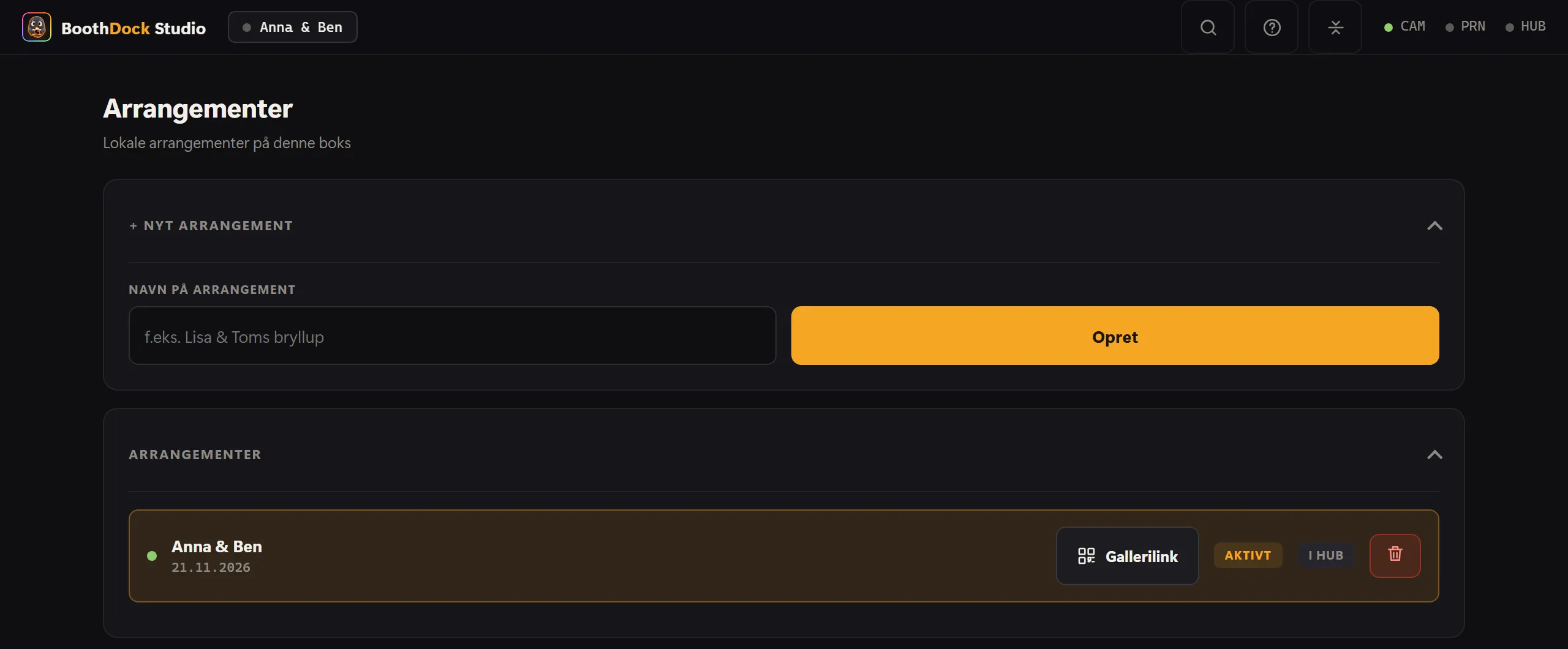
Knappen findes kun ved det aktive event og kun, når eventet er forbundet med Hub'en – rækken bærer så mærket I Hub. Et rent lokalt event har intet onlinegalleri, der mangler knappen.
Hvad feltet viser
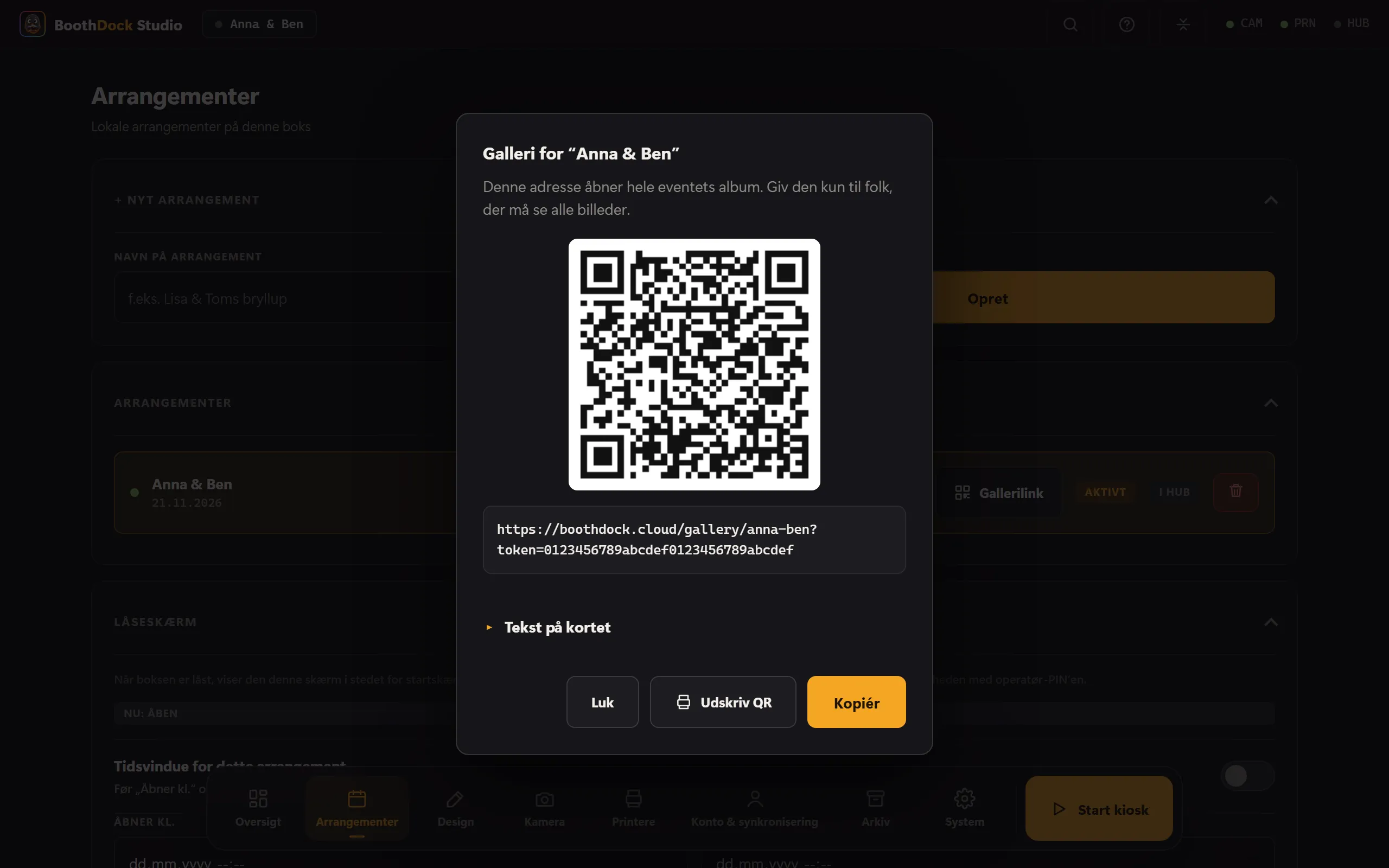
- QR-kode – til at scanne direkte fra boksens skærm.
- Adresse – et tryk markerer den helt. Har din konto en egen galleriadresse, står den der.
- Kopiér – lægger adressen i udklipsholderen. Tillader enheden det ikke, markerer boksen adressen og siger det til dig: “Kopiering mislykkedes – adressen er markeret.”
- Del – vises kun på enheder, der kan give en adresse videre til andre apps. På Windows-bokse findes knappen ikke; der bruger du QR-koden eller Kopiér.
- Udskriv QR – udskriver et kort med QR-kode og adresse på boksens printer. Mere om det i næste afsnit.
Det er den samme adresse, som dine gæsters QR-kode også fører til.
Udskriv QR-koden som kort
Udskriv QR sender et kort til boksens printer: eventets navn, én tekstlinje, QR-koden og den udskrevne adresse. Så behøver ingen at scanne koden fra boksens skærm. Koden åbner hele albummet – giv kun kortet til folk, der må se alle billeder.
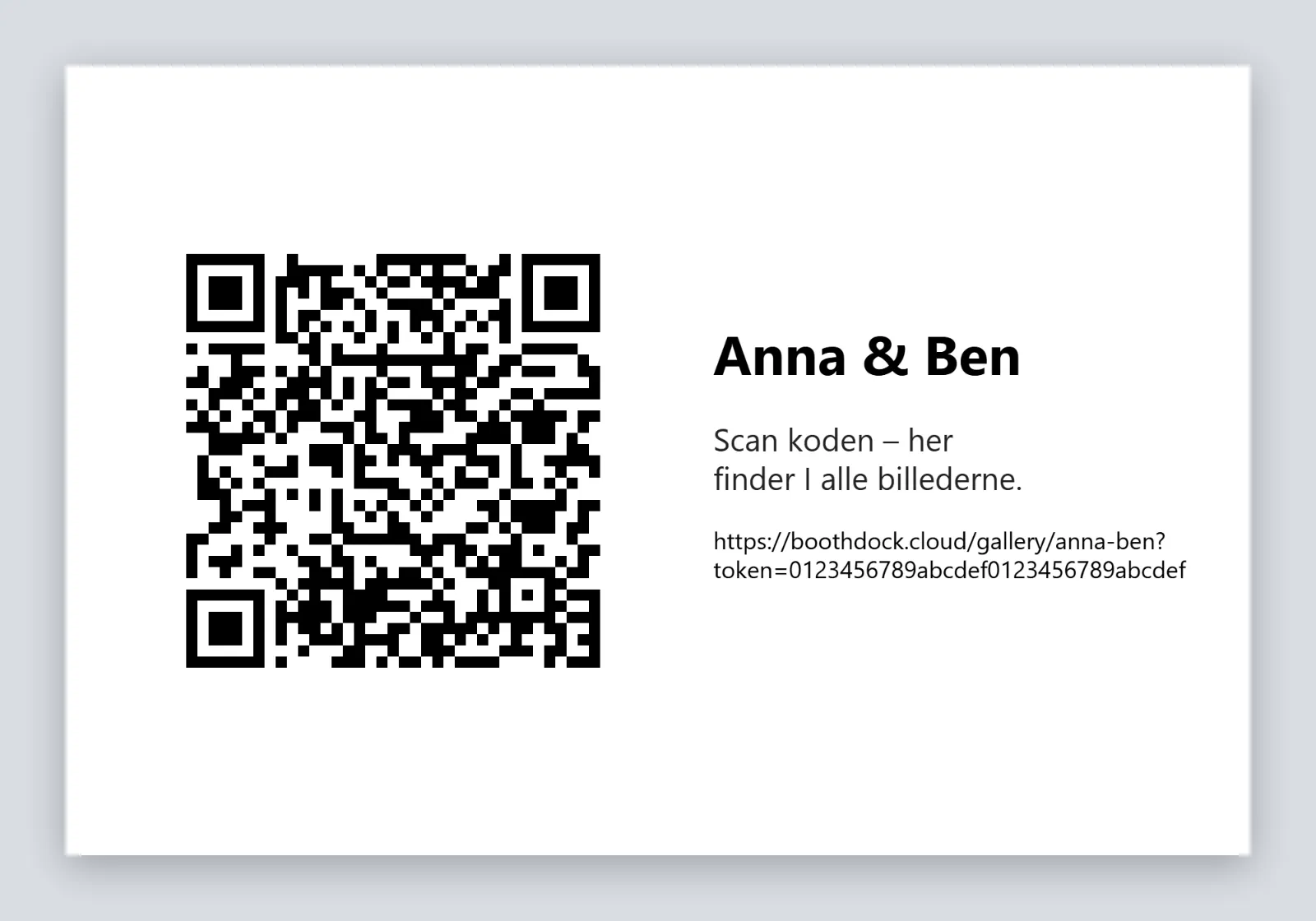
Billedet viser et kort i liggende format; i stående format står alt under hinanden.
- Ændr teksten: fold Tekst på kortet ud under adressen, og skriv din linje (højst 120 tegn). Er feltet tomt, står standardteksten på kortet: “Scan koden – her finder I alle billederne.”
- Hvis knappen mangler: Udskriv QR vises, så snart der er oprettet en printprofil under Printere – også selvom dine gæster ikke selv må udskrive.
- Ét ark: der udskrives altid præcis ét ark, på hovedprinteren. Deler printprofilen arket i strimler, får hver del et helt kort.
- Tæller ikke med i udskriftsgrænsen: kortet tæller ikke som en gæsts udskrift. Det bruger intet af udskriftsgrænsen og kan også udskrives, når grænsen er nået.
Mislykkes udskriften, står det i feltet: “Kortet blev ikke udskrevet. Tjek printer og papir, og prøv igen.”
Linket åbner hele albummet
Adressen åbner alle eventets billeder. Derfor står den kun i administrationen og aldrig på skærmen til gæsterne. Giv den kun til folk, der må se alle billeder.
Om galleriet derudover er beskyttet med en PIN, viser boksen ikke. Det ser og ændrer du i Hub'en – se Beskyt adgangen: hemmeligt link eller PIN. Også linket til værten findes kun i Hub'en.
Når der vises en besked i stedet for linket
Står eventets galleriomfang på Pr. optagelse, findes der intet link til hele albummet. Feltet viser så kun denne besked:
For dette event er kun linket pr. optagelse delt. Albumlinket slår du til i hubben under Event → Galleri.
I Hub'en sætter du til det formål Galleriets omfang til Hele eventet i eventet under Galleri & gæster – se Frigiv og del galleriet. Boksen viser linket, så snart den næste gang har hentet eventet fra Hub'en.
Ofte stillede spørgsmål
Jeg kan ikke se knappen “Gallerilink”. Den står kun ved det aktive event, og kun når dette event er forbundet med Hub'en. Kontrollér under Arrangementer, om det rigtige event er aktivt og bærer I Hub.
Kan jeg udskrive QR-koden ved boksen? Ja – med Udskriv QR i feltet, hvis boksen kan udskrive (se ovenfor). I Hub'en kan du desuden gemme QR-koden eller udskrive et QR-kort – se Frigiv og del galleriet.
Se også: Frigiv og del galleriet, Beskyt adgangen: hemmeligt link eller PIN.