„Kan jeg slette et billede igen?“ – ja, og det kan gøres på flere måder. Gæsten kan smide sin optagelse ud direkte i Boxen eller senere bede om at få den fjernet i onlinegalleriet. Du som operatør træffer beslutning om sådanne anmodninger i Hub og kan slette hele gallerier eller fastlægge, hvor længe de skal være online.
| Hvem | Hvor | Hvornår |
|---|---|---|
| Gæst | Boxens resultatskærm: Slet | lige efter optagelsen (op til 15 minutter) |
| Gæst | Onlinegalleri: Bed om at få et foto slettet | så længe galleriet er online |
| Operatør | Hub: fanen Sletteanmodninger eller kontrollinket fra e-mailen | så snart en anmodning kommer ind; uden beslutning sletter Hub efter 30 dage |
| Operatør | Hub: eventets Slet eller Opbevaring (dage) | når som helst eller automatisk, når tiden er udløbet |
1. Gæsten sletter direkte i Boxen
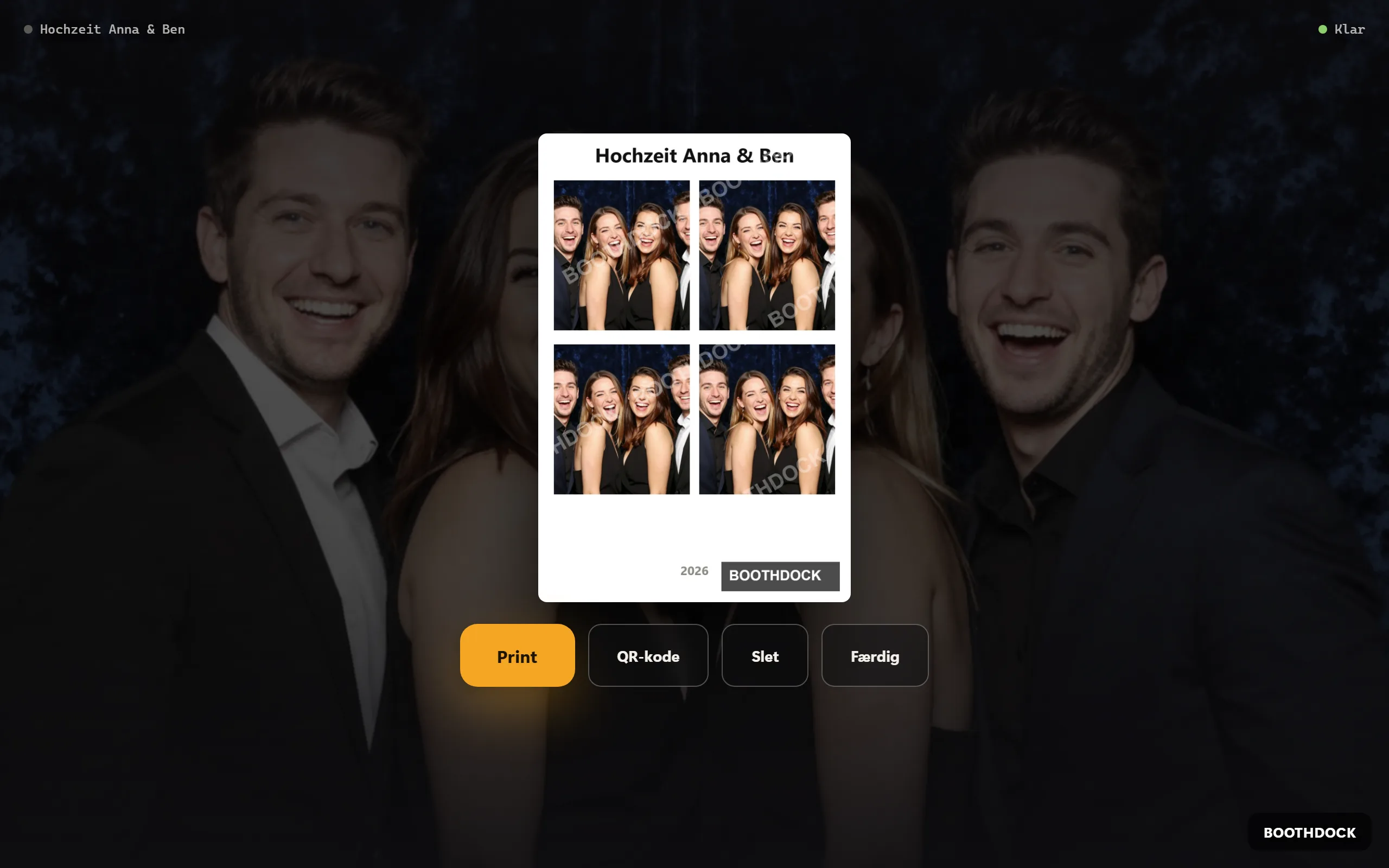
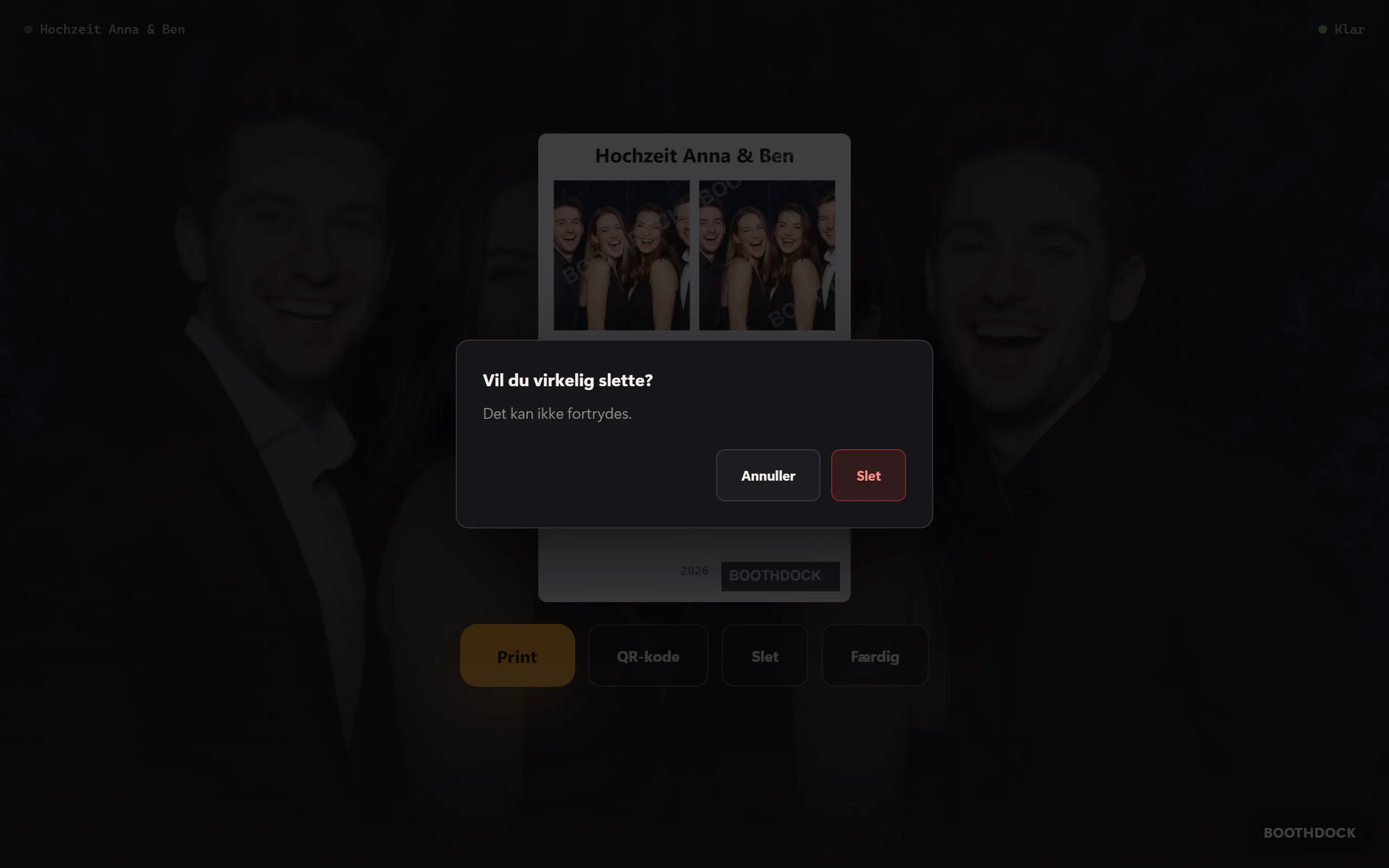
Kan gæsten ikke lide sit billede, trykker vedkommende på Slet på resultatskærmen. Boxen spørger en ekstra gang („Vil du virkelig slette?“ – „Det kan ikke fortrydes.“). Bekræfter gæsten, er optagelsen væk: fra Boxens offlinegalleri, fra eksportmappen (USB-stik, skymappe) og fra galleriet i Hub. Derefter viser Boxen „Slettet.“ og vender tilbage til start.
Godt at vide:
- Kun kort efter optagelsen. Hub accepterer kun sletning fra Boxen i de første 15 minutter efter optagelsen. Så kan ingen bagefter tømme et helt album med en bortkommen Box eller en Box, som andre betjener. Senere foregår det via galleriet (afsnit 2).
- Uden internet sletter Boxen straks optagelsen lokalt og viser „Slettet her – resten følger, så snart boksen er online igen.“ Hub spørger den igen, så snart den er online.
- En udskrift, der allerede er printet, kan selvfølgelig ikke hentes tilbage.
Slå knappen til eller fra
Knappen er slået til fra fabrikken. Du finder den i BoothDock Studio under System → Drift → Resultathandlinger (gæst) som Slet – for hver Box for sig. En bemærkning nedenunder minder om, at knappen virkelig smider optagelsen ud – også fra galleriet i Hub.

Slet tæller ikke som en vej ud af resultatskærmen: Lad Færdig være slået til, så gæsten også kan komme tilbage til start uden at slette.
2. Gæsten beder om fjernelse i galleriet
Senere – derhjemme, på mobilen – foregår det via onlinegalleriet:
- Gæsten åbner sin optagelse i galleriet (link eller QR-kode).
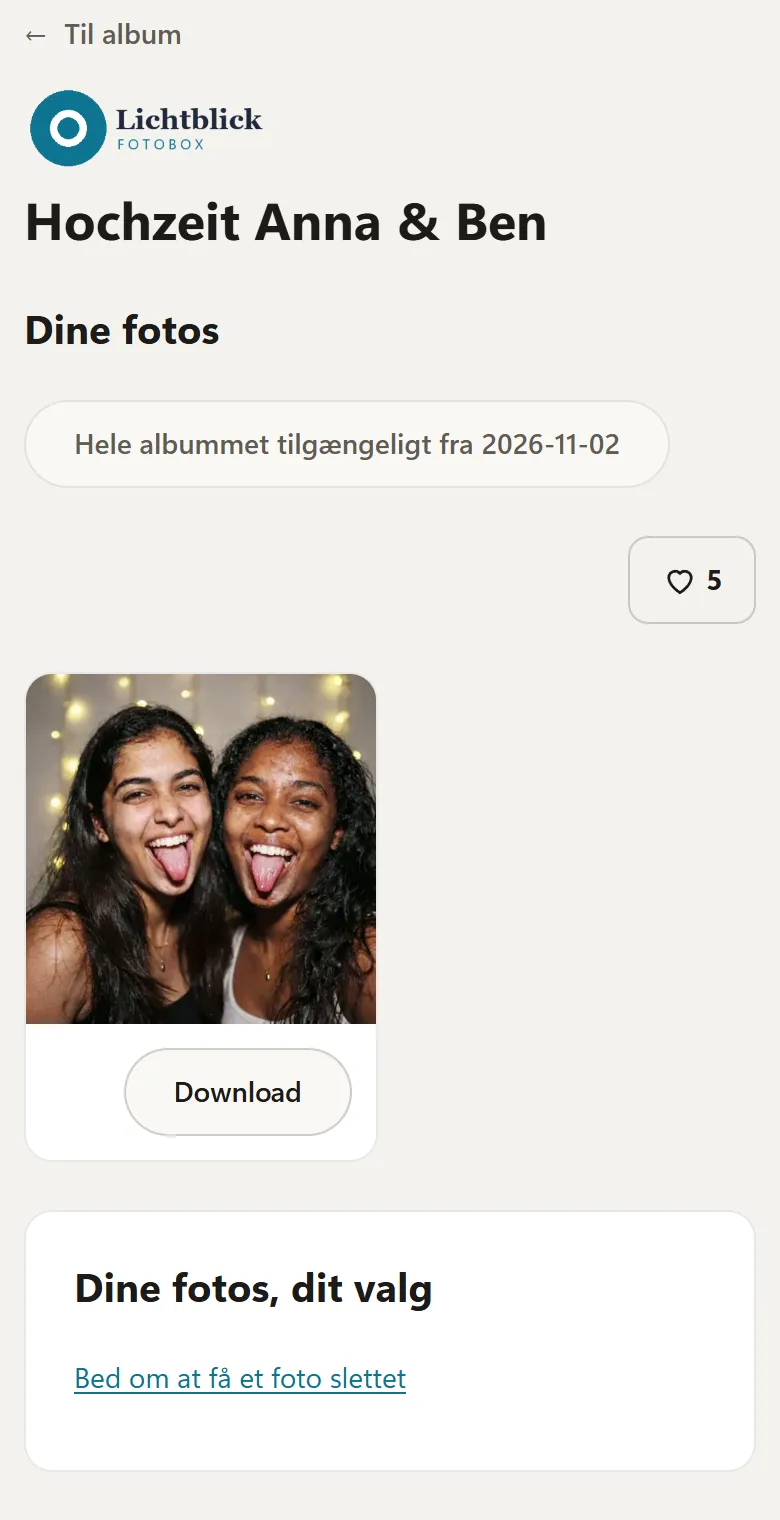
- Nederst på siden, under Dine fotos, dit valg, trykker gæsten på Bed om at få et foto slettet.
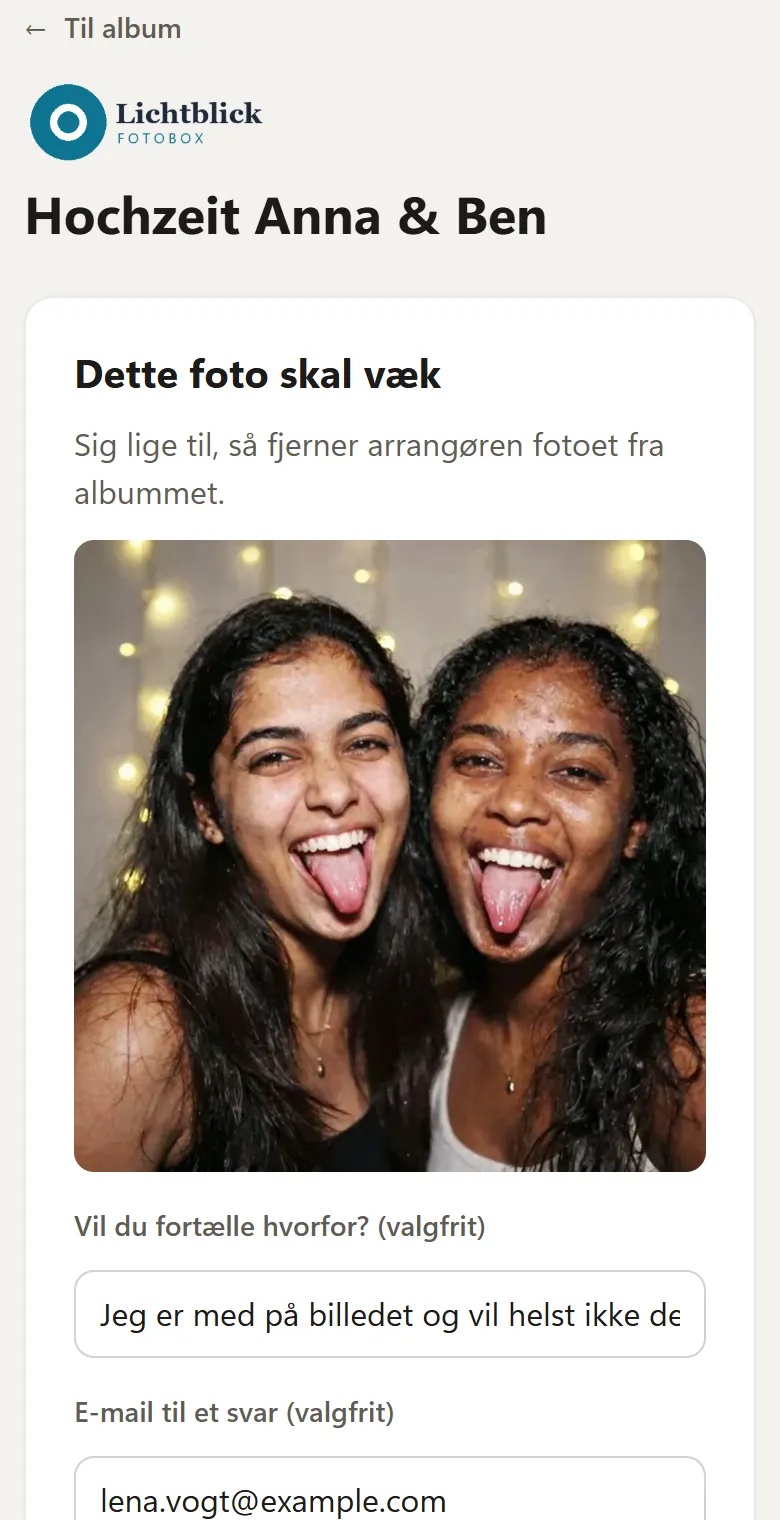
- Har optagelsen flere filer, vælger gæsten billedet. Gæsten kan angive en begrundelse (Vil du fortælle hvorfor? (valgfrit)) og en e-mailadresse (E-mail til et svar (valgfrit)), hvis vedkommende ønsker det.
- Gæsten trykker på Bed om at få fotoet fjernet og ser „Er noteret“.
Billedet bliver i galleriet, indtil du har truffet en beslutning. Der oprettes ikke en ny anmodning for det samme billede.
3. Du træffer beslutning om anmodningen
For hver ny anmodning får du en e-mail til adressen på din konto. Den indeholder et kontrollink, der uden login fører direkte til beslutningen: Slet optagelse eller Behold. Gæsten får aldrig dette link.
De samme anmodninger finder du i Hub:
- Åbn Events, og vælg eventet. På fanen Sletteanmodninger viser et tal, hvor mange anmodninger der er åbne.
- Hver anmodning viser filnavn, begrundelse, kontaktadresse (hvis angivet) og tidspunkt. I feltet Note (valgfrit) kan du skrive en note til dig selv.
- Slet fjerner filen endeligt – efter et kontrolspørgsmål. Afvis lader den blive uændret i galleriet.
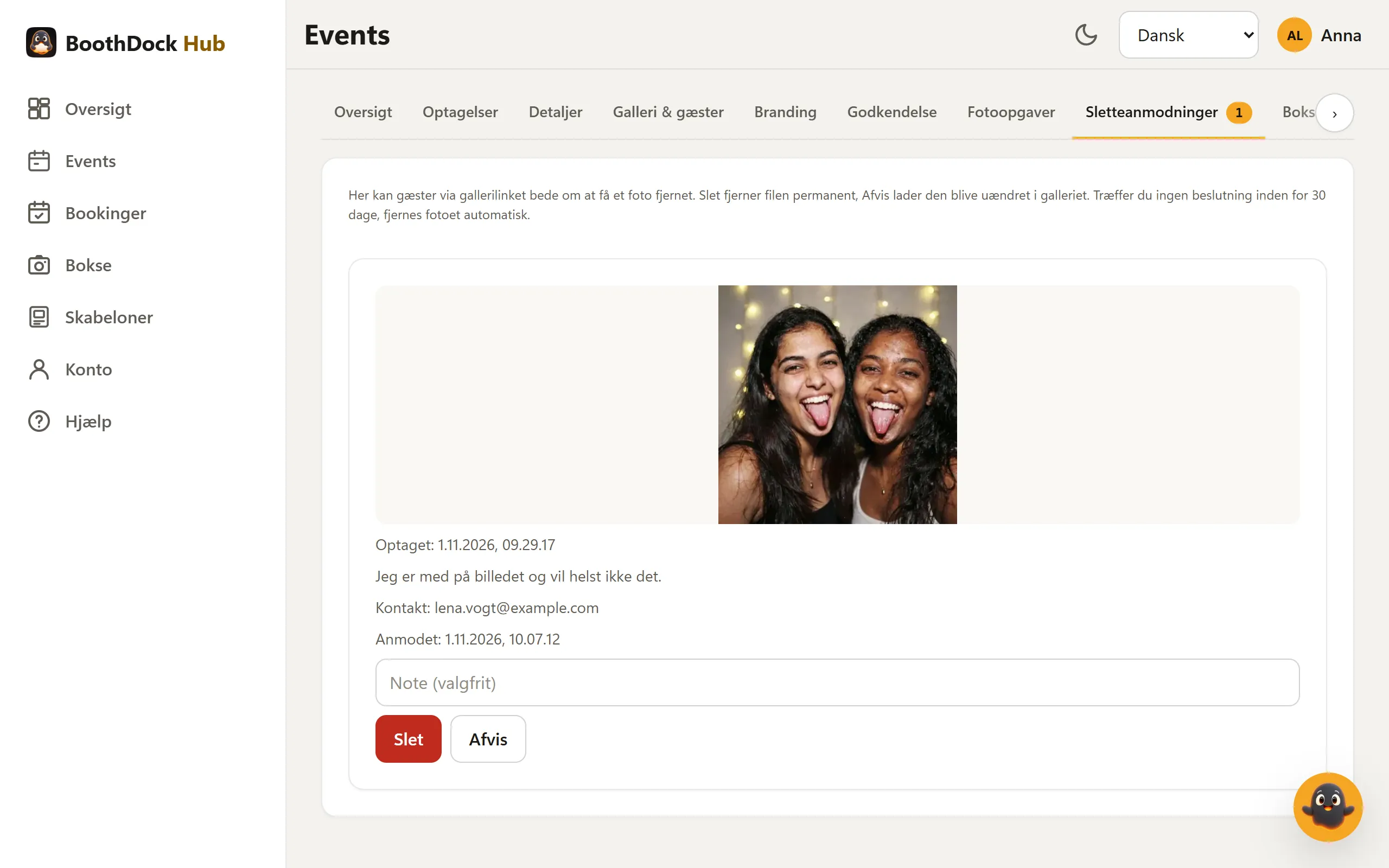
30-dages-automatik: Træffer du ikke en beslutning inden for 30 dage, fjerner Hub billedet automatisk – på samme måde, som hvis du havde valgt Slet. En gæst, der beder om sletning, skal altså ikke vente på, at nogen læser e-mailen.
Gæsten får ikke noget automatisk svar. Har gæsten oplyst en e-mailadresse, kan du selv kontakte vedkommende.
4. Du sletter selv
- En enkelt optagelse: På fanen Optagelser står alle eventets optagelser som gitter med forhåndsvisning (kan skiftes til Liste, sorteret efter Nyeste først eller Ældste først). Et klik åbner optagelsen i stort format – dér og i listen sletter du den med Slet. Når du har bekræftet, forsvinder den med alle sine filer fra galleriet og kan ikke gendannes. Flere på én gang: tryk på Vælg, markér optagelserne, og vælg Slet valgte. Åbne sletteanmodninger for disse optagelser er dermed klaret. Kun administratorer af arbejdsområdet kan slette.
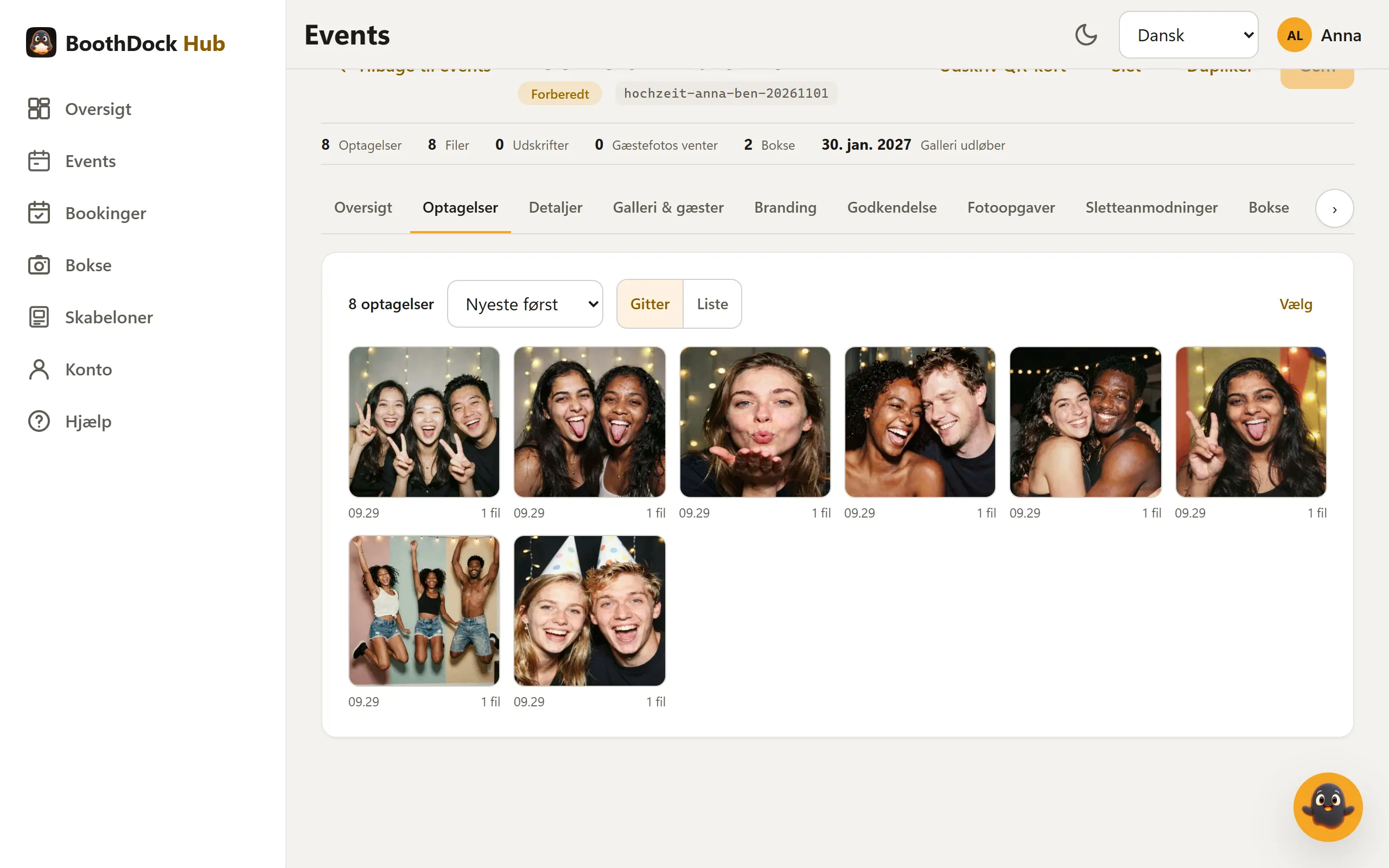
- Hele galleriet: Øverst i eventet på Slet. Det sletter eventet med alle optagelser, gæsteuploads og gæstedata endeligt.
- Opbevaringstiden: På fanen Galleri & gæster fastlægger du under Opbevaring (dage), hvor længe galleriet er online – standard 90 dage, med PIN 365, højst 730, regnet fra oprettelsen af eventet. I Gratis-pakken er det 2 dage. Når fristen er udløbet, slettes optagelser, gæsteuploads, album-ZIP-filer og gæstedata automatisk om natten; selve eventet bliver.
Bemærk: Sletter du et event i BoothDock Studio i Boxen (Arrangementer → Slet), bliver galleriet i Hub – „Arrangementet og de tilhørende gæstefotos i offlinegalleriet fjernes. Fotos, der allerede er uploadet til Hub, bevares.“
Databeskyttelse
Efter GDPR kan gæster kræve, at billeder af dem bliver slettet (retten til sletning, art. 17). Knappen i Boxen, anmodningen i galleriet og 30-dages-automatikken hjælper dig med hurtigt at håndtere den slags anmodninger. Du er som operatør fortsat ansvarlig for billederne; BoothDock behandler dem på dine vegne.
Denne artikel beskriver BoothDocks funktioner og er ikke juridisk rådgivning. Spørg din databeskyttelsesrådgiver, hvis du er i tvivl.