En forespørgsel bliver til et tilbud. Accepterer kunden det, opstår bookingen med event, derefter følger acontofakturaen og efter eventet slutfakturaen. Tilbud og fakturaer udsteder du i dit eget navn – BoothDock opretter dem kun for dig.
Først: dine oplysninger
Før du sender det første tilbud, udfylder du under Bookinger → Indstillinger → Firma & skat dine oplysninger: firma eller navn, adresse, e-mail, telefon og Skattenummer eller Momsnr. Dine Bankoplysninger indtaster du under Betaling & Stripe. Mangler der noget, viser forespørgslen »Før du sender tilbud, mangler der stadig oplysninger …« med Udfyld nu, og Send tilbud forbliver spærret.
Under Betaling & Stripe fastlægger du standardværdierne for nye tilbud:
| Indstilling | Betydning |
|---|---|
| Betalingsplan | 1 til 6 rater, hver med Betegnelse, Andel (procent eller beløb) og Forfalder: ved accept, dage efter accept, måneder efter accept, dage før eventet, på eventdagen eller dage efter eventet. Den sidste rate er altid restbeløbet. Det går hurtigt med skabelonerne Straks, uden depositum, 14 dage netto, Depositum + rest, 3 rater og 4 månedlige rater eller med egne skabeloner – se Betalingsplaner og rater. |
| Betalingsfrist (dage) | Frist på fakturaerne. |
| Tilbud gyldigt (dage) | Hvor længe et nyt tilbud gælder. |
| Kørselsomkostninger | Inkluderet op til (km), Pris pr. km og Beregn tur/retur – til km-beregneren i tilbuddet, se Pakker: varighed, tilbudspris, kaution og kørselsomkostninger. |
Land, valuta, momsforhold og bankformat forklares i Land, valuta og skatter.
1. Opret tilbud
Åbn forespørgslen under fanen Bookinger, og klik på Opret tilbud. Udkastet overtager forespørgslens pakke og ekstra med deres priser.
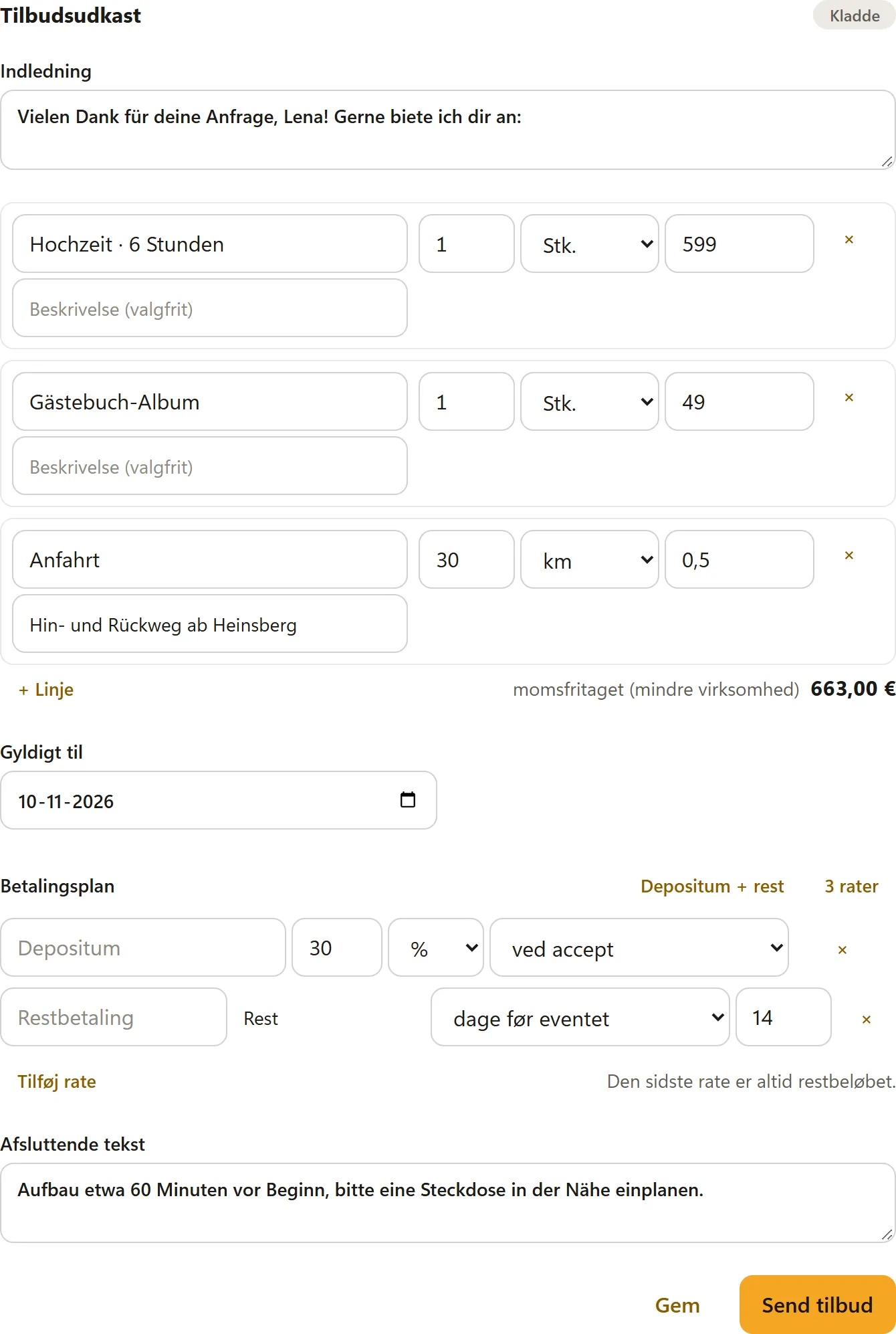
- Indledning og Afsluttende tekst står over og under linjerne – f.eks. en tak eller oplysninger om opstilling, strøm og afbestillingsbetingelser.
- Hver linje har Betegnelse, Beskrivelse (valgfrit), Antal, Enhed (Stk., Timer, Dage, km, Fast pris) og Stykpris. Med moms vælger du Momssats for hver linje.
- + Linje tilføjer en linje, × fjerner den – for eksempel til en rabat.
- Kørselsomkostninger: Har du indstillet en pris pr. km, indtaster du under Afstand i km (en vej) strækningen og klikker Beregn kørselsomkostninger. BoothDock sætter linjen Kørselsomkostninger ind med de beregnede kilometer.
- Kaution (refunderbar): udfyldt på forhånd fra pakke og ekstra og kan ændres her. Kautionen står ved siden af prisen, ikke i totalen – se afsnittet »Kaution« nedenfor.
- Gyldigt til og Betalingsplan er udfyldt på forhånd fra dine standardværdier og kan ændres her for hvert tilbud – for eksempel 3 rater til et stort bryllup. Har pakken sin egen betalingsplan, starter tilbuddet med den.
Gem beholder udkastet. Kunden kan endnu ikke se det.
2. Send tilbud
Send tilbud giver tilbuddet et nummer (f.eks. AG-2026-0001), opretter PDF'en og sender kunden en e-mail med PDF'en og linket til kundeportalen. Forespørgslens status bliver Tilbud sendt.
Et sendt tilbud er låst. Vil du ændre noget, klikker du på Revidér tilbud: Der oprettes et nyt udkast, som erstatter det gamle tilbud, når det sendes (status Erstattet). Linket til portalen henter du når som helst med Kopiér kundelink. Udløber gyldigheden, bliver tilbuddet Udløbet.
3. Kunden accepterer – i kundeportalen
Kunden åbner linket fra e-mailen (/buchung/…) uden konto og uden adgangskode. Kunden ser dato, ydelser, samlet beløb og betalingsplanen.
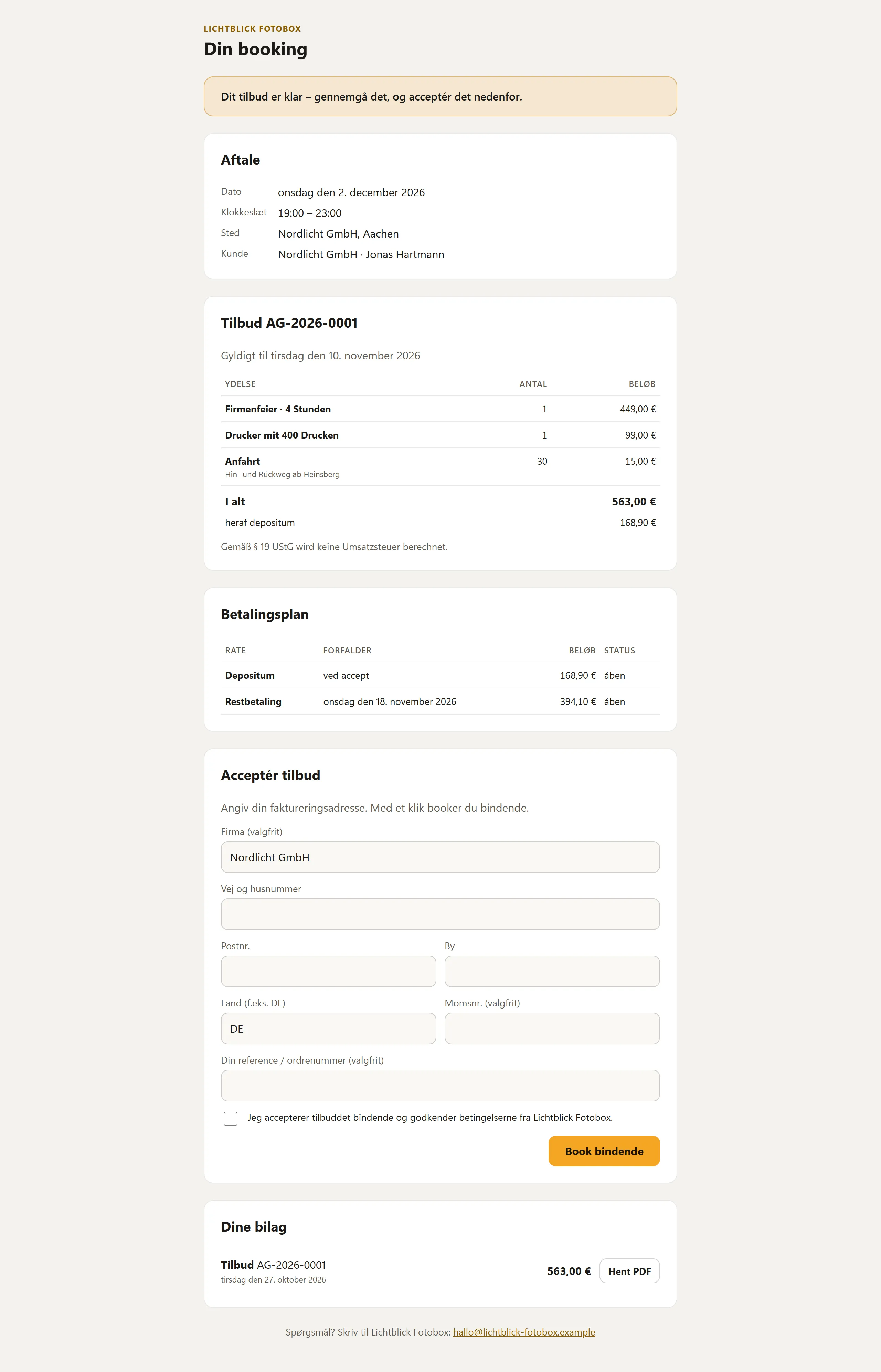
Under Acceptér tilbud indtaster kunden sin faktureringsadresse – eventuelt med firma, momsnr. og egen reference eller ordrenummer –, bekræfter dine betingelser og klikker på Book bindende. Så:
- oprettes eventet automatisk i Hub'en,
- får du en e-mail »Tilbud accepteret«,
- noterer forespørgslen »Accepteret af kunden den …«.
Har du slået en kontrakt til, underskriver kunden den først i portalen – se næste afsnit.
Senere viser portalen det udestående beløb med Betal nu (med Stripe) eller dine bankoplysninger og under Dine bilag alle tilbud og fakturaer til download.
Kontrakt til underskrift
Under Indstillinger → Kontrakt slår du Bed om underskrevet kontrakt til og skriver din Kontrakttekst – eller begynder med Indsæt skabelon og tilpasser skabelonen. Kontrakten gælder for tilbud, du sender fra da af.
Pladsholdere i kontrakttekst
I kontraktteksten sætter du pladsholdere i tuborgklammer. BoothDock udfylder dem, når tilbuddet sendes, med denne bookings data; kunden læser og underskriver den færdige tekst. Ændrer noget sig bagefter, sender du tilbuddet igen i revideret form.
| Pladsholder | Erstattes af |
|---|---|
{kunde} | Kundens navn |
{firma} | Kundens firma |
{adresse} | Kundens adresse (vej, postnummer, by) |
{telefon} | Kundens telefonnummer |
{email} | Kundens e-mailadresse |
{datum} | Eventets dato, ved flere dage den første dag |
{bis} | Eventets sidste dag (ved én dag samme dato) |
{uhrzeit} | Start og slut |
{ort} | Eventets sted |
{paket} | Den bookede pakke |
{extras} | De bookede ekstra |
{summe} | Tilbuddets samlede beløb |
{anzahlung} | Depositummets beløb |
{kaution} | Kaution (tom uden kaution) |
{betreiber} | Dit firmanavn |
{angebotsnummer} | Tilbuddets nummer, f.eks. AG-2026-0001 |
{privat_x} | ☒, hvis kunden booker som Privatperson, ellers ☐ |
{firma_x} | ☒, hvis kunden booker som Virksomhed, ellers ☐ |
Om kunden er privatperson eller virksomhed, vælger kunden på bookingsiden under Jeg booker som. Mangler valget, og der er angivet et firmanavn, regnes kunden som virksomhed.
For at {adresse} er udfyldt, skal forespørgslen have en adresse. Kunder angiver den på bookingsiden; med fluebenet Adresse er påkrævet på bookingsiden (f.eks. til kontrakten) under Indstillinger → Bookingside & widget er den påkrævet dér. Uden flueben er den frivillig, og så tilføjer du den før afsendelsen i forespørgslen under Kunde & dato. Mangler en værdi, forbliver stedet tomt.
Afkrydsningsfelter og egne spørgsmål
To pladsholdere bærer en tekst efter kolonet:
| Pladsholder | Virkning |
|---|---|
{choice:Name} | ☒, hvis pakken eller ekstraen med netop dette navn er booket, ellers ☐. |
{question:Text} | Bliver til et indtastningsfelt på bookingsiden. Kundens svar står på dette sted i kontrakten, uden svar står der »-«. |
Eksempler:
{choice:Bryllup · 6 timer} Bryllup · 6 timer {choice:Gæstebogsalbum} GæstebogsalbumKontaktperson på stedet: {question:Kontaktperson på stedet (navn og telefon)}Adgang til lokalet: {question:Etage, elevator eller trapper?}Anledning: {question:Hvad fejrer I?}
Spørgsmålene står på bookingsiden i trinnet Kontakt under Oplysninger til kontrakten. Hvert svar må være op til 200 tegn langt; en kontrakt kan højst stille 10 spørgsmål. Svarene ser du også i forespørgslen i Hub under Kunde & dato.
Spørgsmålene kommer fra kontraktversionen på kundens sprog. Har du under Oversættelser gemt en version til kundens sprog, henter bookingsiden dennes spørgsmål, ellers dem fra din standardtekst. Skriv derfor spørgsmålene også i hver oversættelse.
Egne felter i kontrakten
Et eget felt indsætter du med dets nøgle:
| Pladsholder | Erstattes af |
|---|---|
{feld:kennung} | Kundens svar på det egne felt med denne Nøgle til kontrakten. Ved Afkrydsning (ja/nej) ☒ eller ☐. Uden svar eller ved ukendt nøgle står der »-«. |
Eksempler:
Kontaktperson på stedet: {feld:ansprechpartner_vor_ort}Anledning: {feld:anlass}{feld:parkplatz} Der er parkering på eventstedet
Nøglen skriver du i kontrakten præcis som under Indstillinger → Bookingside & widget → Egne felter, ens i hver oversættelse af kontrakten.
{question:Text} eller eget felt? Et {question:…} opstår direkte i kontraktteksten – hurtigt, til en kort fritekstoplysning. Et eget felt opretter du i indstillingerne: Det kan være et valg eller en afkrydsning, kan være obligatorisk, er oversat til alle sprog og fungerer også uden kontrakt.
I kundeportalen læser kunden kontrakten til ende, skriver sit fulde navn og underskriver elektronisk, før bookingen. Som dokumentation gemmer Hub'en navn, tidspunkt, IP-net og en kontrolværdi af kontraktteksten (simpel elektronisk signatur). I får begge den underskrevne kontrakt som PDF; i forespørgslen står der »Underskrevet af … den …«.
Du er selv ansvarlig for indholdet af din kontrakt. Skabelonen er ikke juridisk rådgivning – få den gennemgået, hvis du er i tvivl.
4. Depositum og rater
I forespørgslen ser du under Betalinger & rater betalingsstatus: I alt, Depositum, Betalt, Under behandling og Udestående, nedenunder det næste skridt og hver rate med forfaldsdato og status (betalt, åben, overskredet).
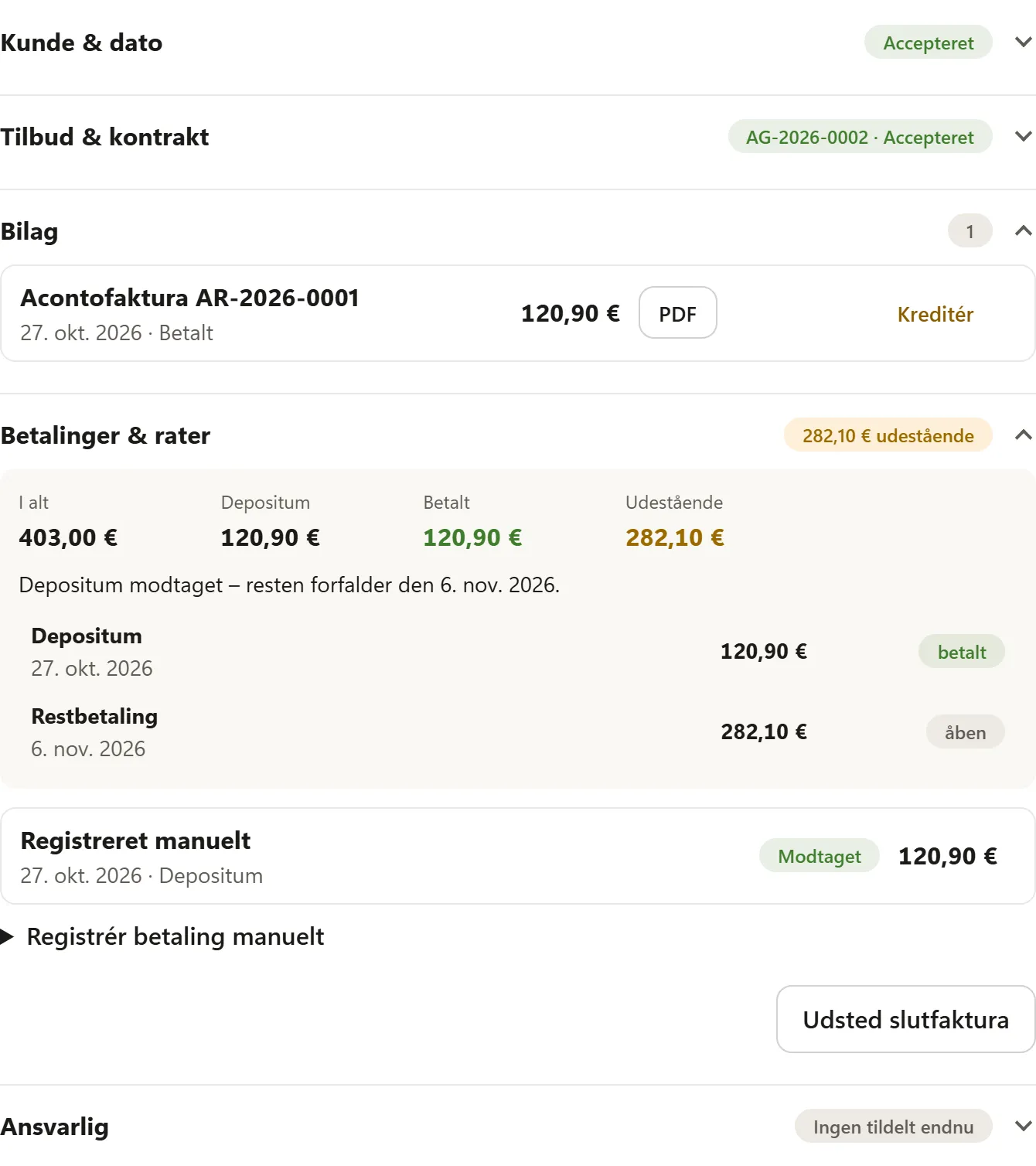
Hver indgående betaling opretter automatisk en acontofaktura (f.eks. AR-2026-0001) og sender den til kunden – uanset om der er betalt online via Stripe eller registreret af dig. Bankoverførsel eller kontant betaling registrerer du under Registrér betaling manuelt: Beløb, Betalingsdato, Note og derefter Registrér betaling.
5. Restbetaling og slutfaktura
- Yderligere rater: Ved hver forfaldsdato får kunden en påmindelse med betalingslink – eller raten trækkes automatisk, hvis du har slået det til hos Stripe.
- Slutfaktura: Efter eventet udsteder den daglige kørsel slutfakturaen (f.eks. RE-2026-0001) automatisk og sender den til kunden. Alle depositummer fratrækkes. Med Udsted slutfaktura kan det også gøres manuelt. Hver booking har én slutfaktura.
Er der stadig noget udestående efter eventet, står restbeløbet på slutfakturaen.
Kaution
Har tilbuddet en kaution, står den i tilbuds-PDF'en og i kundeportalen som en særskilt note, ikke i totalen og ikke på fakturaerne. I forespørgslen viser blokken Kaution beløb og status: åben, modtaget, refunderet eller tilbageholdt. Med Stripe betaler kunden kautionen sammen med den forfaldne rate, og refusionen går automatisk til kundens kort. Alt om det står under Pakker: varighed, tilbudspris, kaution og kørselsomkostninger.
Kreditering
Udstedte fakturaer kan ikke længere ændres. Er en aconto- eller slutfaktura forkert, klikker du på Kreditér ved siden af. Hub'en opretter en kreditnota (f.eks. ST-2026-0001), sender den til kunden, og den oprindelige faktura får status Krediteret.
Bilagsnumre og låsning
| Forkortelse | Bilag |
|---|---|
| AG | Tilbud |
| AR | Acontofaktura |
| RE | Slutfaktura |
| ST | Kreditnota |
Numrene har formen forkortelse-år-nummer og tæller fortløbende op uden huller for hvert år. Udkast får intet nummer. Forkortelserne ændrer du under Indstillinger → Bilag & eksport → Avanceret; uden for Tyskland er andre forkortelser udfyldt på forhånd.
Udstedte bilag låser BoothDock: De kan ikke længere ændres, og en kontrolsum sikrer indholdet. Rettelser sker kun via en kreditnota.
E-faktura
Hver faktura er en ZUGFeRD-PDF efter EN 16931. Under Indstillinger → Bilag & eksport → E-faktura bestemmer du, om der også oprettes en XML-fil: XML ekstra til erhvervskunder, Altid XML ekstra eller Ingen XML-fil. XML-filen henter du i forespørgslen ved siden af PDF'en via XML – til regnskabsprogrammer. I nogle lande skal fakturaen oprettes i et statsligt system – se Land, valuta og skatter.
XRechnung til offentlige myndigheder
Hvis du fakturerer myndigheder, byer eller andre offentlige ordregivere i Tyskland, kræver de som regel en XRechnung. Til det skal du bruge ordregiverens Leitweg-ID – det står i ordren eller bestillingen.
- Hos kunden: I fanen Kunder åbner du kunden, sætter flueben ved Offentlig ordregiver, indtaster Leitweg-ID og gemmer. Nye forespørgsler og fakturaer for denne kunde overtager oplysningerne.
- Pr. booking: I forespørgslen finder du under Kunde & dato afsnittet XRechnung – udfyldt på forhånd fra kunden og kan ændres her for denne booking.
- Ved Skriv faktura: Fluebenet og Leitweg-ID'et står under adressen. Vælger du en kunde, bliver de overtaget.
Leitweg-ID'et har formen grovadressering-finadressering-kontrolciffer, for eksempel 04011000-1234512345-06. Hub'en kontrollerer format og kontrolciffer allerede mens du skriver – en tastefejl opdages med det samme.
Med Leitweg-ID oprettes der til hver faktura – også depositum-, slut- og kreditfakturaer – desuden en XRechnung. ZUGFeRD-PDF'en forbliver selve bilaget. Du downloader XRechnung ved siden af PDF og XML via XRechnung (XML); den vedhæftes også mailen til kunden og er med i eksporten. Hos myndigheden indsender du den via deres fakturaportal.
Til XRechnung skal dine firmaoplysninger indeholde en kontaktperson, et telefonnummer og en e-mailadresse. Mangler noget, siger Hub'en det før udstedelsen, og fakturaen får endnu ikke et nummer. XRechnung findes kun, når land er sat til Tyskland og valuta til euro – ellers er fluebenet skjult.
Så længe noget af dette mangler, kan tilbuddet ikke sendes, og kundeportalen tilbyder ingen onlinebetaling – så der opstår ingen faktura uden XRechnung. Ordregiverens Faktureringsadresse redigerer du i forespørgslen under Kunde & dato, indtil den første faktura er udstedt. I kundeportalen finder kunden XRechnung (XML) ved siden af PDF'en.
Fanen »Fakturaer« og faktura uden booking
Fanen Fakturaer viser alle udstedte fakturaer – fra bookinger og dem, du selv har skrevet – pr. måned med summer (Netto, Moms, Brutto). Filtre: Åben, Forfaldne, Betalt, Krediteret; søgningen finder nummer og kunde. Et klik åbner fakturaen med PDF/XML, Registrér betaling manuelt, kreditering og vejen til bookingen eller kunden.
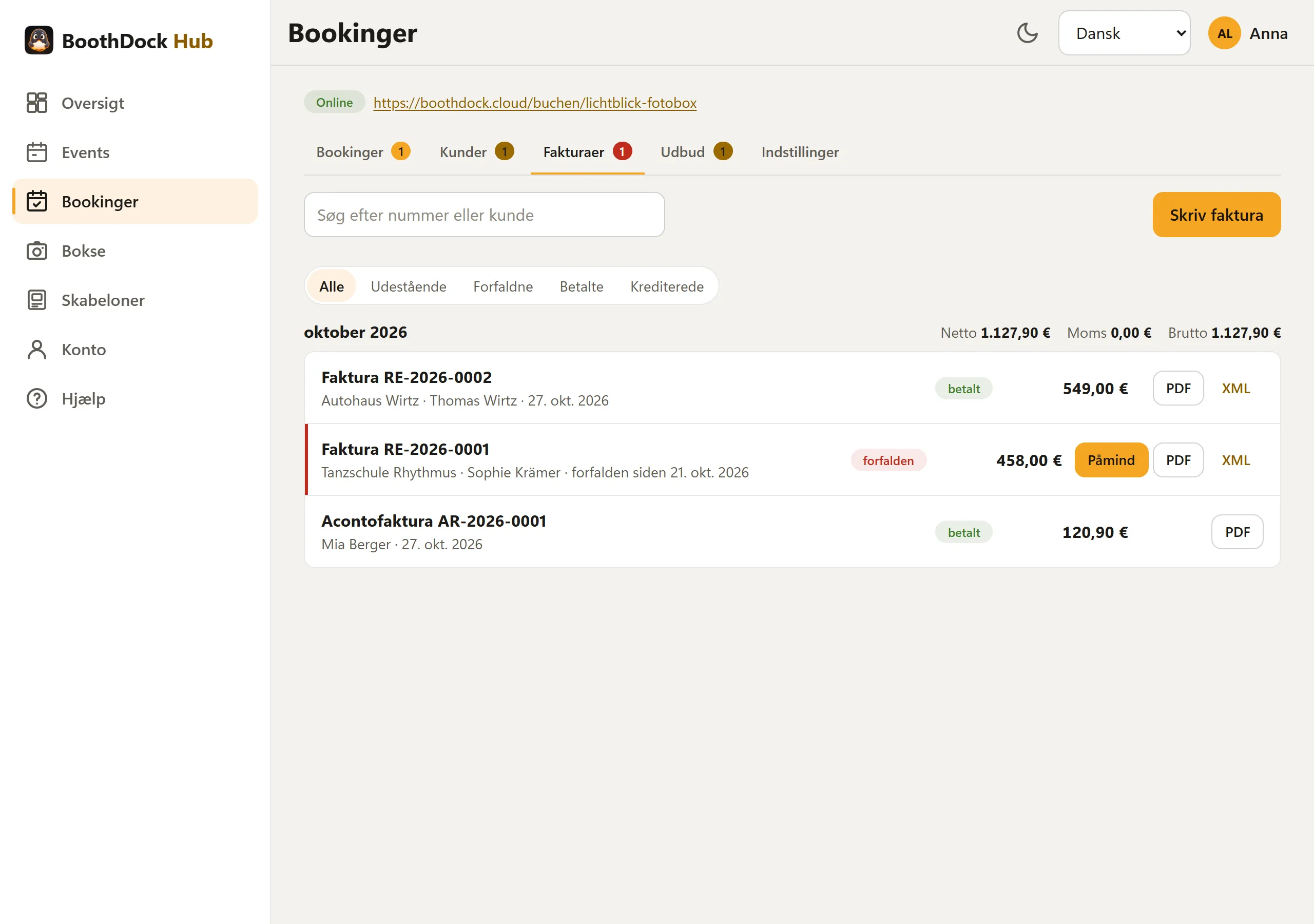
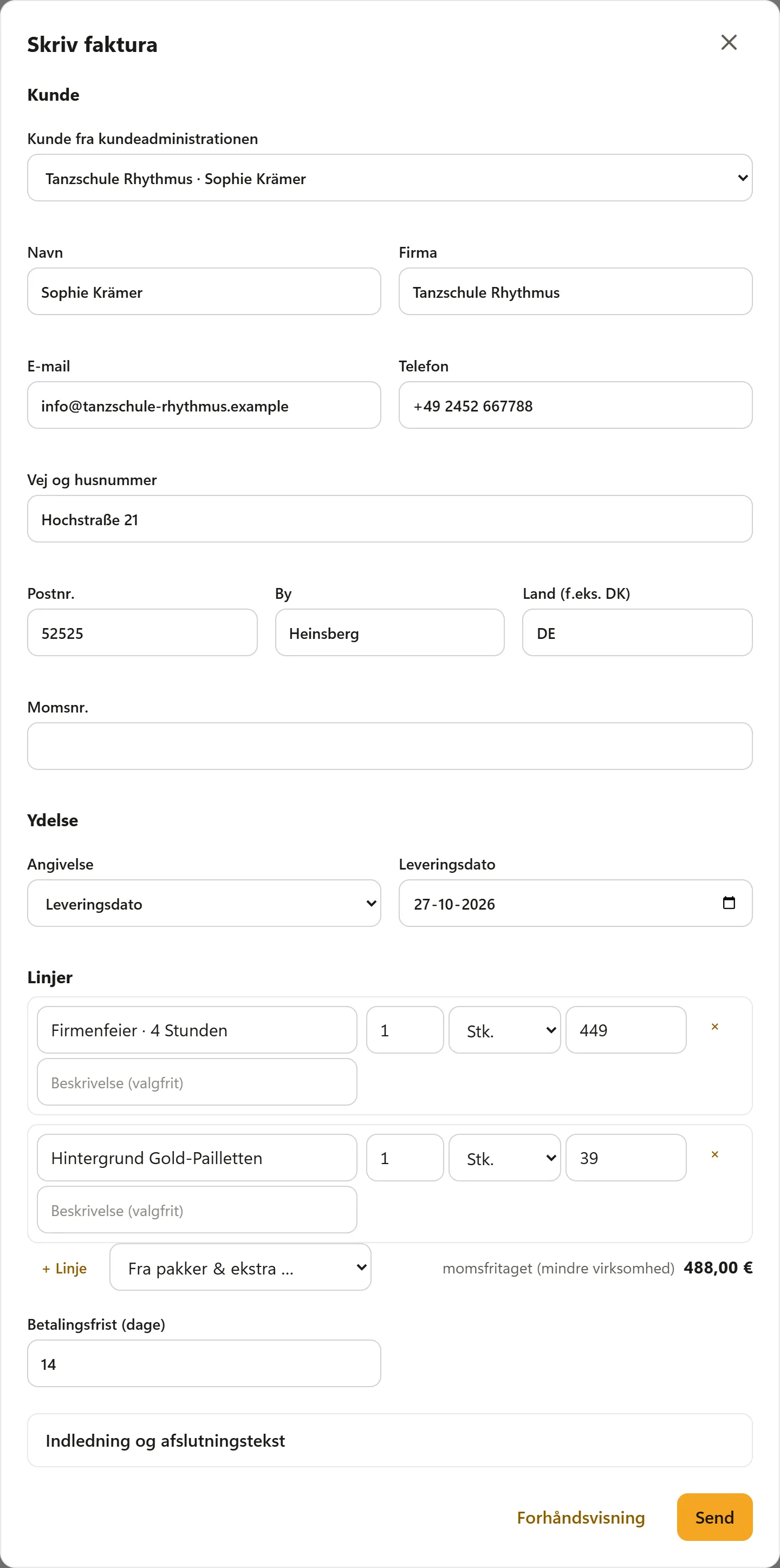
Med Skriv faktura udsteder du en faktura uden booking: vælg kunden i kundestyringen eller skriv en ny ind, leveringsdato eller -periode, linjer (også fra Pakker & ekstra), betalingsfrist. Forhåndsvisning viser PDF'en uden nummer; Send tildeler det næste nummer i RE-serien og sender fakturaen med betalingslink til kunden.
Påmindelser og rykkere
Er en faktura forfalden, står der i dens linje Påmind (betalingspåmindelse), derefter Send rykker (1. og 2. rykker). Hver skrivelse får en ny betalingsfrist, sendes med den oprindelige faktura og betalingslinket pr. e-mail til kunden og står i fakturaens Rykkerforløb. Et rykkergebyr (fra 1. rykker) og fristen indstiller du under Indstillinger → Bilag & eksport → Rykkere; der kan du også slå den automatiske betalingspåmindelse til. Om og i hvilken størrelse et rykkergebyr er tilladt, afklarer du juridisk, hvis du er i tvivl.
Eksport og opbevaring
Under Indstillinger → Bilag & eksport → Eksportér bilag vælger du Fra og Til og klikker på Hent ZIP. ZIP-filen indeholder alle periodens bilag som PDF, e-fakturaerne som XML og en oversigt som CSV – til dit regnskab eller din skatterådgiver. En eksport omfatter højst to år.
Du er selv ansvarlig for opbevaringen af dine bilag (i Tyskland som udgangspunkt 10 år). Vigtigt: Hvis du sletter din BoothDock-konto, slettes bilagene også. Eksportér dem forinden.
BoothDock opretter bilagene ud fra dine oplysninger, men erstatter ikke skatterådgivning. Om momsforhold, satser og bemærkningstekster passer til dig, afklarer du i tvivlstilfælde med din skatterådgiver.
Forbind bogføring
Arbejder du med Lexware Office eller sevDesk, sender BoothDock dine fakturaer dertil automatisk. Under Bookinger → Indstillinger → Bogføring vælger du Udbyder, indsætter din egen API-nøgle og klikker på Kontrollér og gem forbindelse. BoothDock kontrollerer nøglen hos udbyderen med det samme og gemmer den kun krypteret. Kun administratorer af arbejdsområdet kan sætte det op.
- Hver aconto-, slut- og fri faktura og hver kreditnota går som bilag med PDF (e-faktura) til din bogføring – som regel inden for 15 minutter. Med Overfør fakturaer fra bestemmer du, fra hvilken fakturadato der overføres; Overfør nu starter overførslen med det samme.
- Ved en slutfaktura overfører BoothDock kun beløbet uden de allerede overførte acontofakturaer – så ingen omsætning står dobbelt.
- BoothDock overfører ikke betalinger. Dit bogføringsprogram matcher dem selv via bankafstemningen.
- På fanen Fakturaer ser du status for hver faktura. Mislykkes en overførsel, prøver BoothDock automatisk igen; årsagen og Send igen finder du i fakturaens dialog. Ikke overført betyder, at fakturaen ikke kan bogføres automatisk (fx en anden valuta end euro) – bogfør den selv.
- Afbryd sletter din nøgle hos BoothDock. Allerede overførte bilag bliver i din bogføring.
Opret nøglen i Lexware Office under Udvidelser → Public API; i sevDesk finder du API-tokenet under Indstillinger → Brugere. Overførslen sker efter din instruks til din udbyder, og din egen aftale med udbyderen gælder.
DATEV-eksport til revisoren
I samme afsnit indstiller du under DATEV-eksport Kontoplan (SKR 03 eller SKR 04) og – hvis din revisor oplyser dem – Rådgivernummer og Klientnummer. Under Avanceret kan du ændre omsætningskontiene. Eksporten under Bilag & eksport indeholder så også en DATEV-posteringsbunke (én fil EXTF_Buchungsstapel_….csv pr. kalenderår), som revisoren kan indlæse direkte i DATEV.