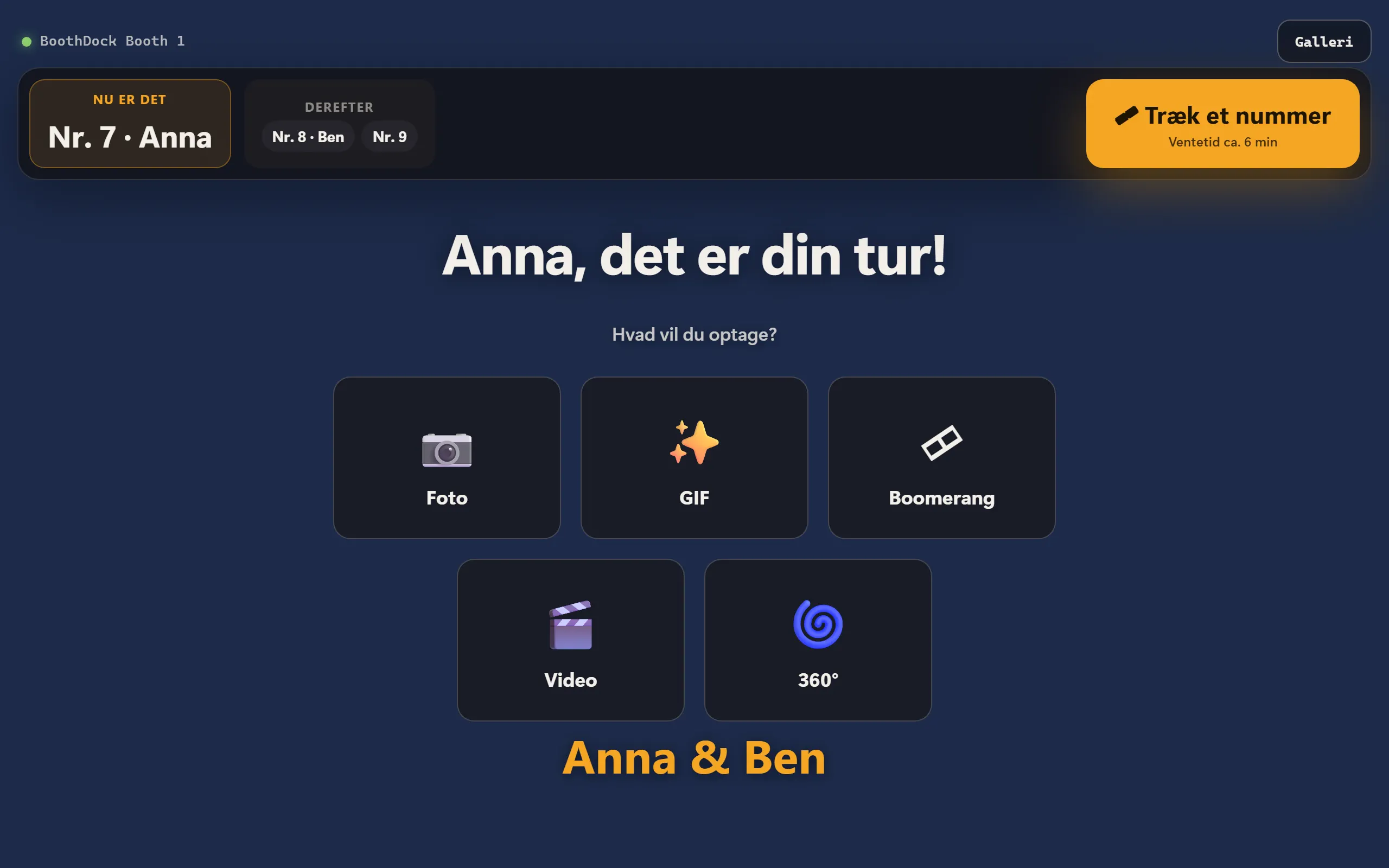
En station er en anden enhed ved siden af boksen: en iPad, iPhone, Mac eller Windows-pc med appen BoothDock Station. Her starter gæsterne deres optagelse, ser eventets billeder, printer og deler dem – eller stationen viser simpelthen de nyeste billeder som diasshow, for eksempel på et tv. En station kan betjene flere bokse, og der kan være tilsluttet flere stationer til én boks.
BoothDock Station udkommer sammen med den næste version af BoothDock Studio – først denne version kan tilknytte stationer til boksen.
Det skal du bruge
- Boks og station på samme wi-fi. Stationen taler direkte med boksen uden omvej over internettet.
- Slå kontakten Tillad stationer til på boksen i admin-området under System → Automatisering → Stationer (BoothDock Station).
- Kører boksen under Windows, skal netværket dér være angivet som privat; på et »offentligt« netværk lukker boksen ingen enheder ind. Boksen viser så en meddelelse.
Par en station
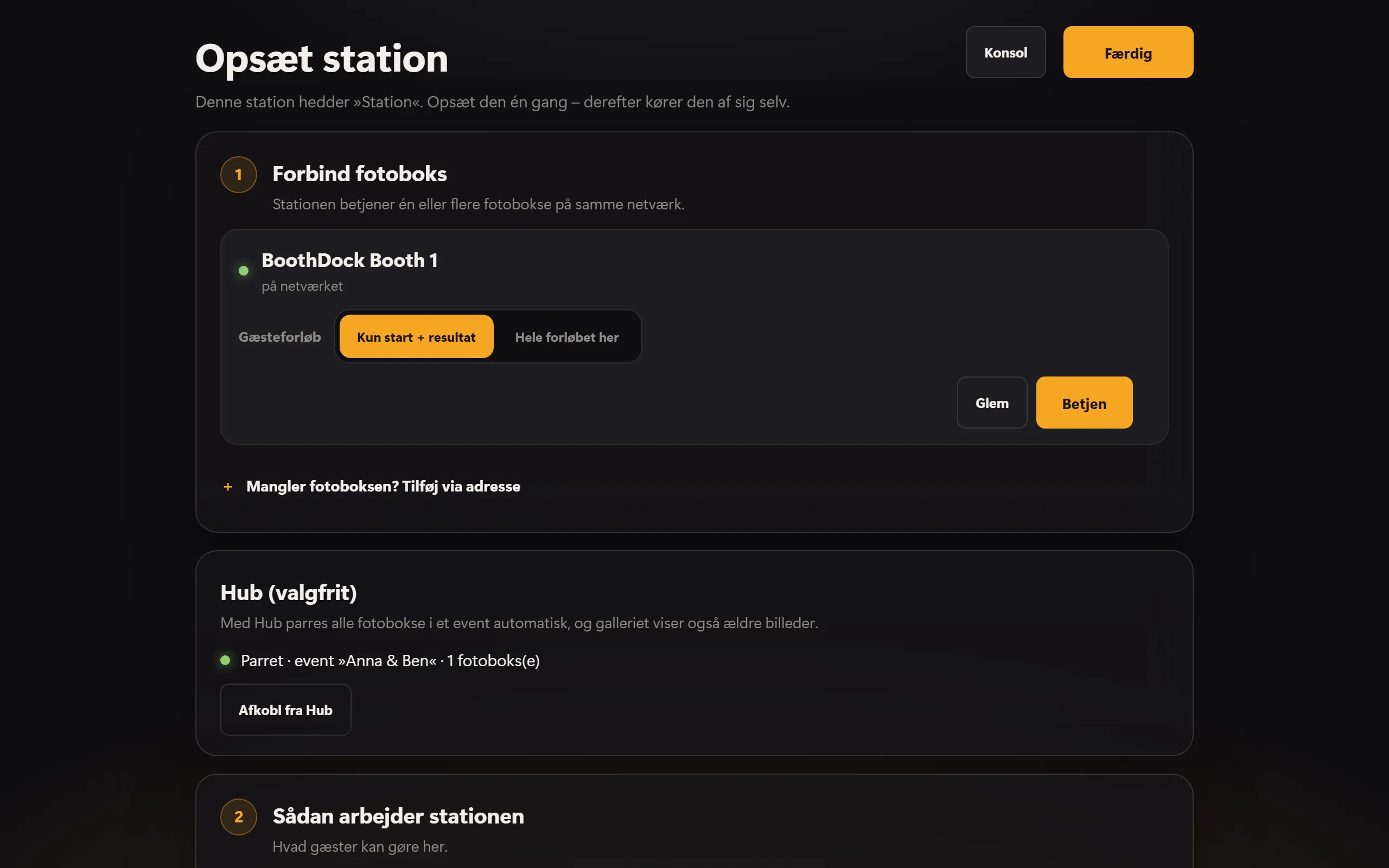
Første gang stationen startes, åbner den opsætningen. Under Forbind fotoboks vises de bokse, den finder på netværket.
- Tryk på Par ved den ønskede boks.
- På boksen: Tryk på Vis parringskode under System → Automatisering → Stationer. Den sekscifrede kode gælder i ti minutter.
- Indtast koden på stationen, og giv stationen et navn, for eksempel »Baren«.
Hver station får i den forbindelse sin egen nøgle – boksens adgangskode forlader aldrig boksen. På boksen står alle parrede stationer under Parrede stationer; dér kan hver enkelt fjernes for sig.
Finder stationen ikke boksen, blokerer wi-fi-netværket som regel søgningen (ofte på hotel- og gæstenetværk). Vælg så Mangler fotoboksen? Tilføj via adresse: adresse og port står på boksen under System → Automatisering → Stationer.
Par med Hub’en (valgfrit)
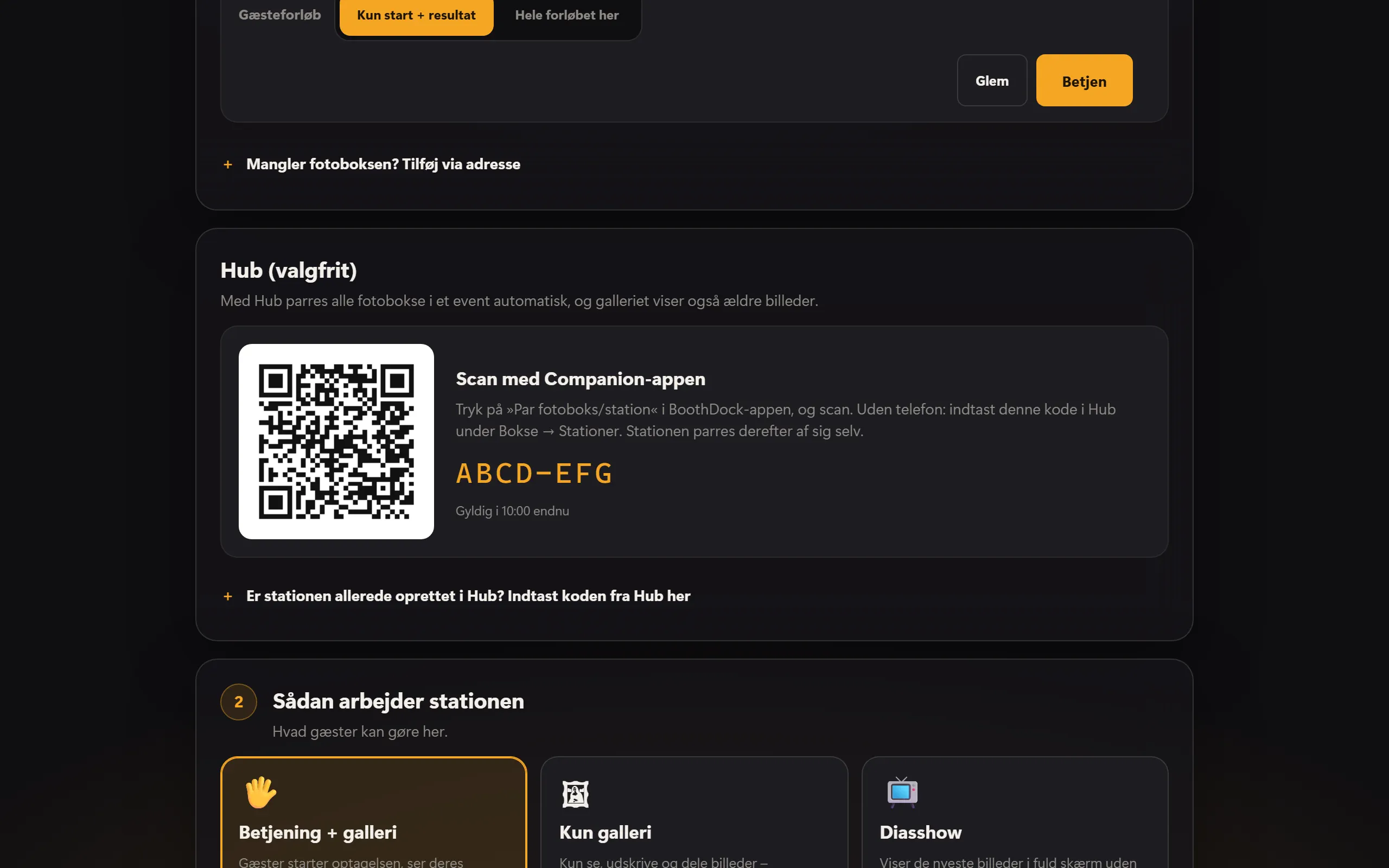
Med Hub’en parres alle bokse fra et event automatisk med stationen, og stationens galleri viser også ældre billeder fra eventet. Stationer i Hub’en indgår i Pro-abonnementet.
- Med Companion-appen: Stationen viser en QR-kode i opsætningen under Hub (valgfrit). Tryk på Par fotoboks/station i BoothDock-appen, og scan koden.
- Uden telefon: Indtast i Hub’en under Bokse → Stationer den kode, der står under QR-koden. Koden gælder i ti minutter; derefter henter Hent ny kode en ny.
Stationen parrer derefter sig selv. I Hub’en tildeler du den et event; den afkobles dér eller på stationen med Afkobl fra Hub.
Sådan arbejder stationen
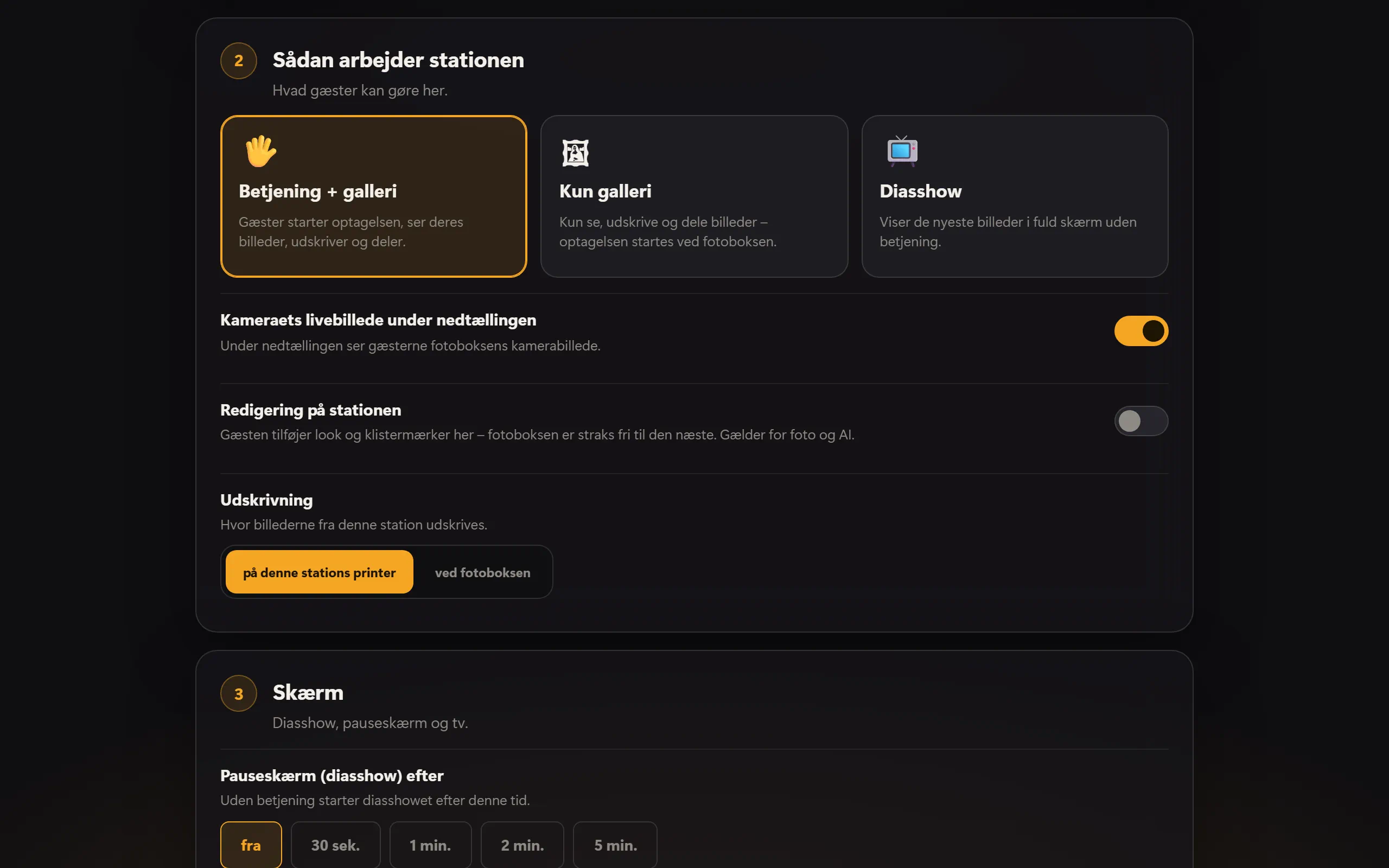
Under Sådan arbejder stationen bestemmer du, hvad gæsterne kan gøre her:
- Betjening + galleri – gæsterne starter optagelsen, ser deres billeder, printer og deler.
- Kun galleri – kun se, printe og dele billeder; optagelsen startes ved boksen.
- Diasshow – viser de nyeste billeder i fuld skærm uden betjening.
For hver boks vælger du desuden Gæsteforløb: Kun start + resultat (valget af layout, baggrund og stil bliver ved boksen) eller Hele forløbet her (alt på stationen). Med Kameraets livebillede under nedtællingen ser gæsterne på stationen, hvad kameraet ser – det kræver, at Livebillede på stationer er slået til på boksen.
Under Udskrivning bestemmer du, hvor der printes: på denne stations printer eller ved fotoboksen.
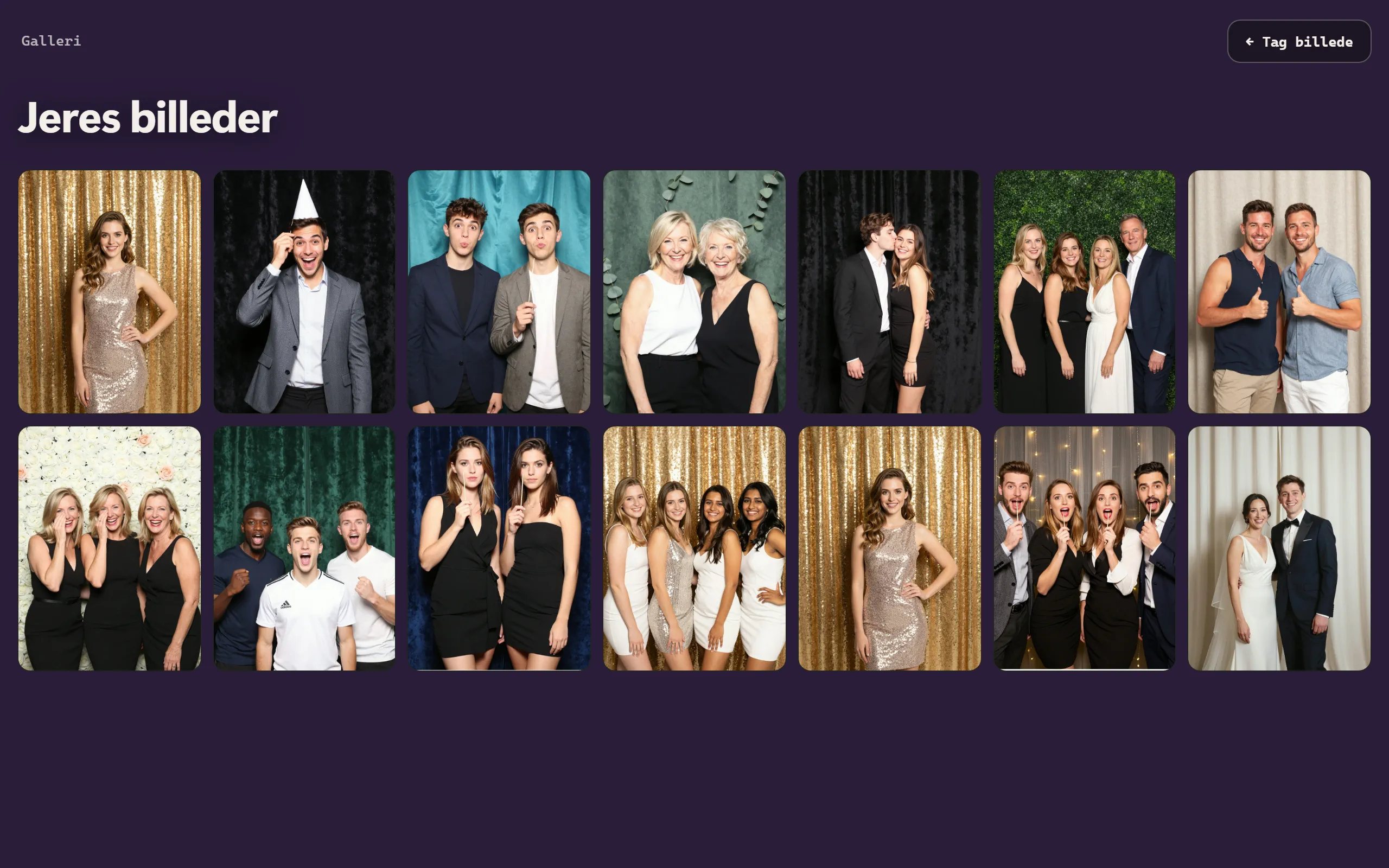
Galleri, print og deling
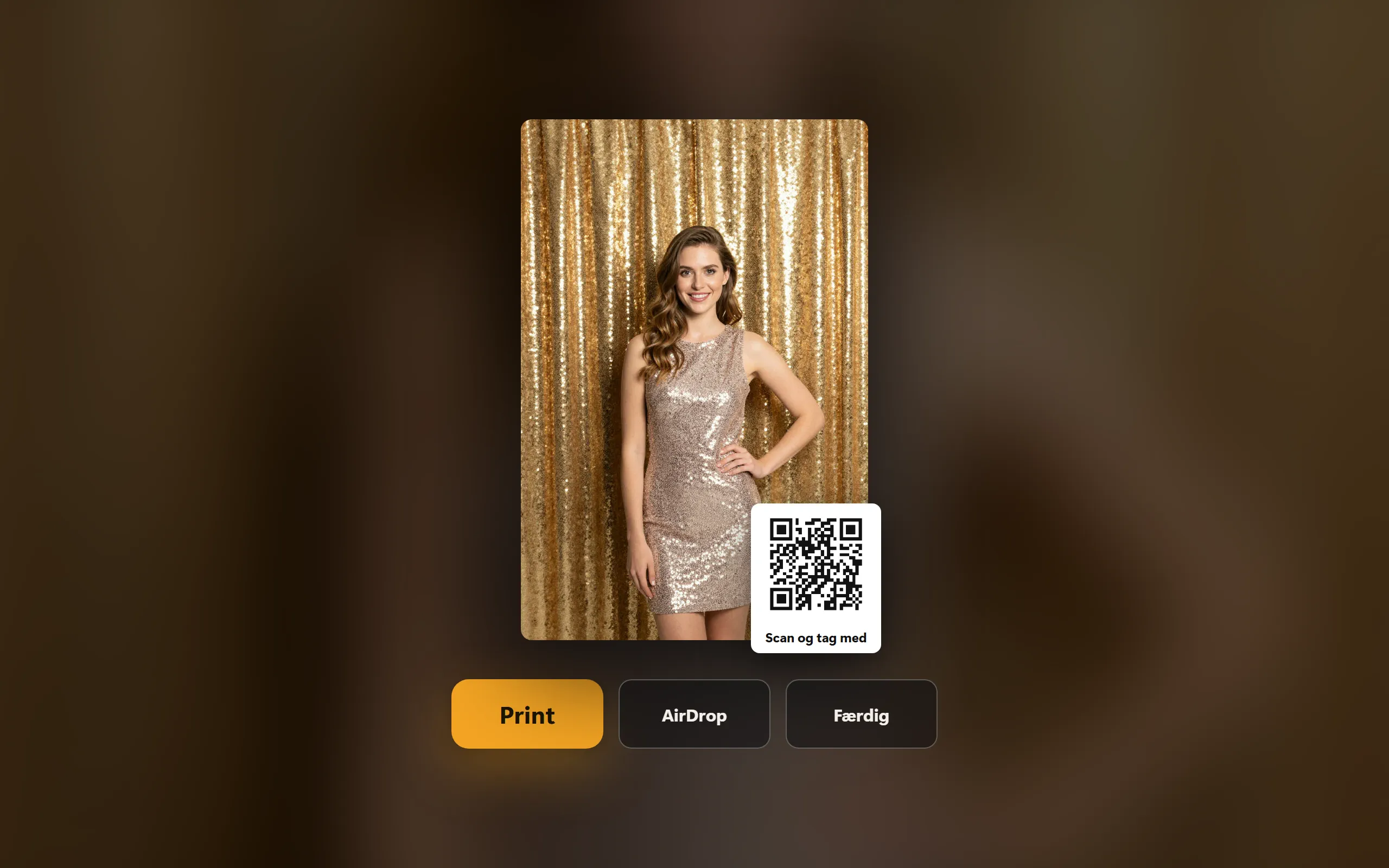
Galleriet viser billederne fra det aktive event. Et tryk på et billede åbner det i stort format – med Print, QR-koden til onlinegalleriet og, på iPad, iPhone og Mac, AirDrop.
Redigering på stationen
Slår du Redigering på stationen til i stationens opsætning, giver gæsten efter optagelsen sit billede et look og klistermærker på stationen – imens er boksen allerede fri til den næste. Det gælder for foto og KI. Boksen holder billedet tilbage så længe; efter fem minutter uden resultat går den uredigerede original til galleri og udsendelse. Kun den station, hvor optagelsen blev startet, kan redigere. Fra fabrikken er indstillingen slået fra.
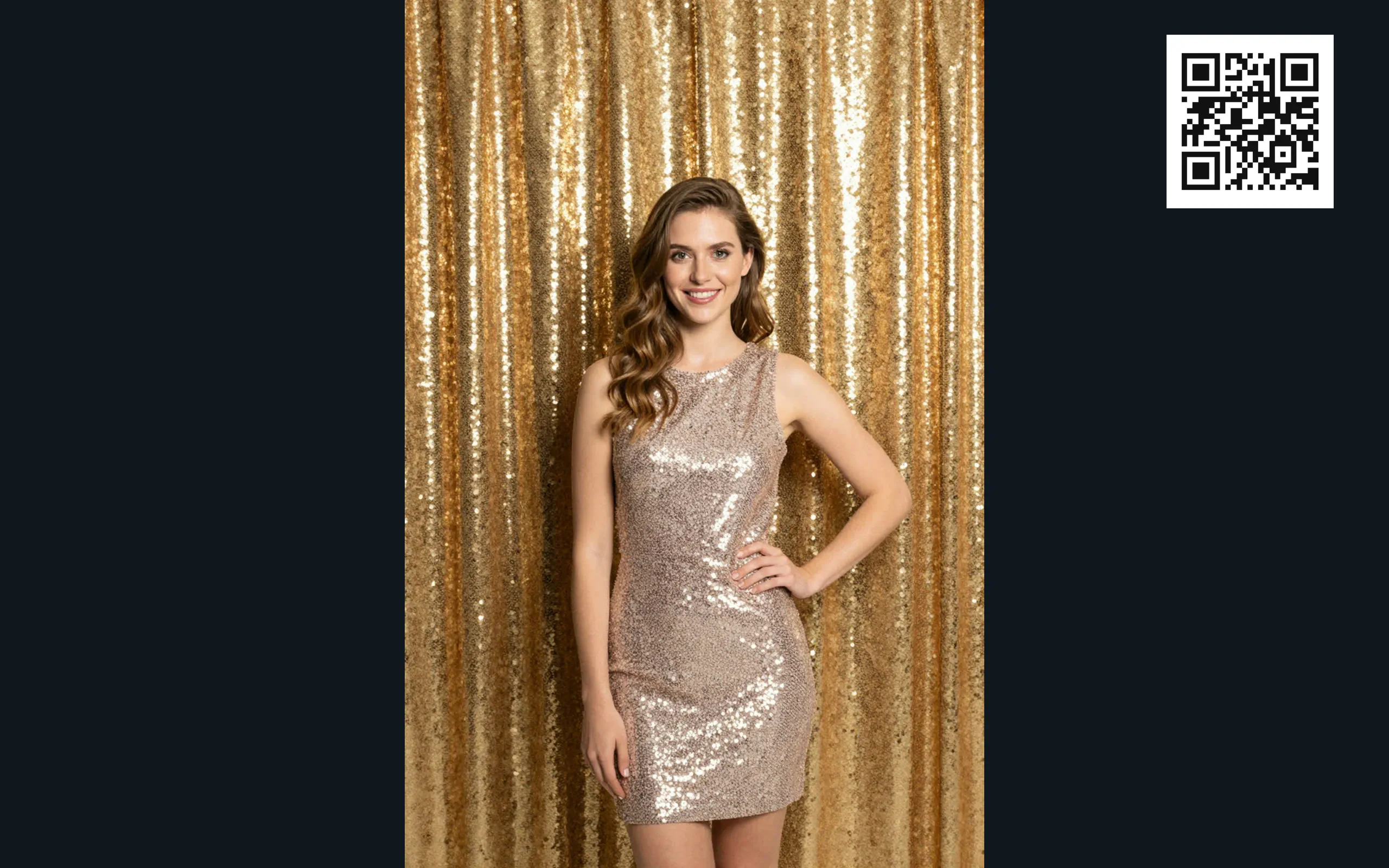
Diasshow og tv
- Pauseskærm (diasshow) efter – uden betjening starter diasshowet efter denne tid.
- Diasshow: tid pr. billede – hvor længe hvert billede bliver stående.
- Tv / anden skærm – på iPad og iPhone via HDMI-adapter eller AirPlay (»Skærmspejling«), på Mac og under Windows via en anden skærm. Dér kører diasshowet så, mens betjeningen fortsætter på stationen.
Udseende, farver og QR-kode i diasshowet kommer fra boksens design.
Konsol
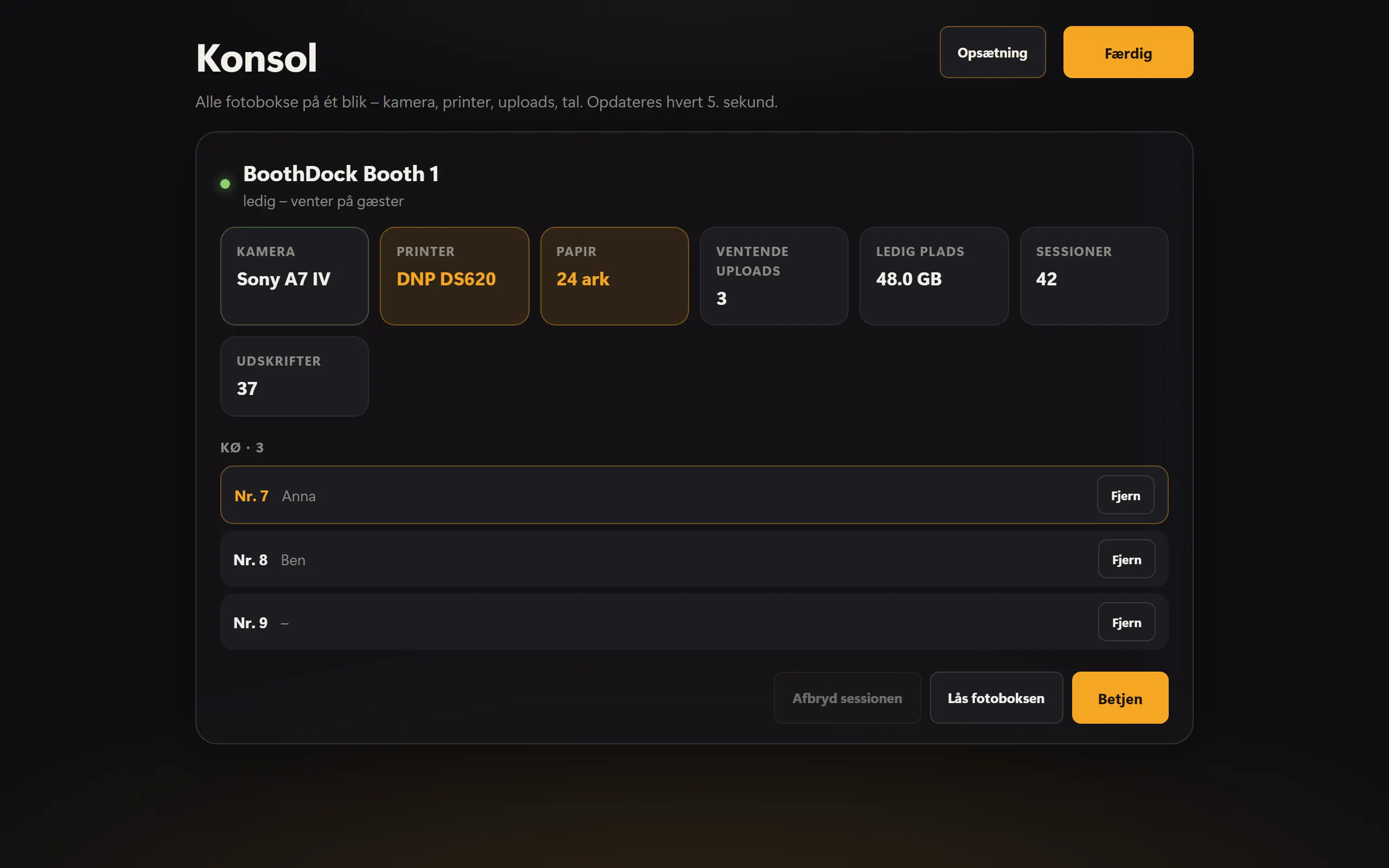
Konsol viser alle parrede bokse på ét blik: kamera, printer, papir, ventende uploads, ledig lagerplads, sessioner og udskrifter. Værdierne opdateres hvert femte sekund. Herfra kan du låse en boks med Lås fotoboksen og låse den op igen med Lås fotoboksen op eller afbryde en igangværende session med Afbryd sessionen. Du åbner den øverst i opsætningen med Konsol.
Er Kø slået til på boksen (System → Automatisering → Stationer), stiller gæsterne sig i kø ved stationen, når der er travlt, og trækker et nummer; boksens startskærm viser, hvis tur det er. I konsollen ser du køen og kan fjerne poster med Fjern.
Sprog og beskyttelse
- Sprog – Automatisk (enhed) følger enhedens sprog; ellers vælger du fast et af de 24 sprog.
- Admin-PIN – 4 til 8 cifre. Uden PIN kan alle komme ind i opsætningen ved at trykke på titlen. Angiv en PIN til driften.
- Kiosklås – under gæstebrug fuld skærm uden Dock, menulinje eller vinduesskift; appen kan ikke afsluttes. Admin-området (med PIN) ophæver den.
Windows: opstart og opdateringer
Under Windows har opsætningen desuden kortet Opstart og opdateringer:
- Start med Windows – stationen starter af sig selv, når computeren tændes. Går den ned, genstarter den af sig selv.
- Automatiske opdateringer – stationen installerer nye versioner om natten mellem kl. 3 og 5, hvis ingen har brugt den i en halv time. Med Søg efter opdateringer og Opdater nu sker det med det samme; stationen genstarter kortvarigt.
- Luk app – lukker stationen. Med kiosklåsen slået til kan det kun gøres her.
Under Windows installeres BoothDock Station for den indloggede bruger, uden administratorrettigheder. Opdateringer kommer kun fra boothdock.cloud og kun med Boothdocks signatur.