Før hvert foto tæller boksen ned. Hvordan det ser ud og lyder, indstiller du selv: animation, lyd, farve og skrift. Med Tekster & speakninger taler du desuden til dine gæster på faste tidspunkter – med replikker på skærmen, en medfølgende stemme, egne lyde, videoer eller GIF'er.
Hvis du ikke ændrer noget, får du det hidtidige forløb: Klassisk, Bip og »Smil!«.
Hvor du finder det
- Åbn Design → Gæsteskærme i BoothDock Studio.
- Vælg skærmen Optagelse øverst.
- Nedenunder finder du afsnittene Nedtælling og Tekster & speakninger.
Alle ændringer gemmes med det samme. Hvor mange sekunder nedtællingen varer, indstiller du under Kamera → Optagelse → Nedtælling (sekunder).
Nedtælling
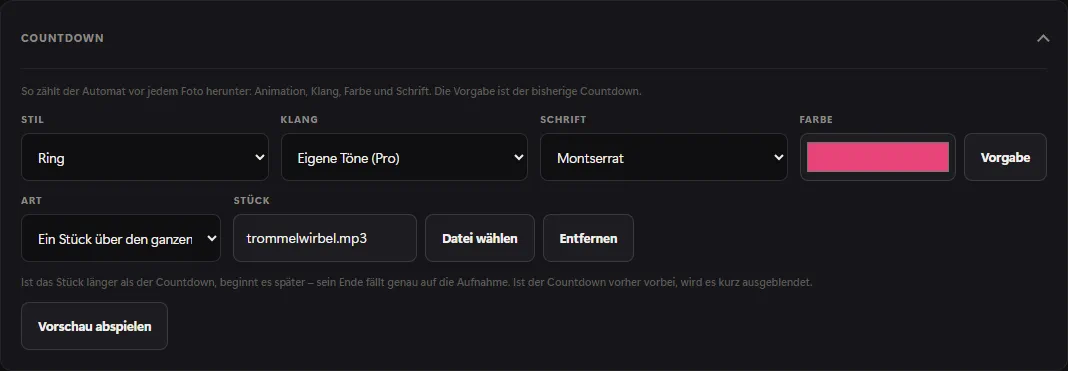
| Indstilling | Virkning |
|---|---|
| Stil | Klassisk, Pop, Ring, Hop, Hjerter, Neon eller Gammel film. Med Pro desuden Egen video (Pro). |
| Lyd | Optagede lyde: Tromme, Klokke, Retrospil, Klik, Blød, Party og Fanfare. Dertil Bip (standard), de hidtidige genererede lyde med tilføjelsen (elektronisk), Ingen lyd og med Pro Egne lyde (Pro). |
| Skrift | Tallenes skrift. |
| Farve | Tallenes farve. Standard nulstiller den. |
Når du skifter lyd, hører du den straks som prøve. Afspil forhåndsvisning viser hele forløbet, sådan som gæsten ser og hører det – med speakning før nedtællingen og »Smil!«. Luk afslutter forhåndsvisningen.
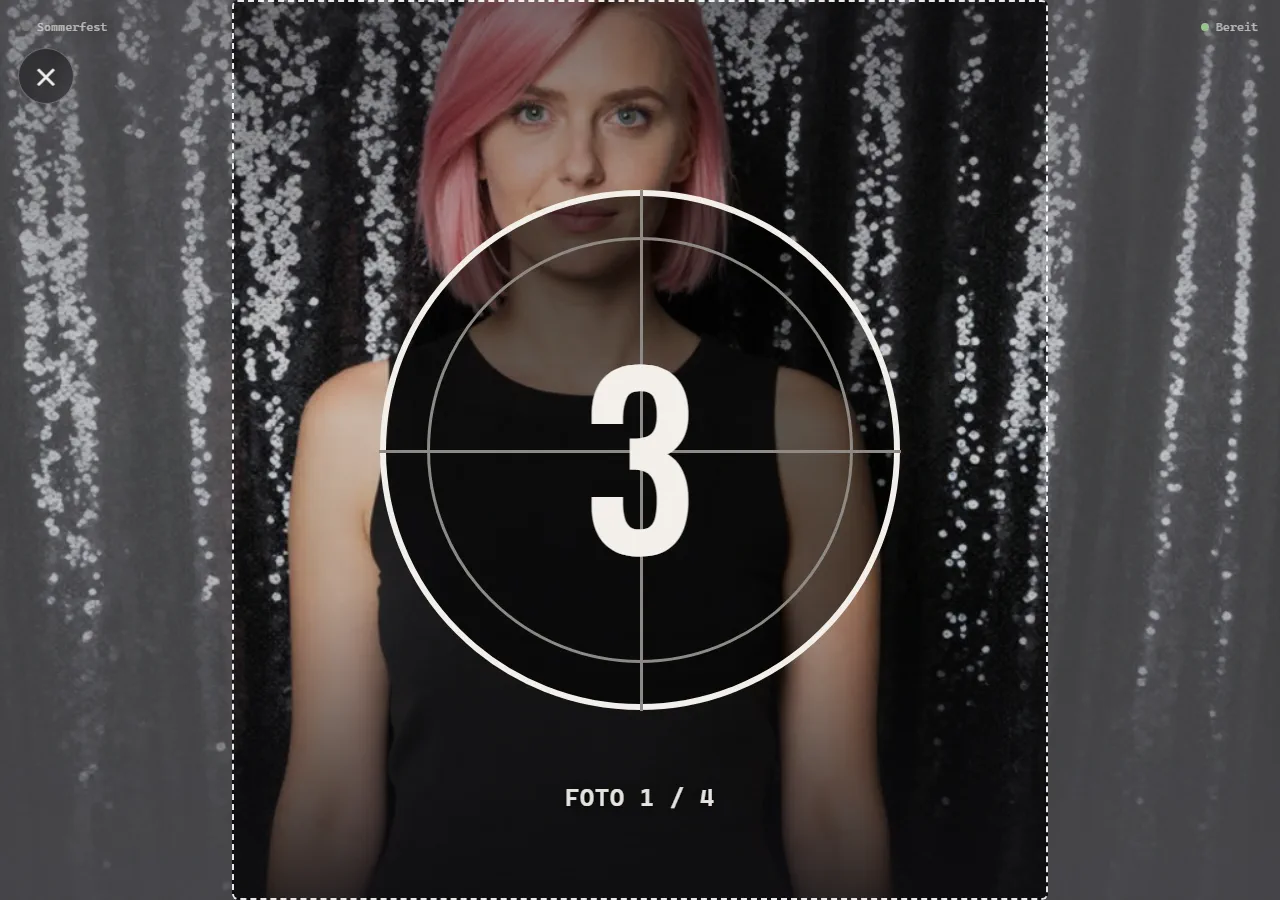
Egen video (Pro)
Med Egen video (Pro) afspilles din video i stedet for tallene. Vælg den under Nedtællingsvideo med Vælg fil. Nedtællingen varer lige så længe som videoen (højst 30 sekunder), og optagelsen falder præcis på videoens slutning.
Egne lyde (Pro)
Med Egne lyde (Pro) vælger du under Type:
- Lyd pr. tal – én fil til Lyd ved hvert tal og én til Lyd ved det sidste tal. Mangler den anden, bruges den første. Hvert tal starter lyden forfra og afbryder den forrige.
- Ét nummer gennem hele nedtællingen – én fil under Nummer, for eksempel en trommehvirvel. Er nummeret længere end nedtællingen, starter det senere – slutningen falder præcis på optagelsen. Er nedtællingen slut før, tones det kort ud.
Mangler en fil, spiller boksen bippet i stedet for at være tavs.
Tekster & speakninger (Pro)
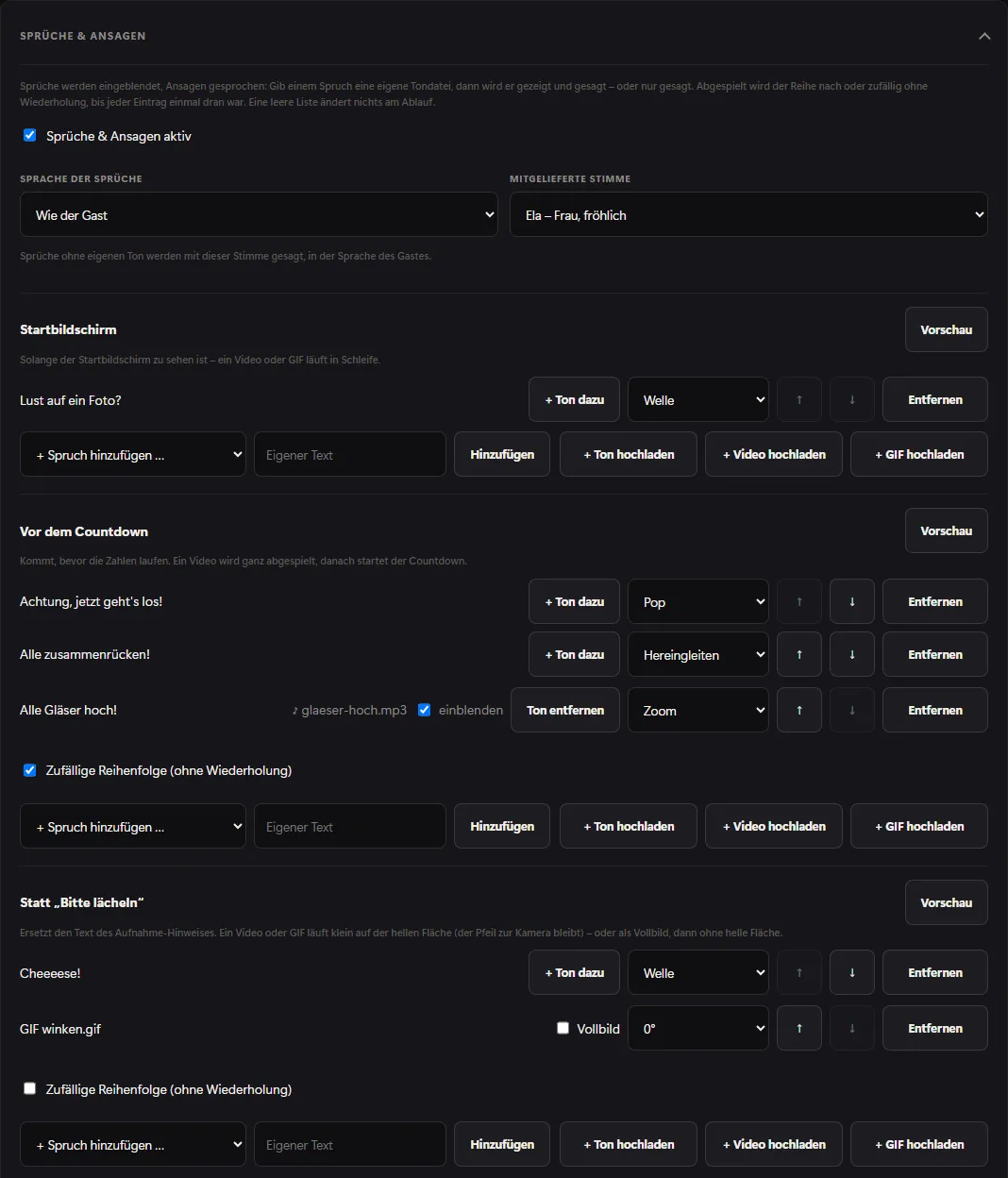
Replikker vises på skærmen, speakninger bliver sagt højt. En tom liste ændrer intet ved forløbet.
Grundindstillinger
- Tekster & speakninger aktive – hovedkontakten. Slået fra forbliver dine lister gemt, men har ingen virkning.
- Sprog for replikkerne – Som gæsten (standard) eller et fast sprog, uafhængigt af softwarens sprog.
- Medfølgende stemme – siger de medfølgende replikker højt på gæstens sprog. Når du vælger den, downloader boksen stemmen én gang – til det faste sprog for replikkerne eller ellers til boksens sprog og alle gæstesprog; derefter virker den uden internet. Ingen – vis kun replikker slår stemmen fra.
Til estisk, irsk, litauisk, lettisk, maltesisk, slovensk og slovakisk findes der endnu ingen medfølgende stemme. Her vises replikkerne kun på skærmen; egne lyde virker stadig.
Tidspunkterne
| Tidspunkt | Hvornår |
|---|---|
| Startskærm | Så længe startskærmen er synlig – en video eller GIF kører i løkke. |
| Før nedtællingen | Før tallene kører. En video afspilles helt, derefter starter nedtællingen. |
| I stedet for »Smil pænt« | Erstatter teksten i optagelsesanvisningen. |
| Efter et foto | Mellem to fotos i en skabelon med flere billeder. |
| Vælg effekt | Når gæsten vælger look, filter, beauty eller baggrund. |
| Underskrift | Ved gæstebogen, før gæsten skriver under. |
| Under behandlingen | Mens resultatet bliver til – en video eller GIF kører i løkke. |
| Resultatet vises | Så snart foto eller video er synligt (kun replikker, tekst og lyd). |
| Sessionens afslutning | Når sessionen er slut, før startskærmen kommer tilbage. |
Tilføj poster
Under hvert tidspunkt:
- + Tilføj replik … – en af de medfølgende replikker. Der er 61, tilpasset tidspunktet og på alle 24 sprog.
- Skriv Egen tekst og klik på Tilføj – op til 80 tegn. Egne tekster vises præcis, som du skriver dem.
- + Upload lyd, + Upload video eller + Upload GIF – en egen fil (lyd op til 8 MB, GIF op til 20 MB, video op til 60 MB).
Der er plads til op til 30 poster pr. tidspunkt. I hver linje:
- Valget til højre bestemmer animationen: Pop, Bølge, Zoom, Glid ind eller Skrivemaskine.
- + Tilføj lyd knytter en egen lydfil til en replik eller tekst – så bliver den både vist og sagt. Fjerner du fluebenet ved vis på skærmen, bliver den kun sagt.
- Ved video og GIF drejer du billedet 90°, 180° eller 270° – praktisk ved spejl- eller højkantsopstillinger.
- ↑ og ↓ ændrer rækkefølgen, Fjern sletter posten.
Fra to poster findes Tilfældig rækkefølge (uden gentagelse): Hver post kommer til én gang, før en gentages – og aldrig den samme to gange i træk. Uden flueben kører listen i rækkefølge. Forhåndsvisning ved siden af hvert tidspunkt afspiller den næste post.
I stedet for »Smil pænt«
En replik eller tekst erstatter teksten på den lyse flade under udløsningen; pilen mod kameraet bliver.
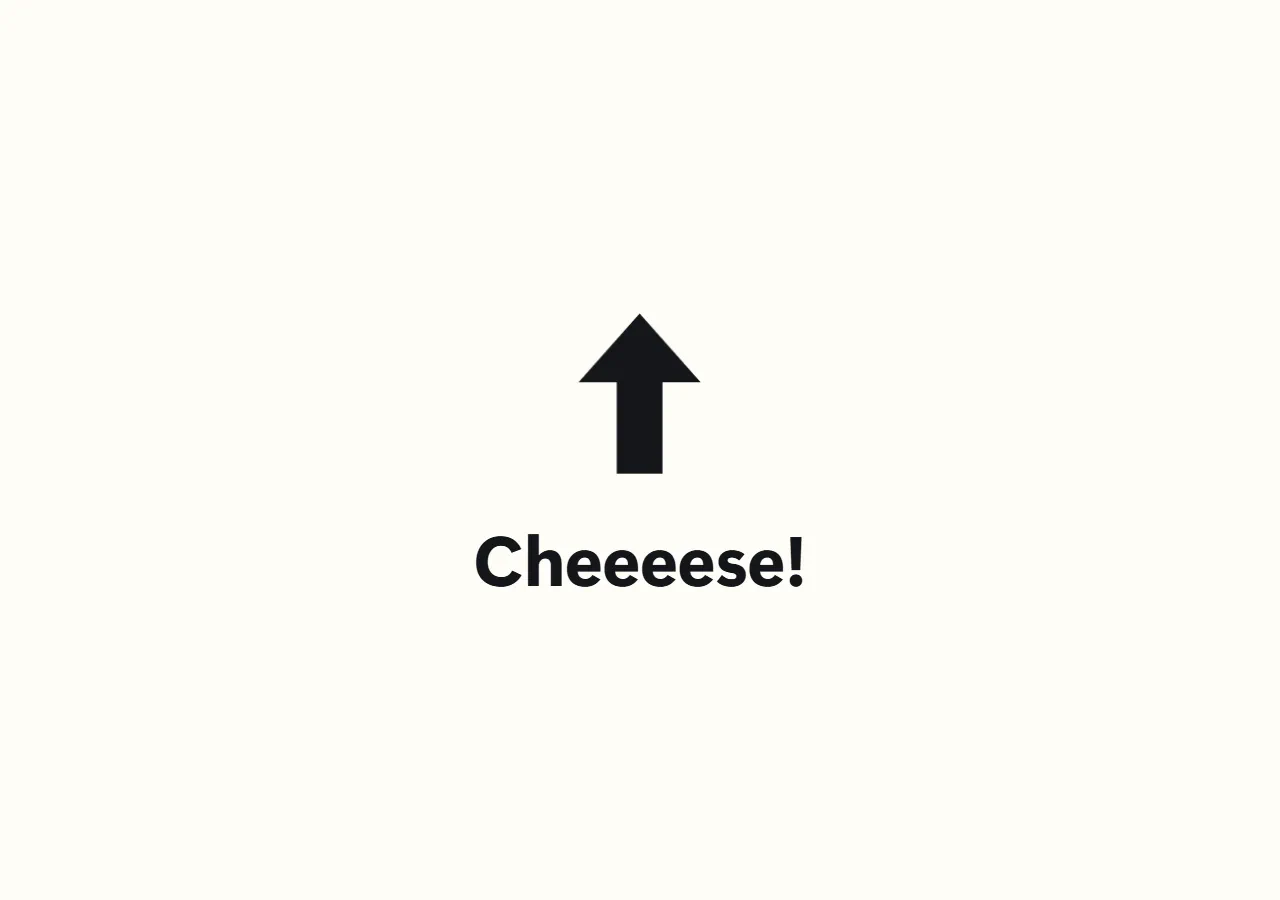
En video eller GIF kører i lille format på den lyse flade. Med fluebenet Fuld skærm fylder den hele skærmen – så uden lys flade. Husk: I fuld skærm kommer der mindre lys fra skærmen, og gæsterne kigger hellere på skærmen end ind i kameraet.
Free og Pro
| Free | Pro | |
|---|---|---|
| Nedtællingsstile, lydpakker, farve, skrift | ja | ja |
| Egen video (Pro) og Egne lyde (Pro) | – | ja |
| Tekster & speakninger med lister, stemmer og egne filer | – | ja |
Uden Pro viser afsnittet Tekster & speakninger kun en henvisning, og boksen kører som vanligt med »Smil!«. Udløber Pro, falder egne lyde tilbage til bippet og en nedtællingsvideo tilbage til tallene.
Ofte stillede spørgsmål
Jeg hører ingen lyd. Tjek kontakten Lyd under Kamera → Optagelse. Egne lyde og stemmer følger samme indstilling.
Stemmen taler ikke. Boksen skal kunne hente stemmen én gang efter valget. Vises »… replikker kunne ikke indlæses«, henter boksen dem, så snart den er online. Egne tekster siger stemmen ikke – giv dem en egen lydfil med + Tilføj lyd.
Jeg kan ikke se valget »Medfølgende stemme«. Listen over stemmer hentes første gang fra internettet. Forbind boksen én gang, så bliver valget også tilgængeligt offline.
Se også: Optagelsestilstande, Effekter.