BoothDock Studio er fotoboksens software – til Windows-pc'en og som app til iPad, iPhone og Mac.
Installation
Under Windows (64-bit):
- Download opsætningsfilen i Hub'en under Bokse → Downloads.
- Kør opsætningsfilen. Den er signeret (udgiver „Boothdock") – Windows viser derfor en betroet udgiver ved start.
- Manglende systemkomponenter (Microsoft Edge WebView2, Visual C++) installeres om nødvendigt automatisk med.
På iPad, iPhone og Mac henter du i stedet appen BoothDock Studio – Fotobox i App Store (iPadOS eller iOS 17 og nyere, på Mac macOS 14 og nyere). På Mac er det en separat Mac-app i samme App Store-opslag, siden version 1.3.0.
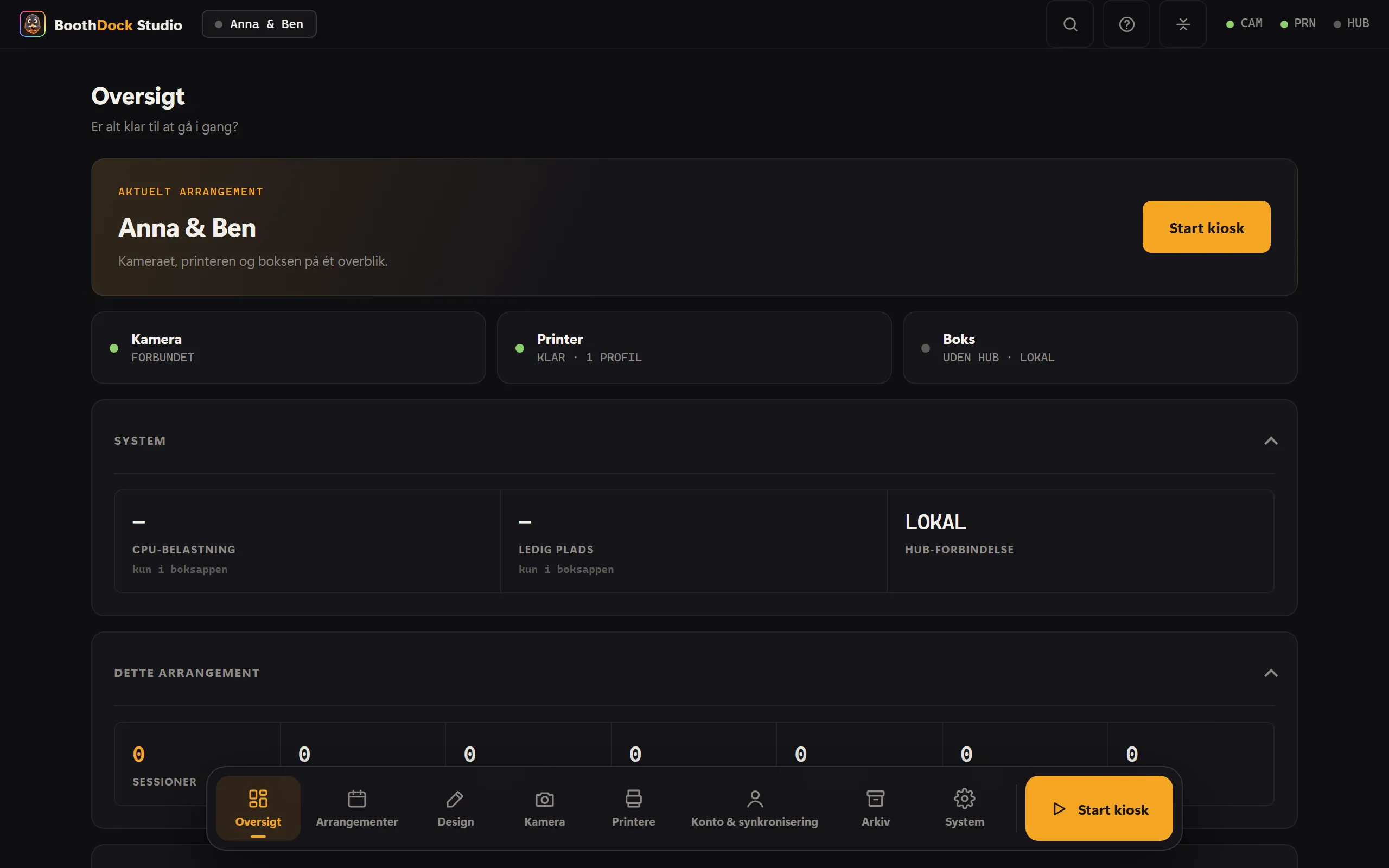
Førstegangsopsætning (guide)
Ved første start guider en assistent dig trin for trin:
- Vælg Sprog.
- Skriv et navn i feltet Navn på denne boks – under Windows foreslår appen computerens navn. Navnet sendes med til Hub'en ved koblingen.
- Par boksen med Hub – scan QR-koden, eller indtast den viste koblingskode i Hub'en under Bokse → Tilføj boks; alternativt indsæt en tilkoblingsnøgle (bdk_…) (vejledning).
- Vælg arrangement – hent et arrangement fra Hub'en, eller opret et lokalt uden Hub-arrangement.
Derefter er boksen klar til gæstedrift.
Kiosk-tilstand
Til eventdrift kører boksen i kioskmodus (fuld skærm, under Windows ekstra sikret). Under System → Beskyttelse angiver du en Admin-PIN (4–12 cifre) og slår Kræv PIN for at forlade kiosken til. Så fører et utilsigtet tryk aldrig gæster ind i indstillingerne.