Ved nogle events skal gæsten kun have sit billede via e-mail – ingen udskrift, ingen QR-kode. Og ofte vil din kunde, arrangøren, bagefter bruge e-mailadresserne til sine egne invitationer. Det må arrangøren kun, hvis gæsten udtrykkeligt siger ja. Begge dele indstiller du i BoothDock Studio under System, for hver Box for sig.
Forudsætninger
- BoothDock Studio 1.5.8 eller nyere – på Windows og på Apple-enheder (iPad, iPhone, Mac).
- Boxen er parret med Hub, og det aktive event kommer fra Hub (Arrangementer → Hub-arrangementer → Overtag som lokalt arrangement) – se Opret konto og kobl boksen. Afsendelsen går via Hub; uden parring vises e-mailknappen ikke.
- E-mailen indeholder et eksempelbillede og et link til optagelsen i Hub-galleriet. Linket virker, så længe galleriet er online (Opbevaring (dage) på fanen Galleri & gæster).
Trin 1: kun „Få via e-mail“ ved resultatet
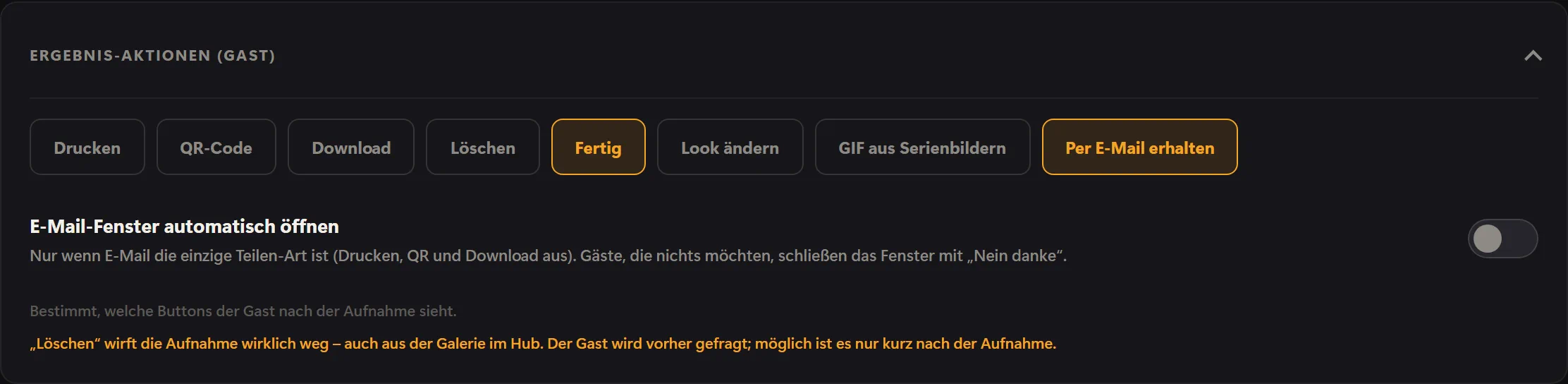
- Åbn System → Drift → Resultathandlinger (gæst).
- Slå Print, QR-kode og Download fra.
- Slå Få via e-mail til.
- Lad Færdig være slået til – så kommer gæsten tilbage til start. Skift look og GIF fra seriefotos kan du slå fra; Slet efter ønske.
- Valgfrit: slå Åbn e-mailvinduet automatisk til (fra fabrikken slået fra). Så åbner vinduet til adressen sig selv ved resultatet; den, der ikke ønsker billedet via e-mail, trykker på Nej tak.
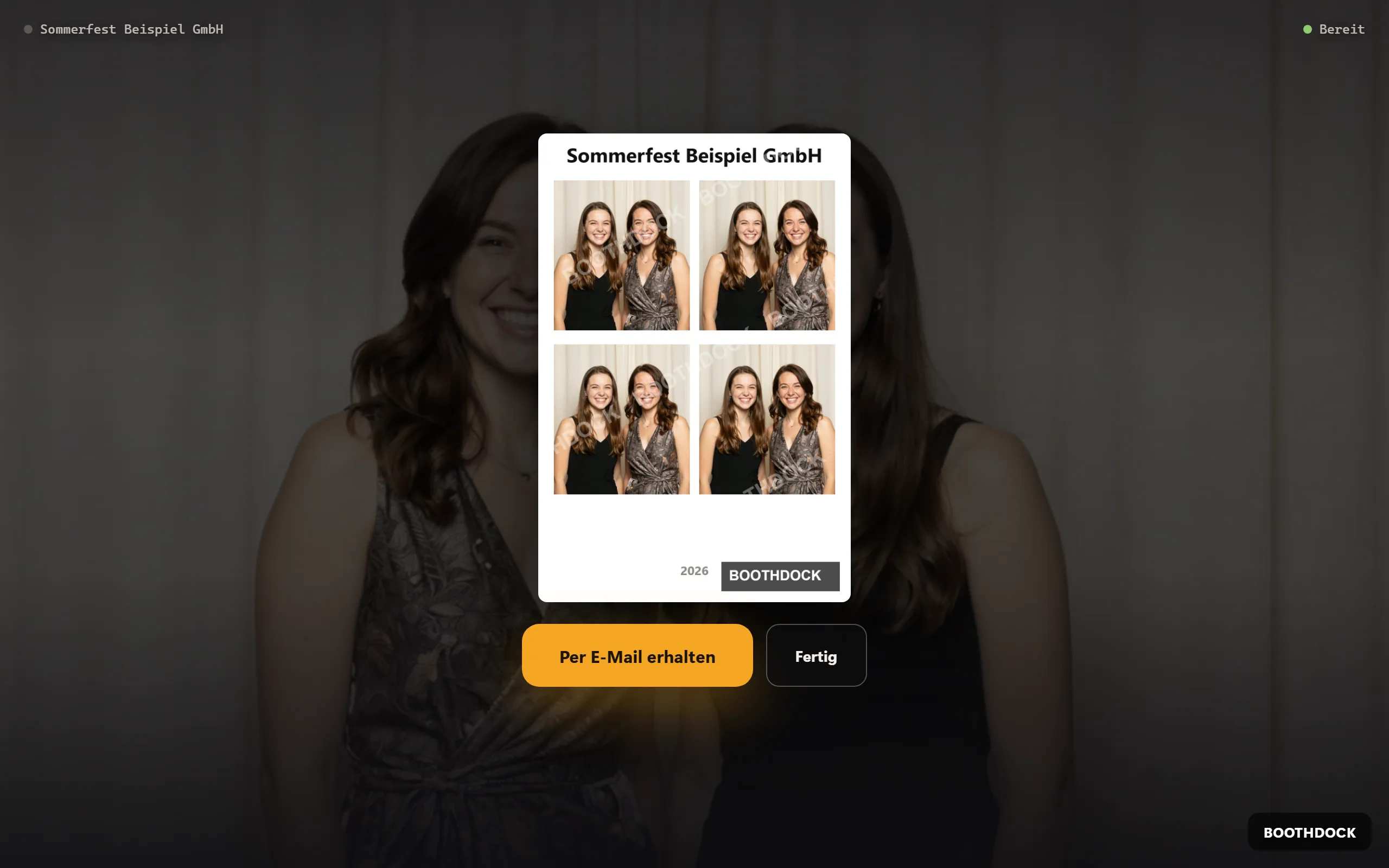
Er e-mail den eneste måde at få billedet med på, bliver Få via e-mail den store hovedknap ved resultatet, og ved siden af står Færdig. Knappen vises for hver gæst – det kræver ikke et flueben på oplysningsskærmen.
Sådan foregår det for gæsten
Gæsten trykker på Få via e-mail, skriver sin adresse og trykker på Send link. Boxen uploader optagelsen til Hub, og Hub sender e-mailen. Vinduet siger udtrykkeligt til gæsten: „Din adresse bruges kun til at sende dette foto og gemmes ikke.“ Hub gemmer ikke adressen, og Boxen beholder den kun, indtil e-mailen er sendt af sted. Bekræftelsen er bevidst neutral – den afslører ikke, om adressen findes.
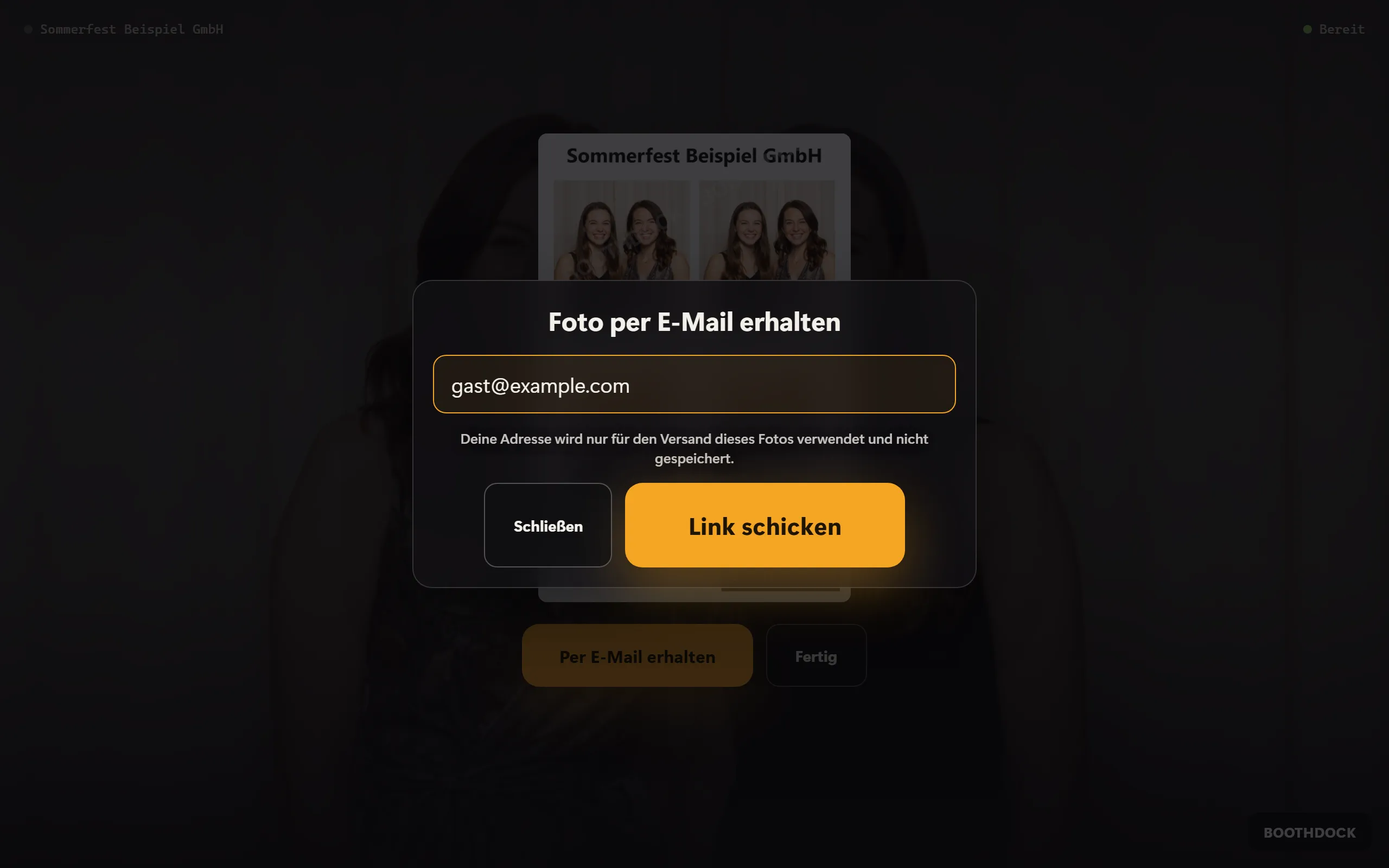
Så længe gæsten skriver, vender Boxen ikke tilbage til start. Skriver ingen noget, lukker vinduet med den normale tilbagevenden til start.
Tip: i Hub sætter du Events → Galleri & gæster → Galleriets omfang til Pr. session – hver gæst ser kun sine egne fotos. Så viser linket i e-mailen kun denne gæsts billeder.
Trin 2 (valgfrit): adressen til arrangøren kun med flueben
Adressen fra e-mailvinduet får ingen – heller ikke du. Skal din kunde have adresser, bruger du gæstedataformularen med sit eget frivillige flueben.
- Åbn System → Drift → Gæstedata (formular).
- Slå Formular til gæstedata til.
- Vælg under Hvornår stedet i forløbet: Før deling (efter optagelsen) spørger lige før resultatet, Før optagelsen (efter privatlivsmeddelelsen) allerede før billedet.
- Tryk på + Felt, skriv en betegnelse som „E-mailadresse“, og vælg typen E-mailadresse. Boxen tjekker så, om indtastningen ligner en e-mailadresse.
- Lad Obligatorisk være slået fra. Er alle felter frivillige, kan gæsten springe formularen over med Spring over.
- Skriv under Afkrydsningsfelt til markedsføringskontakt (tom = intet) teksten til fluebenet, f.eks. „Jeg accepterer, at min e-mailadresse videregives til [arrangør], så vedkommende kan kontakte mig om sine arrangementer.“ Nævn arrangøren ved navn og formålet.
Fluebenet er aldrig obligatorisk og aldrig sat på forhånd. Forbliver tekstfeltet tomt, er der intet flueben. Under Tekster til oversætter du overskrift, felter og flueben til hvert gæstesprog.
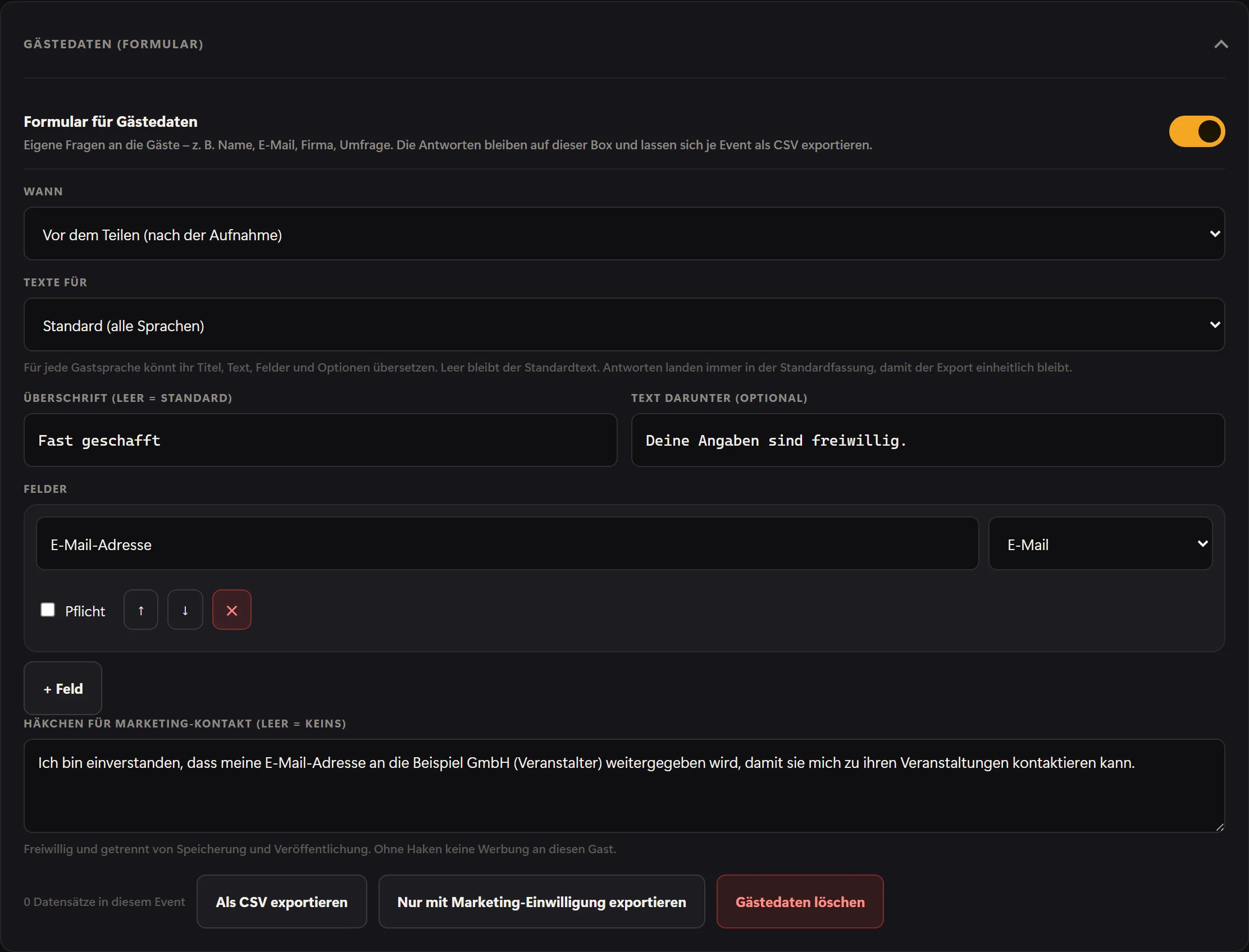
Sådan ser gæsten formularen:
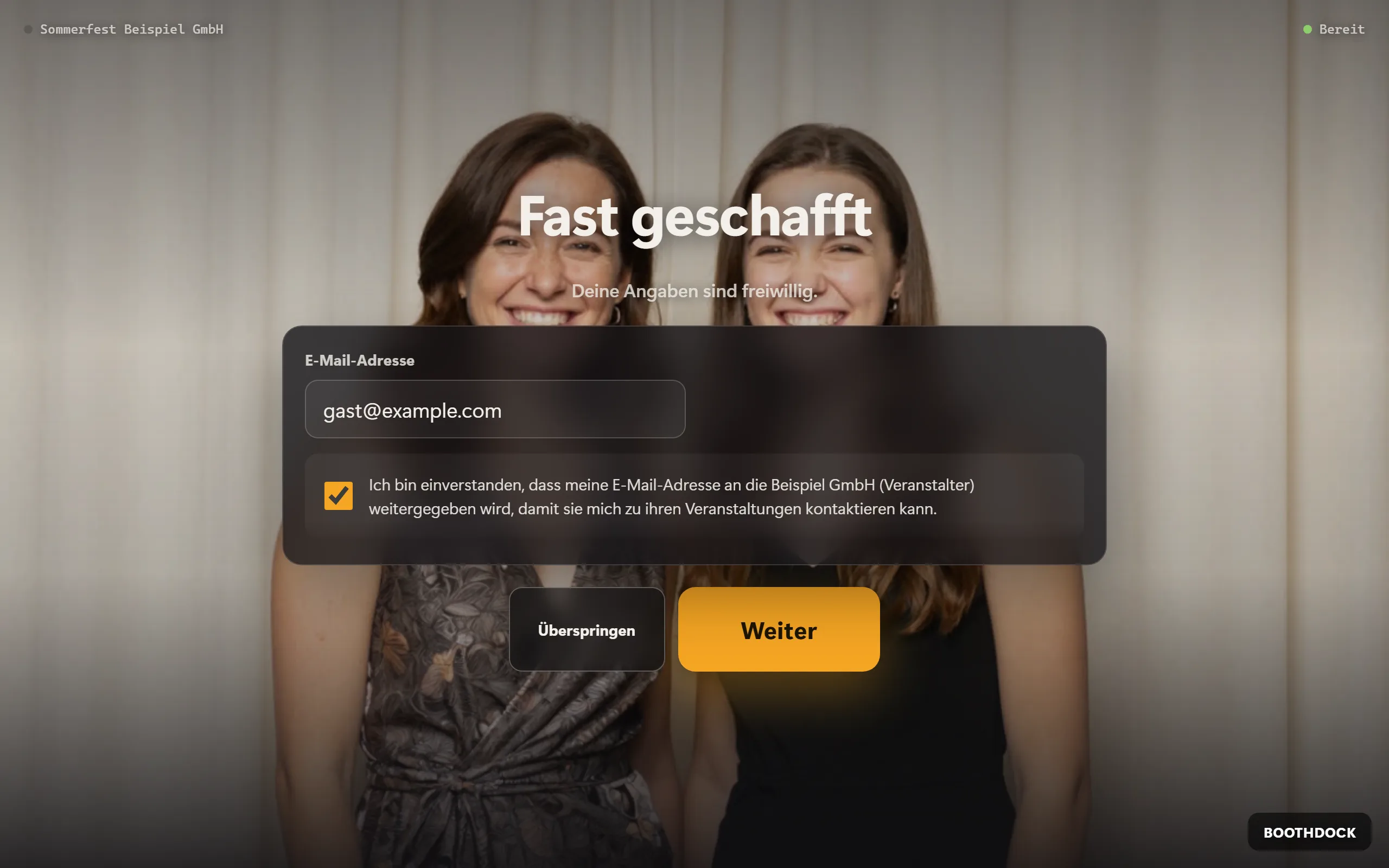
Ingen dobbelt indtastning: har gæsten allerede skrevet en e-mailadresse i formularen, står den allerede i vinduet Få dit foto via e-mail. Gæsten kan stadig ændre den dér; der gemmes ikke noget ekstra.
Eksportér og videregiv adresser
- På Boxen: Eksportér kun med markedsføringssamtykke henter som CSV-fil kun de gæster fra det aktive event, der har sat fluebenet (Markedsføring tilladt = Ja). Det er listen, du må videregive til din kunde. Eksportér som CSV henter derimod alle svar. Med Slet gæstedata fjerner du dem fra Boxen igen.
- I Hub (betalt abonnement): er Boxen parret, går svarene også til Hub. Du finder dem under Events → dit event → fanen Gæstedata, og Download CSV giver dig en CSV. Filen indeholder alle svar; videregiv kun rækkerne med ja i kolonnen Markedsføring. Med Free-abonnementet bliver svarene kun på Boxen.
Formularen gemmer en indtastet adresse, også selvom gæsten ikke sætter flueben. Til din kunde går derfor kun adresser med samtykke.
Databeskyttelse
- Den, der indsamler dataene, er ansvarlig for dem – du som operatør, eventuelt sammen med din kunde. Teksterne til oplysning og flueben formulerer du selv.
- Adressen i e-mailvinduet bruges kun til at sende dette billede og er ikke et samtykke til markedsføring. Videregivelsen til arrangøren styres udelukkende af fluebenet i formularen. Begge dele er frivillige; deltagelse afhænger ikke af nogen af dem.
- Videregiv kun adresser med flueben.
- Fluebenet Ekstra afkrydsningsfelt: Kontakt under System → Beskyttelse → Privatlivsmeddelelse har du ikke længere brug for til afsendelse via e-mail. Har du hidtil brugt det til det, kan du slå det fra eller igen bruge det til dets egentlige formål. Samtykkerne fra oplysningsskærmen henter du dér med Eksportér samtykkelog – med tidsstempel og præcis tekst.
Denne artikel beskriver BoothDocks funktioner og er ikke juridisk rådgivning. Spørg din databeskyttelsesrådgiver, hvis du er i tvivl.