I tilstanden 360° filmer boksen i et fast tidsrum og laver et kort klip med temposkift ud af det – slowmotion, fastmotion og efter ønske først forlæns og så baglæns. Den er tænkt til 360°-platforme, drejeskiver og slowmotion-hjørner. Selve platformen styrer BoothDock ikke: Den drejer som vanligt, boksen filmer.
360° findes i BoothDock Studio til Windows og fra version 1.4.0 også til iPad og iPhone. Du slår tilstanden til i admin-området under Kamera → Optagelse → 360°. Klippets musik, overlays, farvelook, intro og outro former du under Design → Videolayouts → 360°-klip; i BoothDock Studio 1.4.0 og ældre ligger de også under Kamera → Optagelse → 360°.
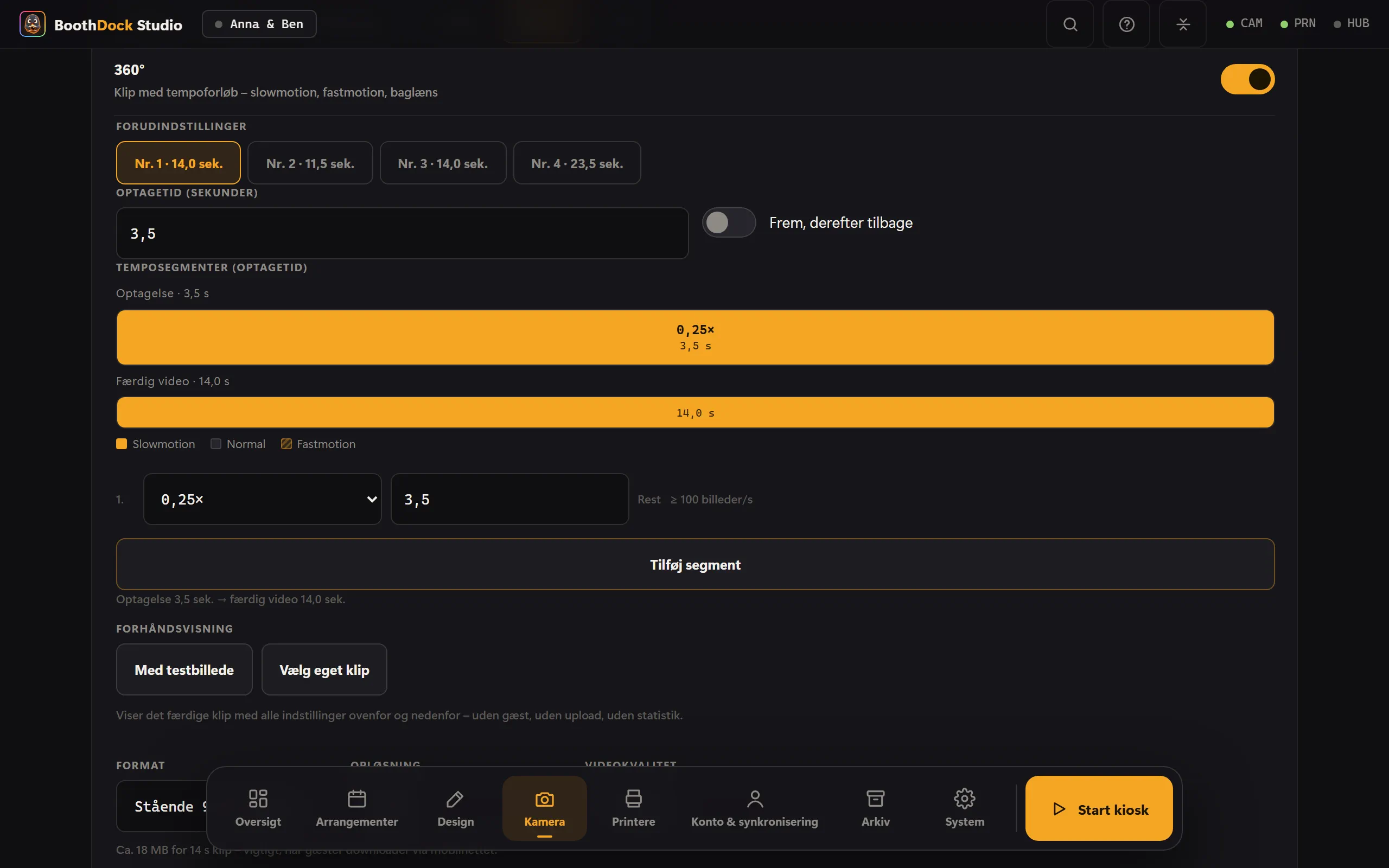
Forløbet
Et forløb består af tre angivelser:
- Optagetid – så længe filmer kameraet, 1 til 60 sekunder.
- Temposegmenter – optagetiden deles i op til ti stykker, hver med sit eget tempo fra 0,125× (otte gange langsommere) til 8× (otte gange hurtigere). Det sidste segment fylder altid resten ud.
- Frem, derefter tilbage – klippet afspilles derefter én gang til baglæns; segmenterne deler så den dobbelte længde.
Under forløbet står, hvad der kommer ud af det: „Optagelse 3,5 sek. → færdig video 14 sek.“
Tidslinjen viser forløbet som bjælker – øverst optagelsen, nederst den færdige video. Trækker du i en grænse mellem to segmenter, flyttes segmenterne, og videoens varighed regnes om med det samme. Ved hvert slowmotion-segment står der desuden, hvor mange billeder i sekundet kameraet bør levere til det (for eksempel „≥ 100 billeder/s“); havde det seneste klip for få, vises et advarselstegn.
Til at begynde med er der fire forudindstillinger:
| Nr. | Optagelse | Forløb | Færdig video |
|---|---|---|---|
| 1 | 3,5 sek. | hele vejen 0,25× | 14 sek. |
| 2 | 8 sek. | 3 sek. med 2×, derefter 5 sek. med 0,5× | 11,5 sek. |
| 3 | 13 sek. | 4 sek. med 2×, 5 sek. med 0,5×, 4 sek. med 2× | 14 sek. |
| 4 | 9 sek., frem og tilbage | 3 sek. med 1×, 2 sek. med 0,25×, 9 sek. med 2×, 4 sek. med 0,5× | 23,5 sek. |
Format og opløsning
- Format – Stående 9:16 (story), Liggende 16:9 eller Kvadratisk 1:1. Billedet beskæres centreret, aldrig forvrænget.
- Opløsning – 720 eller 1080 (korte side). 1080 er standard.
- Rotation og spejling følger kameraets indstilling – klippet står præcis som fotoet.
Ægte slowmotion kræver billeder
Slowmotion opstår ved, at hvert billede vises længere. Filmer kameraet med 100 eller 120 billeder i sekundet, rækker det til flydende slowmotion ned til 0,25×. Med 25 eller 30 billeder i sekundet må boksen gentage billeder – under 1× hakker det så synligt.
Derfor står der i 360°-fanen, med hvor mange billeder i sekundet det seneste klip kom ind.
- Sony A7 IV – boksen stiller selv om til 100 billeder i sekundet for 360° og bagefter tilbage igen. 100 billeder i sekundet findes kun i Full HD, ikke i 4K.
- Andre kameraer – boksen bruger den billedrate, der er indstillet på kameraet. Indstil den højeste billedrate i Full HD dér.
- Webcam – oftest 30 billeder i sekundet: godt til fastmotion og 1×, til slowmotion kun i begrænset omfang.
- Indbygget kamera (iPad, iPhone) – appen filmer 360° med høj billedrate, så vidt enheden kan. Under Optagelsens billedrate står de rater, kameraet melder; Automatisk tager den laveste, forløbet kræver.
- Sony ZV-1, RX100 VII, ZV-E10, A7R IVa og A7 III – disse kamerahuse udleverer ikke deres klip via kablet. Boksen optager så liveview-billedet, uden høj billedrate – til slowmotion kun i begrænset omfang.
Systemkameraer gemmer klippet på deres hukommelseskort – uden kort intet klip. Og: Ved 100 billeder i sekundet bliver der mindre eksponeringstid til hvert billede, så der skal mere lys til.
Musik og lyd
- Musik – upload dine egne numre (MP3, M4A, AAC eller WAV). Musikken erstatter optagelsens lyd og fader ud mod slutningen; lydstyrken indstiller du under Musikkens lydstyrke (%). Flere numre bruges på skift, ét pr. session. Du har selv ansvaret for rettighederne til musikken.
- Originallyd – uden musik beholder klippet kameraets lyd, men kun når hele forløbet kører i 1× og ikke baglæns. Ved slowmotion, fastmotion eller baglæns ville lyden ikke længere passe til billedet; så forbliver klippet lydløst.
Overlays
Et overlay ligger over hele klippet – en ramme, et logo, en tekst.
- PNG med gennemsigtig baggrund, helst i klippets format. Passer billedformatet ikke, centreres og tilpasses overlayet; en bemærkning viser det.
- Animerede overlays – WebM med alfakanal (VP8 eller VP9) eller MOV med ProRes 4444. De kører i loop sammen med klippet og har mærket „animeret“ i listen. En fil uden gennemsigtighed afviser boksen – den ville dække hele klippet.
- iPad og iPhone – animerede overlays kun som MOV med gennemsigtighed (ProRes 4444 eller HEVC med alfa). WebM kan enheden ikke afspille; appen afviser det.
Flere overlays bruges på skift, ét pr. session.
Intro og outro
Et kort klip før og et efter 360°-klippet – for eksempel en logoanimation. Tilladt er MP4 og MOV; der bruges højst 15 sekunder. Intro og outro afspilles uden overlay og beskæres til klippets format.
Farvelook (LUT)
Under Farvelook (LUT) vælger du et af dine farvelooks til klippet. .cube-filerne importerer du én gang under Kamera → Effekter → Farvelooks – de samme looks findes så til fotos og til 360°. I klippet farver looket kun kamerabilledet; overlay, intro og outro forbliver, som de er. Læs mere under Effekter.
Forhåndsvisning i admin
Med Forhåndsvisning ser du det færdige klip med alle indstillinger, før en gæst står foran boksen – Med testbillede (boksen laver et bevægeligt testbillede) eller med Vælg eget klip. Forhåndsvisningen havner ikke i galleriet, uploades ikke og tæller ikke med i statistikken.
Start
- På skærmen – gæsten vælger 360° i tilstandsvalget.
- Fjernbetjening eller fodkontakt – indlær en tast under System → Automatisering → Start med fjernbetjening, og vælg tilstanden 360° under Starter. Så starter tasten 360° direkte fra startskærmen. Presentere, USB-knapper og fodkontakter sender oftest mellemrumstasten; den er forudindstillet. I BoothDock Studio 1.4.0 og tidligere versioner ligger Start med fjernbetjening stadig under Kamera → Optagelse → 360° og starter altid 360°.
- Start ved bevægelse (iPad, iPhone) – sidder enheden på platformens drejearm, starter 360°, så snart armen begynder at dreje; efter et klip først igen, når platformen kort har stået stille. Mål (5 s), mens platformen kører, indstiller en passende Følsomhed.
- Mobil eller tablet – via den lokale API:
start?mode=slowmo. Hvordan det fungerer, står under Webhooks og API.
Det oplever gæsten
- Nedtælling.
- Optagelse med statuslinje – uden stopknap, kun tiden afslutter den.
- Behandling med procentvisning, oftest få sekunder.
- Det færdige klip kører i løkke. Deling via QR-kode og galleri som ved video; der udskrives ikke.
I galleriet og i Hub'en vises optagelsen som 360°, med et stillbillede fra midten af klippet som forhåndsvisning.